
I parametri di query sono una funzionalità davvero importante in LuckyTemplates. Puoi guardare il video completo di questo tutorial in fondo a questo blog.
Esistono molte posizioni in cui è possibile implementare i filtri in LuckyTemplates, ma in alcune occasioni è preferibile farlo a livello di query anziché a livello di report.
Potresti voler creare filtri a livello di query se disponi di enormi tabelle da un database che la tua organizzazione ha implementato. Non vuoi inserire l'intera tabella sottostante ogni volta nel tuo modello LuckyTemplates.
Un buon esempio di ciò sono le tabelle lunghe solo milioni di righe, forse 10 o 20 milioni di righe. La maggior parte delle tabelle e dei database sono creati per catturare tutto, quindi avrai dati in un arco di tempo significativo.
Utilizzando i parametri di query, puoi ridurre l'intervallo di tempo a livello di query e non portare tutti i dati nel tuo modello.
Ciò ridurrà significativamente le dimensioni del tuo modello e, in ultima analisi, anche la velocità. Maggiore è la dimensione del modello, maggiore sarà il tempo necessario per valutare i calcoli su tali set di dati e tabelle di dati.
Se puoi ridurre le dimensioni delle tue tabelle e ottimizzare i tuoi modelli utilizzando questi parametri di query, allora questa è una tecnica solida da implementare per il tuo sviluppo.
In questo blog spiego come puoi effettivamente implementarlo in un modo relativamente semplice.
Tuttavia, ci sono così tanti modi in cui potresti effettivamente usarlo, quindi espandi la tua mente sulle possibilità.
Sommario
- Come utilizzare i parametri di query
- Creazione di un parametro
- Integrazione del parametro in una query
- Conclusione
Come utilizzare i parametri di query
I parametri di query ti consentono di filtrare i tuoi dati o di organizzare i tuoi dati in base a parametri o voci che puoi o che qualcun altro inserisce nei tuoi modelli.
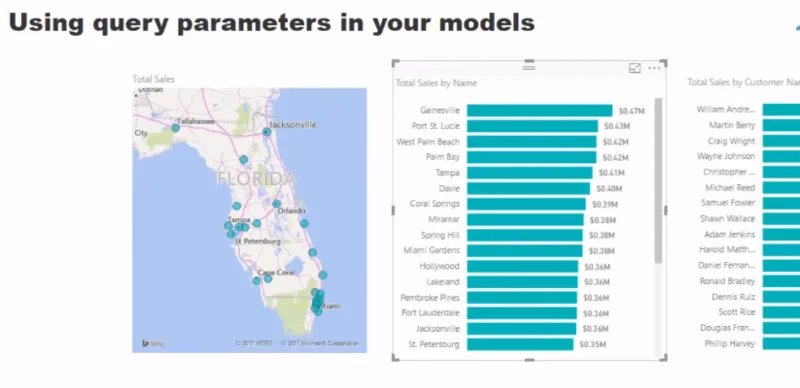
Questo esempio è un semplice report in cui abbiamo alcune località, vendite per città all'interno di quella località e per clienti.
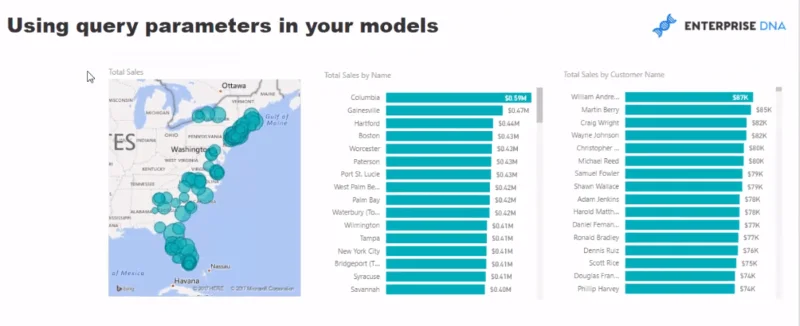
Con i parametri di query, non è necessario ricostruire un nuovo rapporto per generare determinati dati in cui è necessario essere più specifici.
Ad esempio, si desidera esaminare una particolare regione e non dover esaminare l'intero set di dati, è possibile inserire un parametro per filtrare questo report. E poi, regola automaticamente il report dei dati.
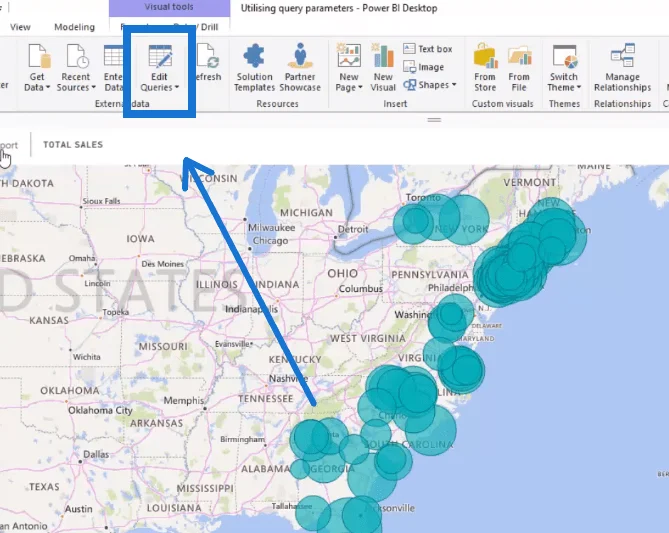
Quindi, per fare ciò, andiamo nell'editor di query.
All'interno dell'editor di query, utilizzeremo questa fantastica funzione, Gestisci parametri, per inserire i parametri.
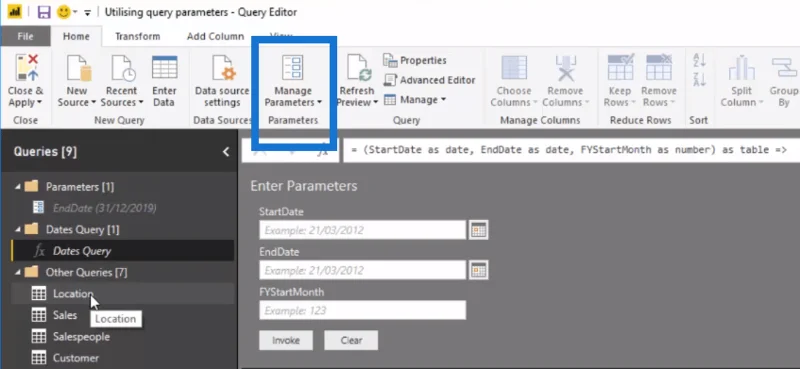
Ora creeremo un parametro semplice e speriamo che possiate riconoscere come utilizzarlo in diversi modi.
Creazione di un parametro
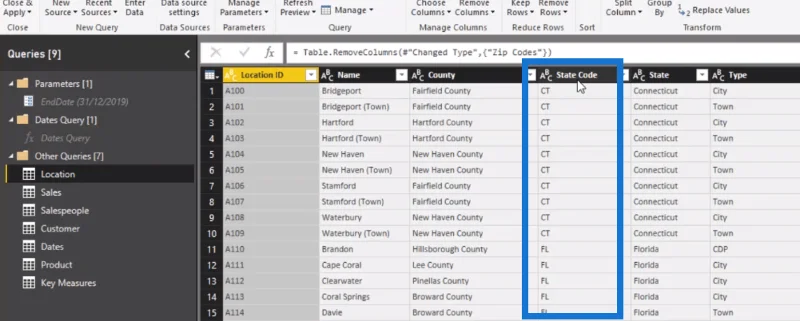
In questo esempio, creeremo un parametro di query per la posizione. Filtreremo qui il CODICE DI STATO, in modo da poter approfondire la regione molto specifica o uno stato specifico.
Quindi, andiamo su Gestisci parametri e clicchiamo su NUOVO per creare un nuovo parametro. Lo chiameremo Location Filter, quindi scriveremo la descrizione.
Ci sono un sacco di opzioni per Tipo e Valori suggeriti, che ti consentono di avanzare nei tuoi parametri.
Scegliere TESTO per il tipo e LISTA DI VALORI per i valori suggeriti.
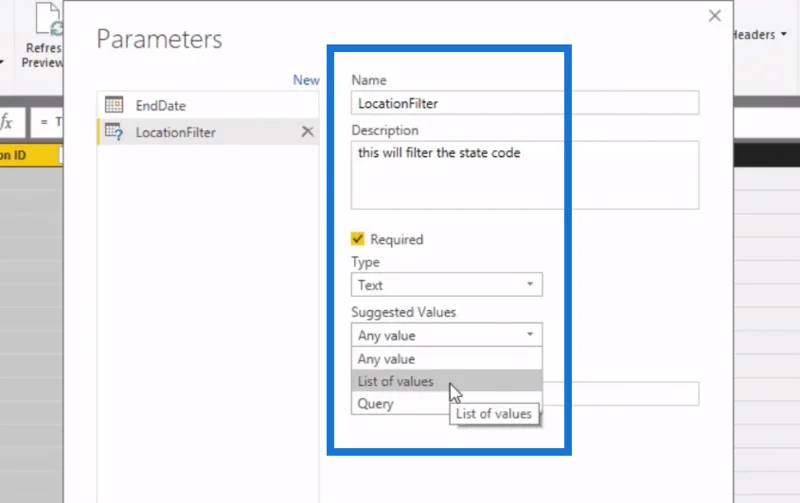
Quindi, elenchiamo alcuni dei codici di stato in Elenco dei valori.
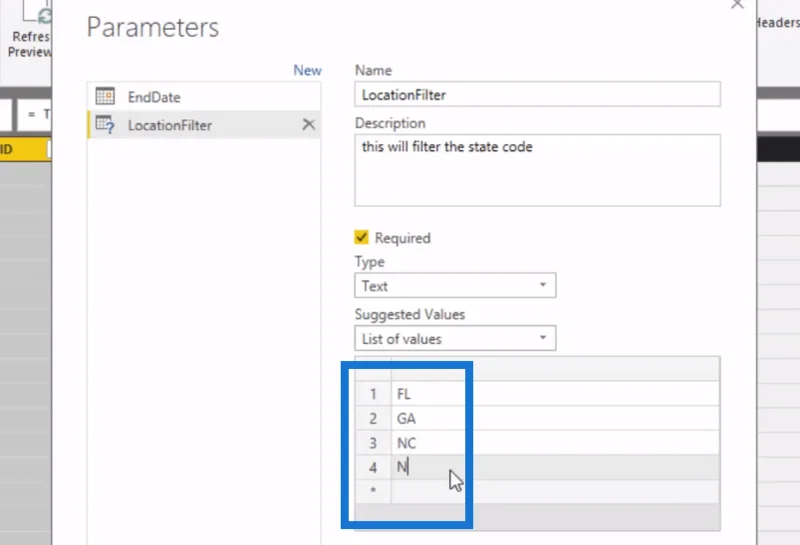
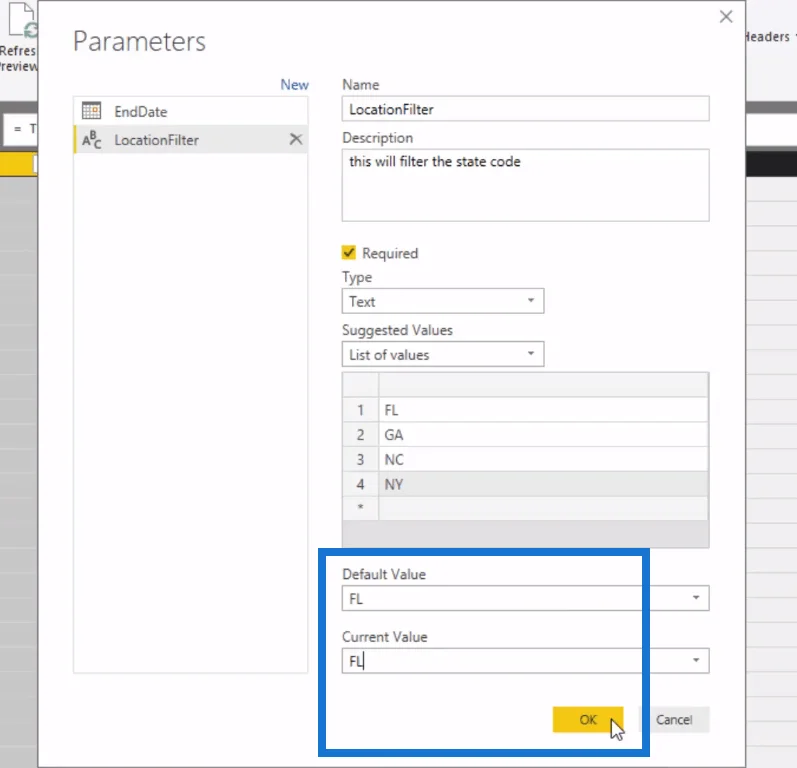
Possiamo effettivamente impostarlo come predefinito su qualcosa, quindi in questo esempio lo imposteremo come predefinito su Florida. Una volta che tutto è compilato in modo appropriato, fare clic su OK.
E ora abbiamo questo LocationFilter, lo inseriremo nel nostro gruppo di parametri. Mettere le cose in gruppi come questo è un'altra buona tecnica, quindi sono un po' organizzati qui.
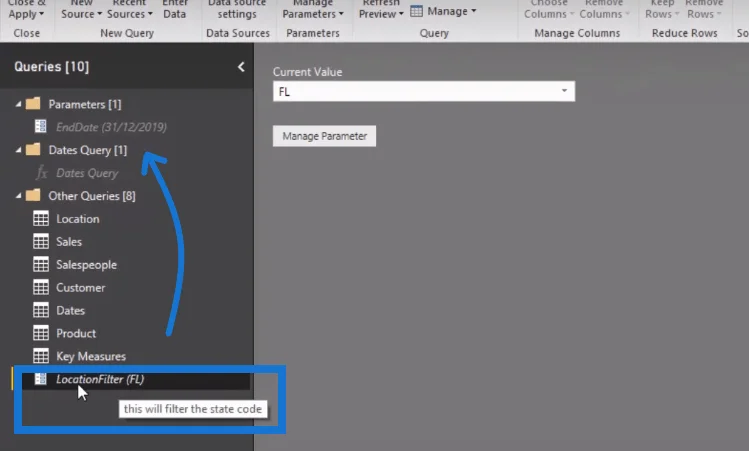
All'interno di questo filtro, possiamo effettivamente selezionare tutte le diverse regioni che inseriamo qui. Questo esempio è solo un piccolo elenco, ma puoi sicuramente fare il tuo in modo più sostanziale.
Potremmo scegliere la Florida qui o la Georgia, e così via.
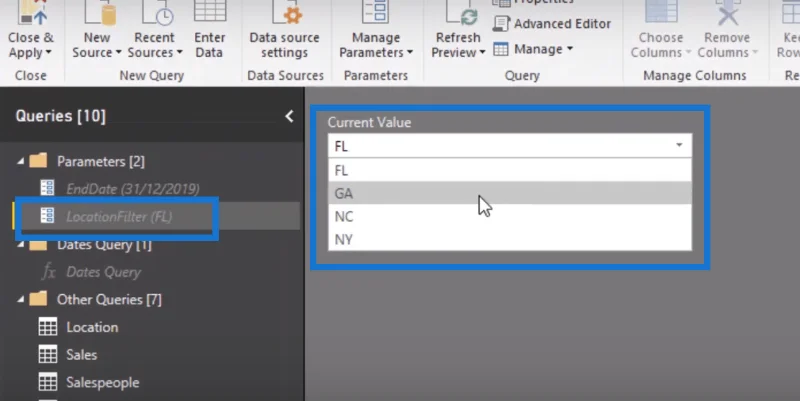
Quindi ora possiamo integrarlo nella nostra query, che in questo esempio utilizziamo Location.
Integrazione del parametro in una query
Nella query Location, filtreremo dinamicamente i codici di stato con il parametro che abbiamo appena creato.
Possiamo farlo manualmente facendo clic sulla colonna Codici di stato e scegliendo lo stato desiderato.
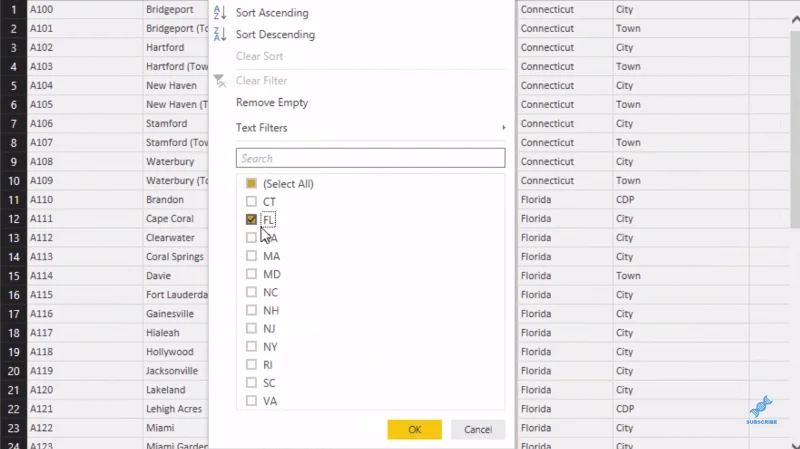
Per incorporare il parametro LocationFilter, andiamo su Editor avanzato.
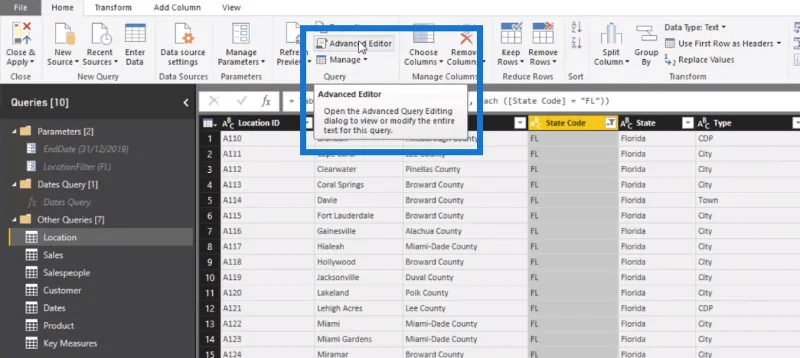
Guardiamo l'ultima riga qui, che dice Filtered Rows. È filtrato per "Florida" (FL) perché abbiamo filtrato manualmente i codici di stato per FL.
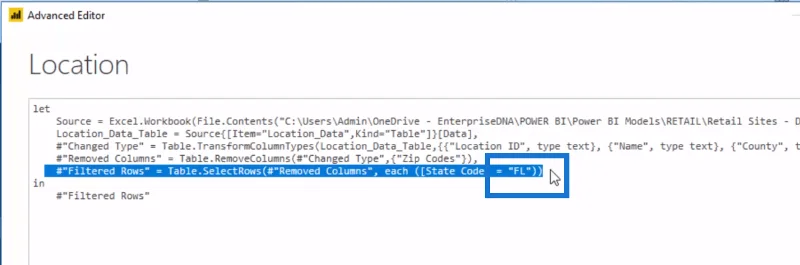
Quindi, invece di Florida, digitiamo LocationFilter qui come parametro. Quindi, fai clic su Fine.
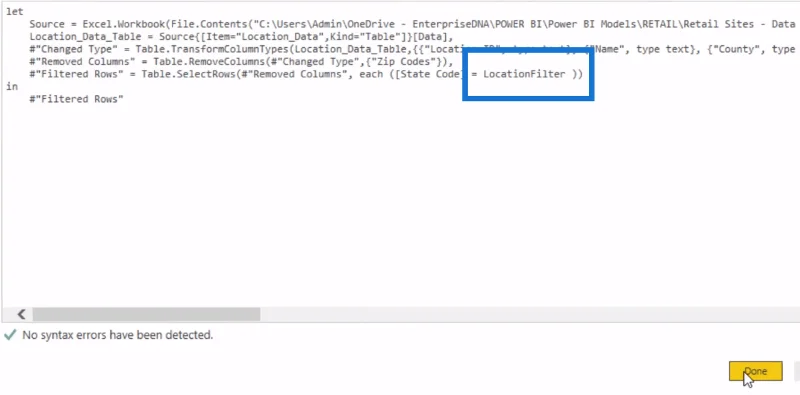
Puoi tornare al parametro e modificare il valore corrente in GA per Georgia, o NY, ecc., e filtrerà automaticamente quelle tabelle.
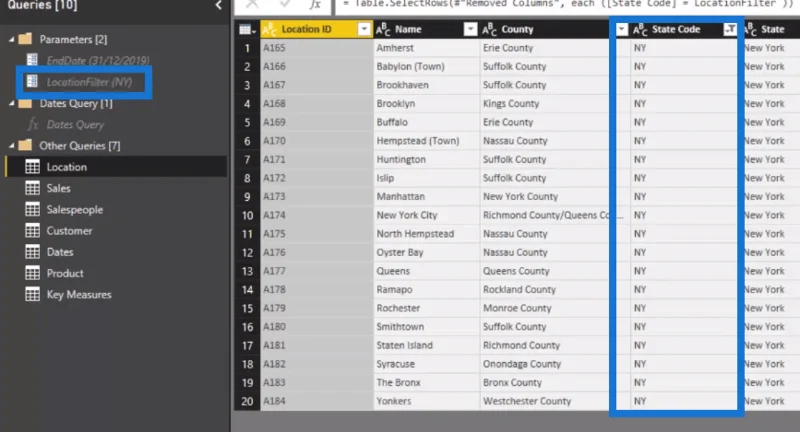
E, se guardiamo qui, l'intera tabella verrà filtrata per quel particolare parametro. Qui, lo filtriamo per Florida.
Conclusione
In questo blog, abbiamo discusso su come creare e utilizzare i parametri di query. Abbiamo utilizzato LocationFilter come parametro di esempio per filtrare i codici di stato per la nostra query di posizione.
Spero che questo susciti alcune idee su come replicarlo nei tuoi modelli.
Se ti stai immergendo maggiormente nell'editor di query e se desideri sapere come sviluppare fantastici modelli di LuckyTemplates, dai un'occhiata al mio corso avanzato su LuckyTemplates Online.
Questo corso, , porterà le tue abilità a un livello superiore.
Saluti,




