Oggi parlerò di un'interessante funzionalità di LuckyTemplates in cui è possibile correggere i dati dal desktop LuckyTemplates o dal servizio Web LuckyTemplates al server SQL. Abbiamo riscontrato una situazione in cui è stato necessario estrarre i dati dal desktop LuckyTemplates al server SQL e utilizzare lo script R.
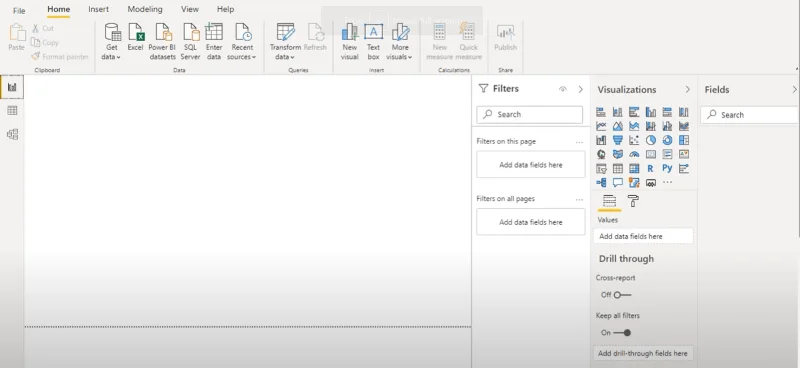
Per dimostrare questa funzionalità, ho già aperto il desktop di LuckyTemplates qui, che possiamo connettere ai nostri dati di test.
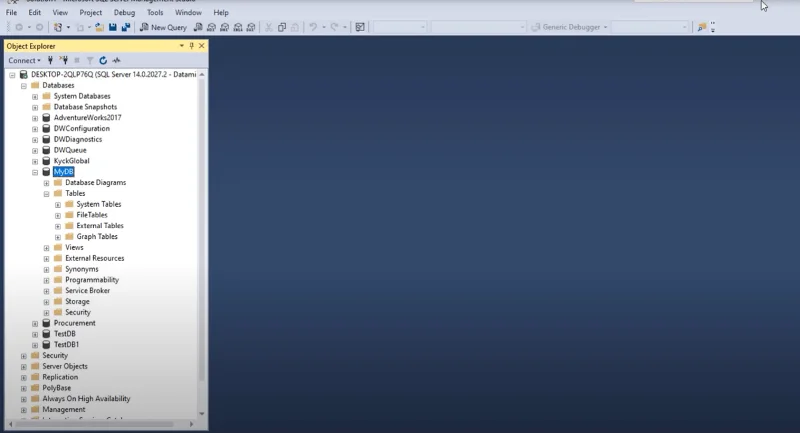
Abbiamo anche uno SQL Server Management Studio aperto qui. Puoi vedere che sotto MyDB , non abbiamo nessuna tabella in questo momento.
Ci connetteremo a questo server SQL usando lo script R desktop di LuckyTemplates e creeremo una tabella basata sul nostro modello di dati. Per iniziare, colleghiamoci a una delle origini dati.
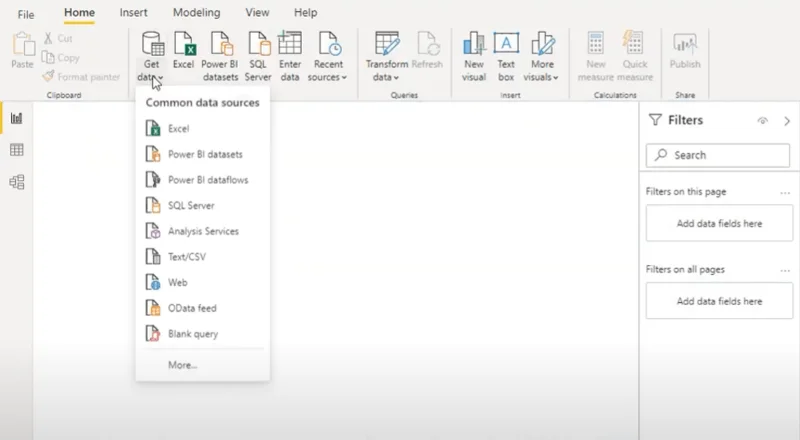
Abbiamo questo file chiamato Test Data in formato Excel. Ha alcuni dati di cui abbiamo bisogno per creare una tabella nel server SQL. Selezioniamo semplicemente questo particolare foglio per vedere un'anteprima del tipo di dati che abbiamo, quindi fare clic su Trasforma dati .
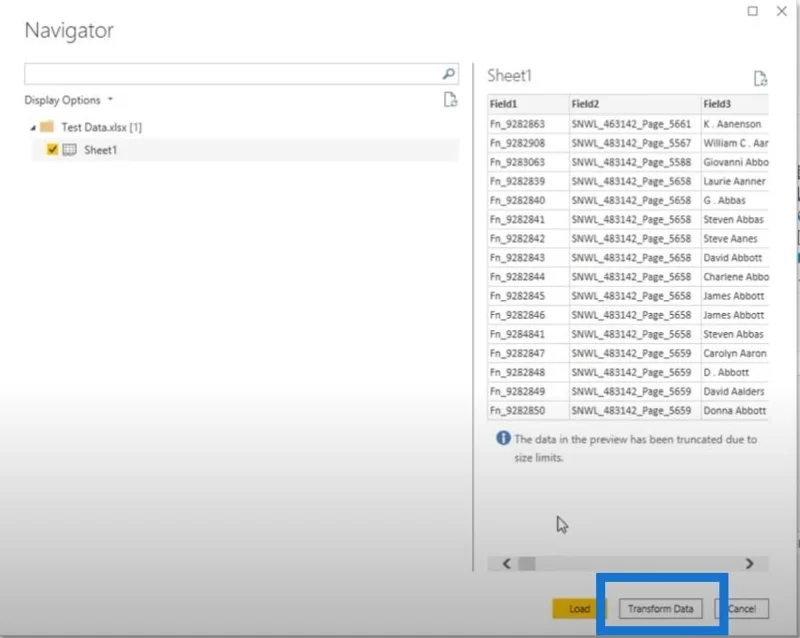
Come puoi vedere, ci sono più campi qui. Ora, da questi campi, inseriremo alcuni di questi dati nella tabella del server SQL. Scegliamo alcuni di questi campi da caricare nella tabella.
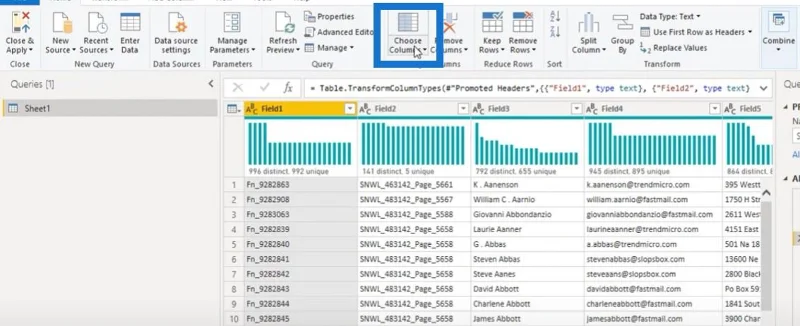
Sceglieremo alcune colonne e da lì creeremo una tabella. Questi campi che abbiamo identificato verranno caricati nella nostra tabella del server SQL.
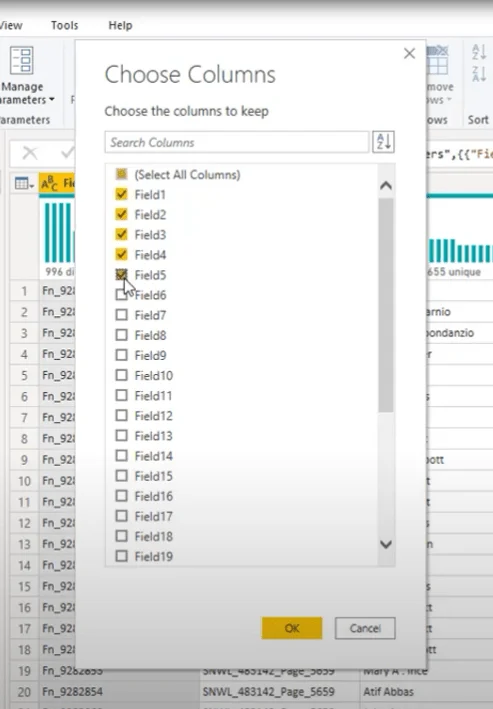
Per creare questa tabella, utilizzeremo una funzionalità nota come script R e la eseguiremo nel nostro desktop LuckyTemplates .
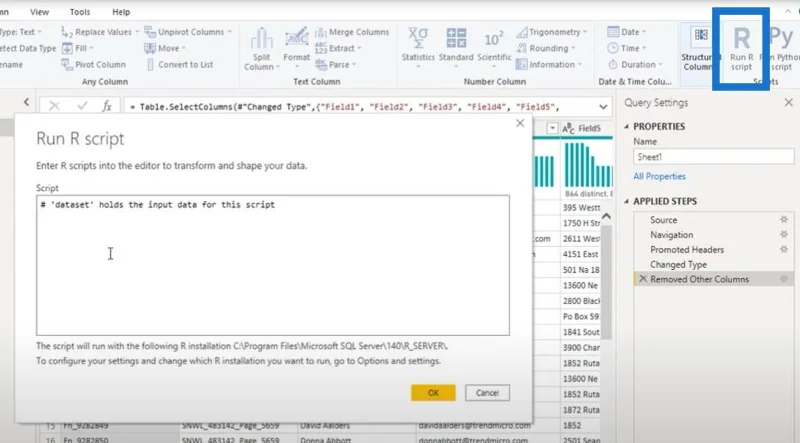
Questo è lo script che dobbiamo eseguire all'interno del desktop LuckyTemplates per creare la tabella nel server SQL. Puoi vedere che stiamo importando una libreria chiamata RODBC .
Potresti non avere R installato sul tuo sistema, ma hai bisogno di questa libreria come un must prima di eseguire questo script. Abbiamo bisogno della nostra libreria RODBC sul nostro sistema affinché questa funzionalità funzioni.
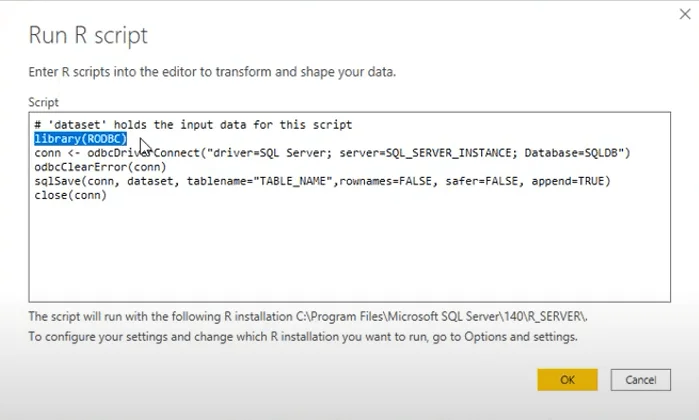
A parte questo, dobbiamo definire la connessione al nostro server SQL. Questa è la sintassi che useremo per inserire alcuni dei valori correlati al nostro server SQL, come il nome del server , il database (dove vuoi recuperare i dati) e il nome della tabella (con cui vuoi creare una tabella) . Quindi queste sono le tre voci che dobbiamo inserire.
Sommario
Ottenere il nome del server, il database e il nome della tabella
Torneremo al server SQL in modo da poter ottenere il nome del server. Ci collegheremo, quindi copieremo questo nome.
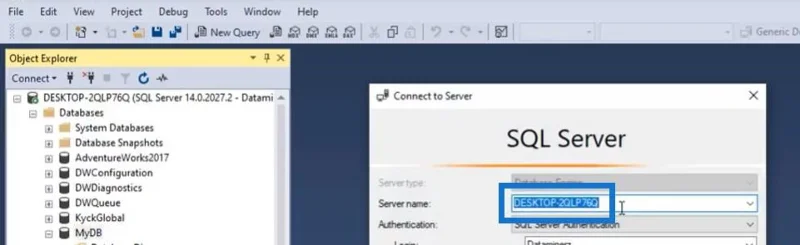
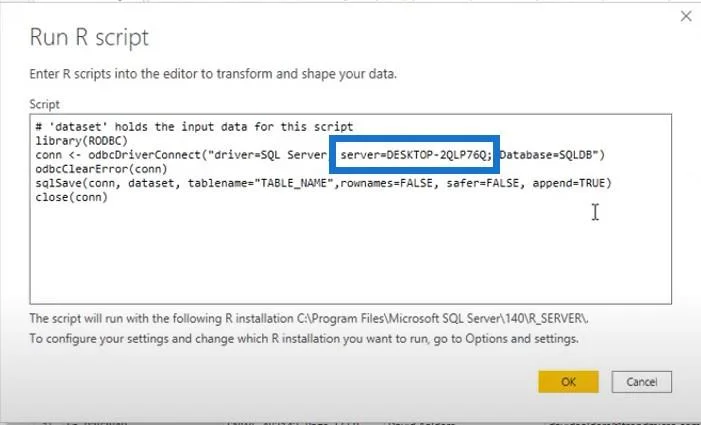
Quindi lo inseriremo qui come istanza del server SQL.
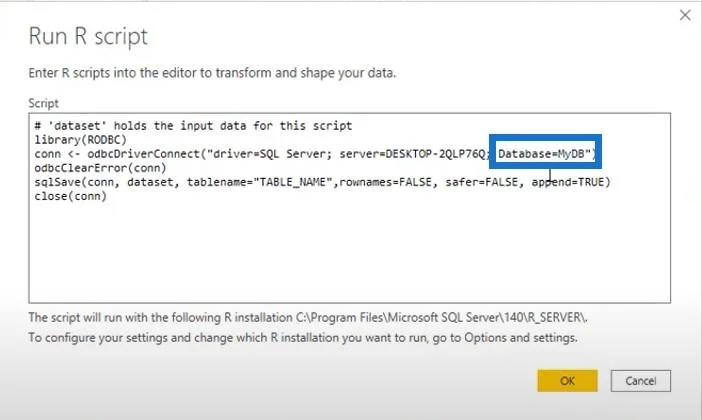
Il prossimo è il nome del database, che è MyDB . Lo mettiamo qui:
Al momento non abbiamo tabelle, quindi creeremo una tabella fittizia. Questo è il nome della tabella, che verrà creato non appena eseguo questo script.
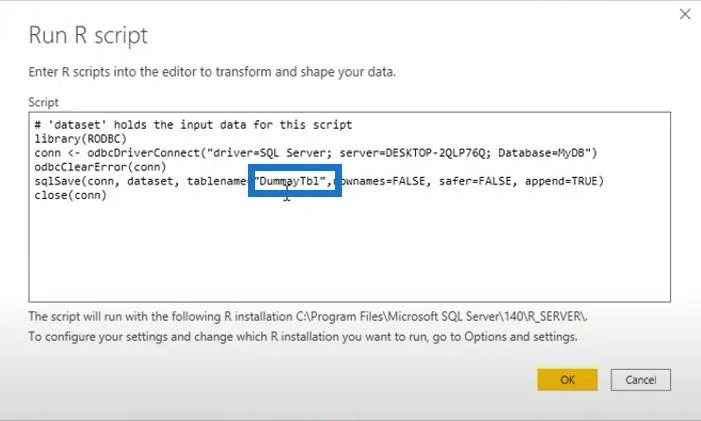
Stiamo chiamando la libreria RODBC . Abbiamo definito la connessione con il nostro server e il nome del database e abbiamo assegnato un nome alla tabella che verrà creata con la connessione definita. Fare clic su OK per eseguire lo script.
Abbiamo ricevuto una risposta che dice che il tavolo è vuoto .
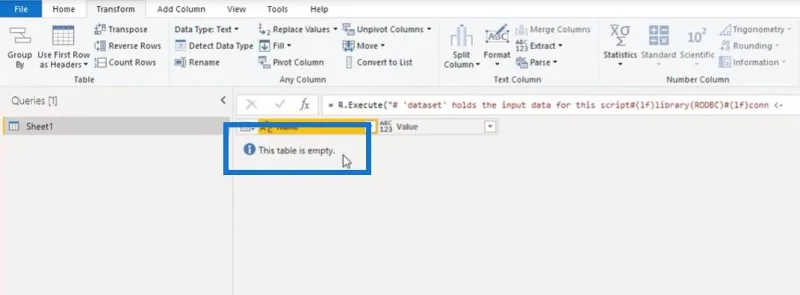
Se ricevi questa risposta, significa che la tabella nel server SQL è stata creata. Potresti ricevere qualche segnale di avvertimento relativo alle autorizzazioni. Se lo ottieni, puoi selezionare Pubblico . Torniamo al server SQL per vedere se la tabella è stata creata o meno.
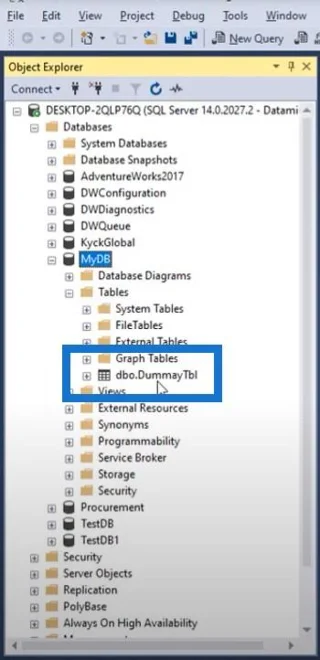
Possiamo vedere qui che la tabella fittizia è stata creata.
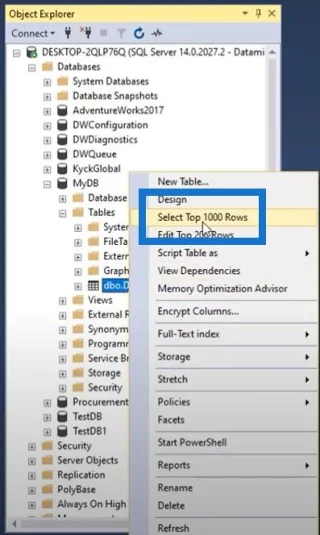
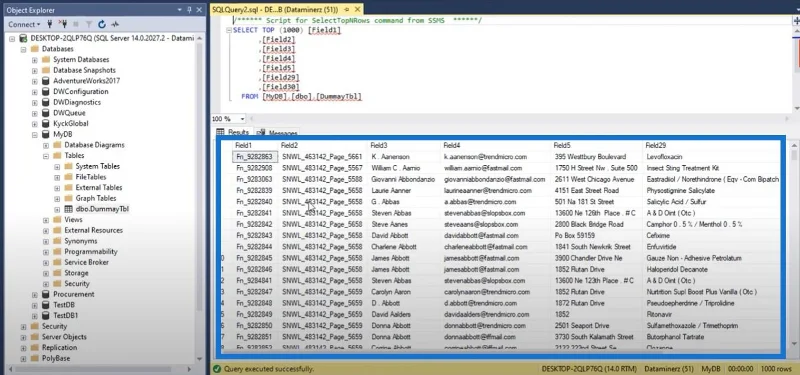
Faremo clic con il pulsante destro del mouse e selezioneremo le prime 1000 righe.
Possiamo vedere tutti i campi e la tabella che è stata creata qui.
R in LuckyTemplates: download di R e RStudio
LuckyTemplates con R e RStudio: come iniziare
Conclusione
In questa esercitazione è stata creata una tabella da LuckyTemplates desktop e questa tabella è stata inserita in SQL Server. La domanda è: possiamo automatizzare questo passaggio o possiamo farlo dal servizio Web LuckyTemplates?
La risposta è si. Per renderlo un processo automatizzato, puoi utilizzare uno script Python oppure puoi creare un gateway e riprogrammare il tuo aggiornamento.
Questi sono i diversi modi in cui è possibile automatizzare questo processo in modo che qualunque modello di dati si abbia in LuckyTemplates desktop, si ottenga un aggiornamento continuo e si carichino i dati nel server SQL.