
Gli utenti di LuckyTemplates troveranno rapidamente uno svantaggio nel creare report e dashboard accattivanti, e tutto ha a che fare con i colori! Sfortunatamente, il team di Microsoft non ha ancora capito come includere i temi nel desktop LuckyTemplates e nel servizio online.
Senza dubbio cercheranno di rimediare il prima possibile. Diverse persone hanno già votato su di esso e ti consiglio di farlo anche tu ( vota qui ), ma al momento non c'è modo di ottenere temi coerenti automaticamente.
Per ottenere un tema o colori personalizzati nei tuoi modelli LuckyTemplates, in realtà devi anche conoscere i codici HEX per ciascun colore. Ciò presenta un piccolo problema in quanto questi non sono forniti nel nastro Excel o in un tema Excel. In Excel, il nastro utilizza i codici RGB quando cerca di regolare i colori personalizzati o del tema.
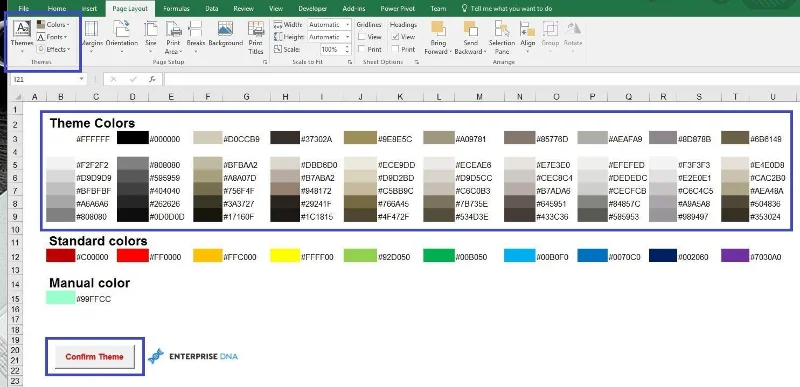
Per risolvere questo problema da solo, ho effettivamente creato un modello in Excel che crea automaticamente i valori HEX per i colori di un intero tema. Con questo, puoi ottenere tutti i codici esadecimali in una volta sola e quindi trasferirli facilmente sui tuoi modelli desktop LuckyTemplates .
Se disponi anche di un tema aziendale, è facile come applicare il tema in Excel, recuperare i valori HEX e quindi copiarli nel desktop di LuckyTemplates per ottenere colori coerenti tra report e dashboard.
Colore 1
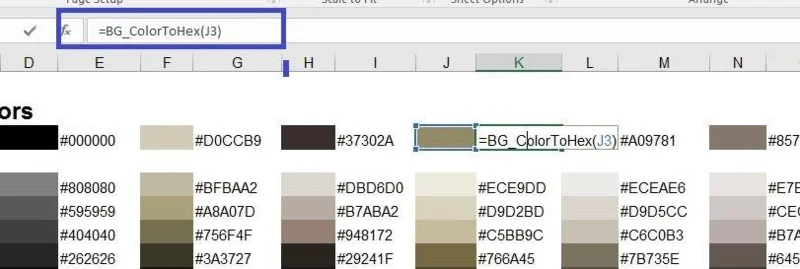
In primo luogo, cambia il tema in qualsiasi tema tu richieda. Potrebbe essere uno stock Microsoft o uno aziendale personalizzato. La funzione personalizzata di seguito calcolerà automaticamente il valore HEX per ciascun colore all'interno della tavolozza.
Colore 3
Una volta che i colori si aggiornano al nuovo tema, fai clic su "conferma tema" e verrà visualizzato un nuovo foglio di lavoro con tutti i valori HEX codificati.
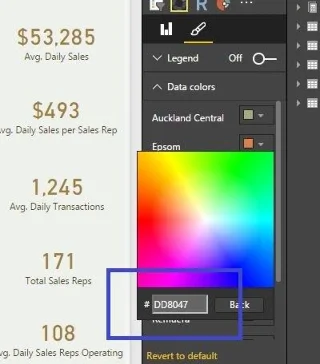
Quindi è facile come copiare i valori HEX in LuckyTemplates. In questo modo ora puoi ottenere colori uniformi su tutte le tue soluzioni LuckyTemplates , in modo molto simile a come funziona attualmente in Excel.
Colore 2
A mio avviso, una delle cose più importanti che frenano molti dei rapporti che vedo là fuori sono i colori e i temi dei rapporti. ANCHE I report e i cruscotti DEVONO AVERE UN BUONO ASPETTO. Se non hanno un bell'aspetto, in realtà toglie l'ottimo lavoro svolto nell'architettura di un modello di dati efficace.
L'integrazione tra LuckyTemplates ed Excel è uno dei maggiori punti di forza di LuckyTemplates stesso, quindi per me aveva senso trovare una soluzione in Excel che potesse risolvere questo piccolo problema di colore che stiamo attualmente affrontando con LuckyTemplates. È un piccolo problema che senza dubbio verrà risolto da Microsoft da un giorno all'altro quando abiliteranno le combinazioni di colori. Per ora, anche se questo è il modo semplice e veloce per ottenere i valori HEX e i risultati finali di cui hai bisogno.
I tuoi rapporti avranno colori coerenti e avranno un aspetto molto migliore quando applichi un tema coerente. Si spera che questo possa aiutare la comunità a creare report colorati e a tema da qui in poi.
Si prega di trovare il download qui




