
In questo tutorial, dimostrerò come creare 2 percentuali di divisione in un grafico ad anello utilizzando i gruppi di calcolo DAX evitando di dover annullare il pivot dei dati in Power Query. Puoi guardare il video completo di questo tutorial in fondo a questo blog.
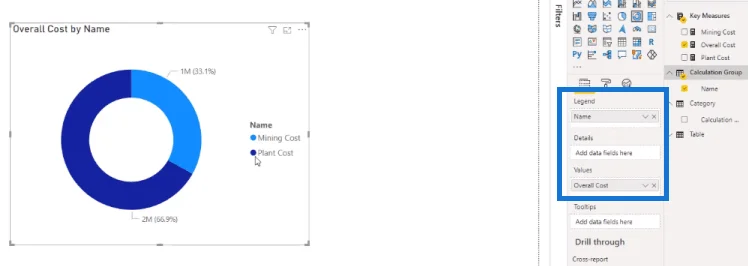
Questo in realtà proveniva da una domanda sollevata da uno dei nostri membri del . Il membro stava cercando di ottenere una visualizzazione del grafico a ciambella in cui desiderava suddividere i costi di impianto e di estrazione come mostrato di seguito.
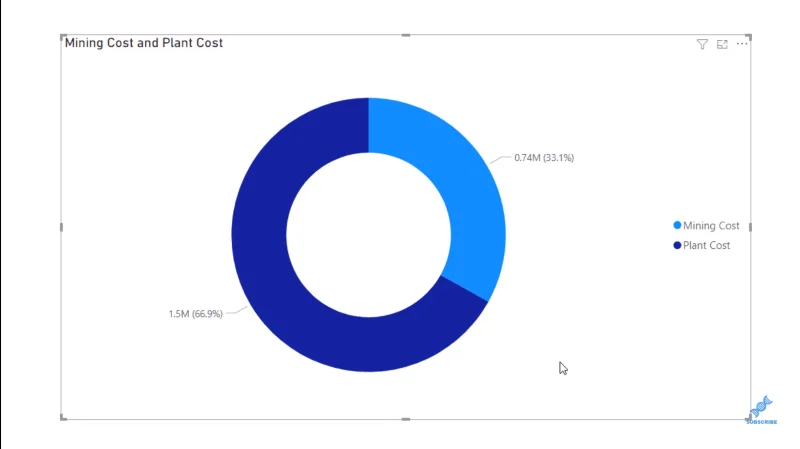
Possiamo facilmente raggiungere questo obiettivo creando una misura per i costi di impianto e un'altra per i costi di estrazione. Le misure avranno la funzione , che consiste semplicemente nella somma dei costi dell'impianto per la misura Costo impianto e dei costi minerari per la misura Costo minerario. Quindi, possiamo portare queste misure nella sezione dei valori della visualizzazione.
Possiamo anche avere queste misure in un'affettatrice creando una colonna calcolata o una colonna personalizzata in Power Query.
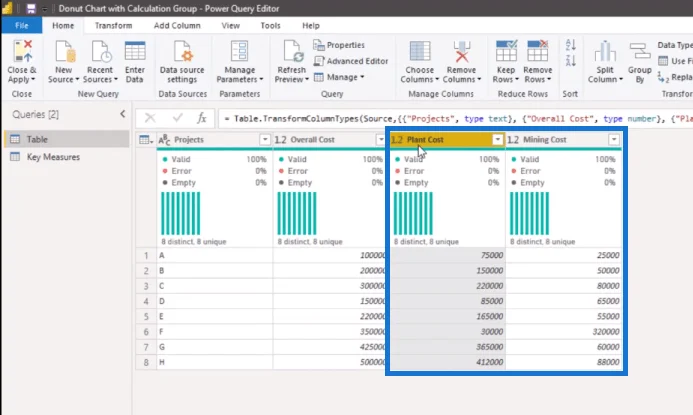
Con questo, possiamo avere diverse colonne di categoria che possiamo usare in un grafico a ciambella e su un'affettatrice.
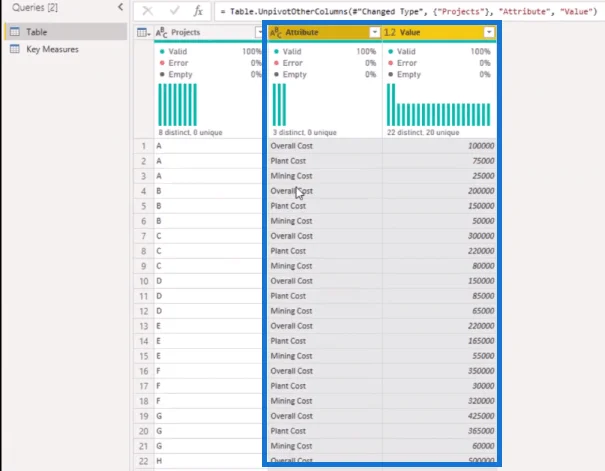
Tuttavia, in questo caso particolare, il membro non stava cercando di annullare il pivot dei dati a causa di un sostanziale back-end di dati. Quindi stava cercando una soluzione alternativa per inserire un'affettatrice nella pagina insieme al grafico a ciambella . Per fare ciò senza annullare il pivot dei dati, utilizzeremo i gruppi di calcolo DAX.
Sommario
- Creazione di gruppi di calcolo DAX
- Gruppi di calcolo DAX in un grafico a ciambella e affettatrice
- Conclusione
Creazione di gruppi di calcolo DAX
Per creare gruppi di calcolo, andiamo su Strumenti esterni , quindi facciamo clic su Editor tabulare .
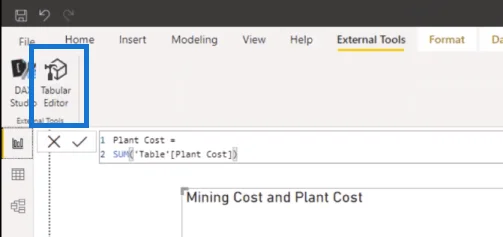
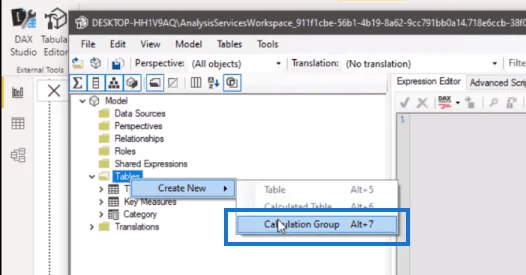
All'interno dell'editor tabulare, facciamo clic con il pulsante destro del mouse su Tables , quindi selezioniamo Create New , Calculation Groups .
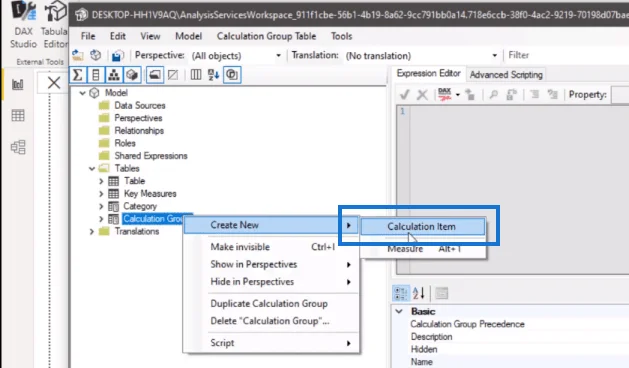
Possiamo quindi nominare il nostro gruppo di calcolo. In questo caso, l'abbiamo chiamato Calculation Group . Abbiamo bisogno di creare due elementi di calcolo all'interno di questo. Quindi, facciamo clic con il pulsante destro del mouse su Gruppo di calcolo , quindi su Crea nuovo , Elemento di calcolo .
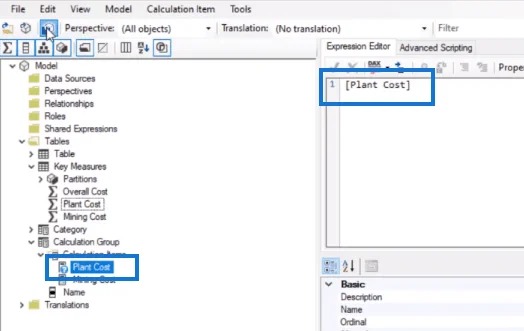
Chiameremo il primo come Plant Cost . E poi, introdurremo la nostra misura Plant Cost nell'Expression Editor.
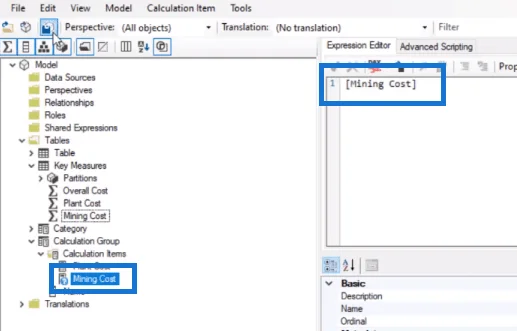
Chiameremo il secondo elemento di calcolo Mining Cost . Quindi introdurremo anche la misura del costo minerario. Al termine, facciamo clic su Salva e aggiorniamo il desktop di LuckyTemplates.
Gruppi di calcolo DAX in un grafico a ciambella e affettatrice
Ora possiamo creare il nostro grafico a ciambella. Inseriamo il nostro Costo complessivo nella sezione Valori e quindi i nostri gruppi di calcolo nella sezione Legenda . Ora possiamo vedere che il costo dell'impianto è il 66,9% del costo complessivo e il costo minerario è del 33,1%.
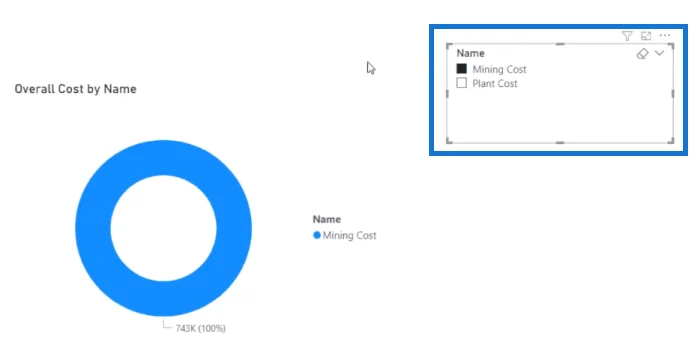
Possiamo anche avere i nostri gruppi di calcolo in un'affettatrice nella stessa pagina del report. Ciò è utile quando si hanno più visualizzazioni all'interno del report e si desidera approfondire dati particolari per ottenere risultati specifici.
Multipli piccoli con gruppi di calcolo in LuckyTemplates
Formattazione condizionale nei gruppi di calcolo – LuckyTemplates
Introduzione ai gruppi di calcolo in LuckyTemplates
Conclusione
L'utilizzo dei gruppi di calcolo è una tecnica semplice e facile che è possibile utilizzare se si desidera evitare dati unpivoting. È possibile creare rapidamente visualizzazioni e filtri dei dati utilizzando i gruppi di calcolo.
Spero che tu abbia trovato utile questo tutorial e che tu sia in grado di applicarlo nei tuoi rapporti. Dai un'occhiata ai link sottostanti per altri contenuti correlati.
Saluti!
Mudassir




