
Questo tutorial ti mostrerà tutti i grafici e le visualizzazioni di LuckyTemplates disponibili in Charticulator che puoi usare e ricreare per i tuoi report di LuckyTemplates . Imparerai molti elementi visivi che ti aiuteranno a visualizzare i tuoi dati in modo più efficiente.
Sommario
- Visualizzazione di grafici e visualizzazioni di LuckyTemplates in Charticulator
- Creazione di una visualizzazione solo per le categorie
- Esportazione del file del grafico in LuckyTemplates
- Creazione di interazioni tra visualizzazioni
- Conclusione
Visualizzazione di grafici e visualizzazioni di LuckyTemplates in Charticulator
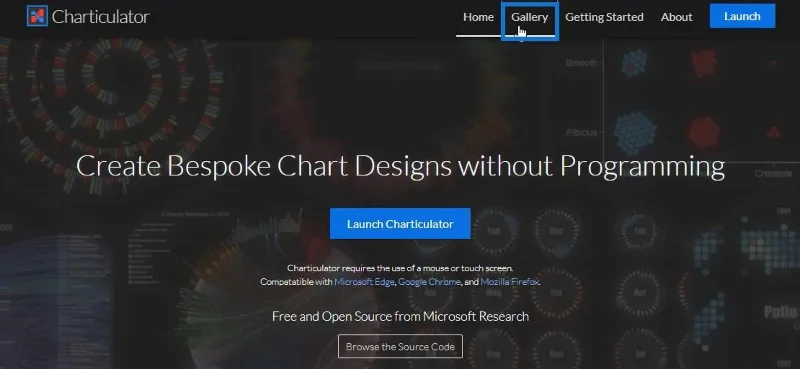
Se vai su charticulator.com e fai clic sulla scheda Galleria, vedrai i video di tutte le immagini che puoi creare.
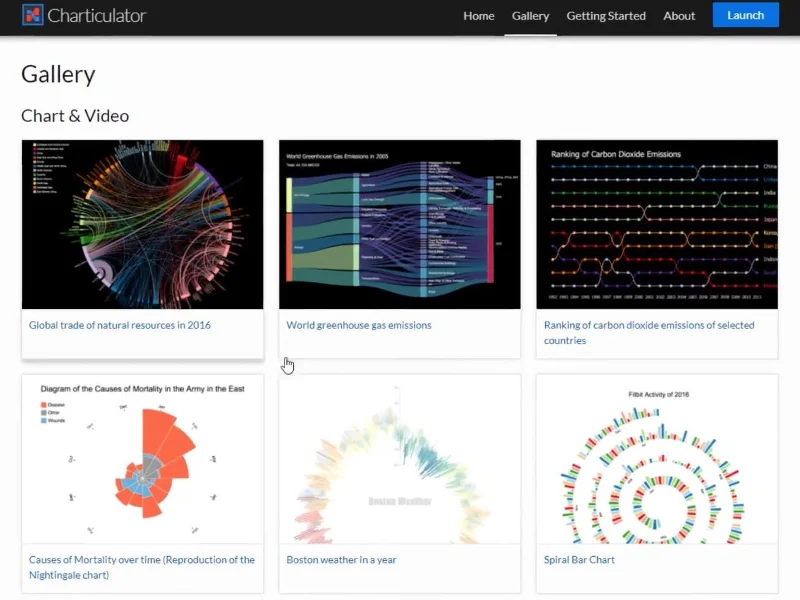
Questo è uno dei video nella sezione Gallery.
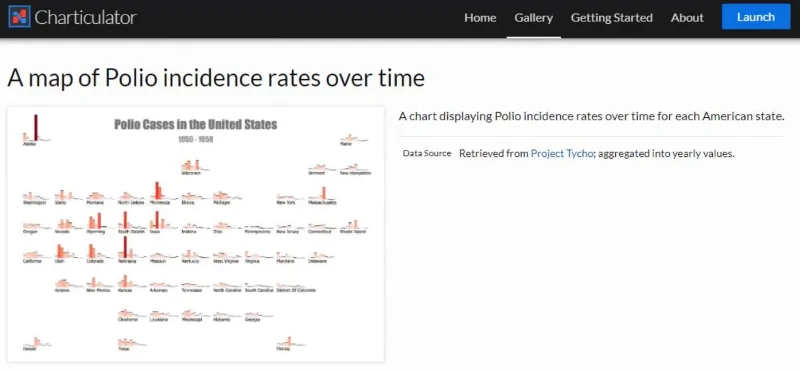
È possibile visualizzare il set di dati usato per creare l'oggetto visivo nel processo di creazione.
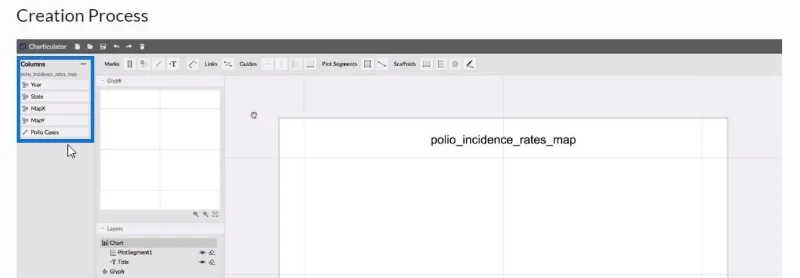
Con quei dati, puoi provare a ricreare l'immagine con l'aiuto del video.
Creazione di una visualizzazione solo per le categorie
Vedrai e imparerai come creare un altro grafico utilizzando solo le categorie.
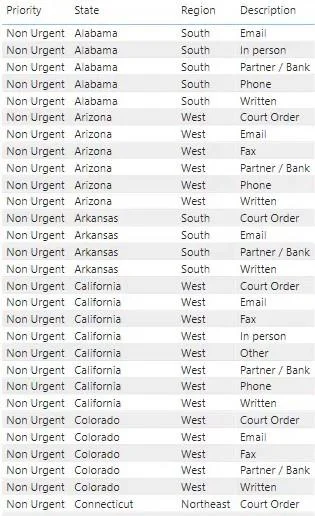
Innanzitutto, crea un set di dati ed esportalo in Charticulator. Questo è il set di dati che verrà utilizzato come dimostrazione.
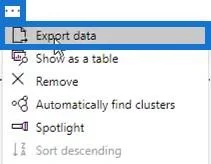
Fare clic sui puntini di sospensione della tabella e selezionare Esporta dati.
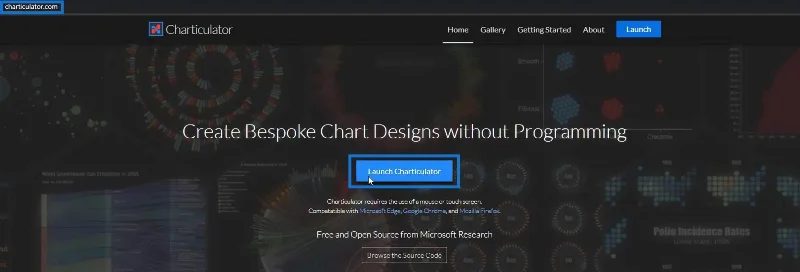
Vai su charticulator.com e fai clic su Avvia Charticulator.
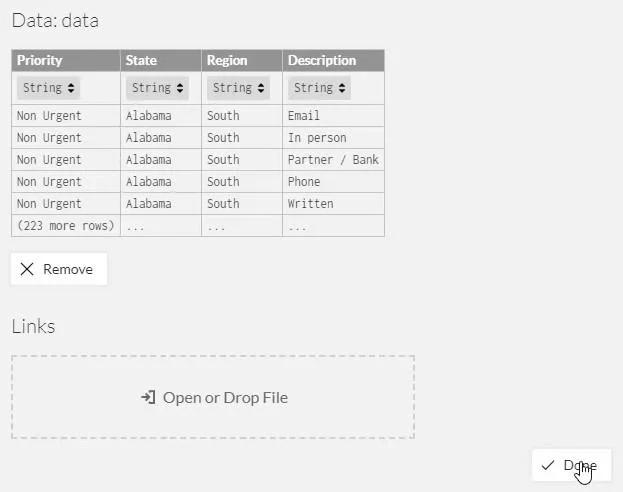
Individua e apri il set di dati esportato, quindi fai clic su Fine. Successivamente, verrai reindirizzato al Chartulator dove potrai iniziare a creare il grafico.
Progettazione del grafico di raggruppamento
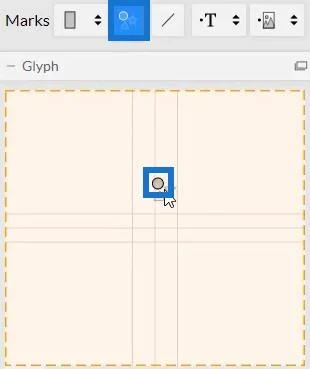
Porta un cerchio da Simboli nella tela Glifo.
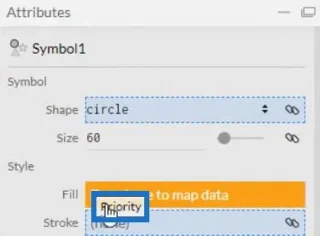
Successivamente, posiziona Priorità nella sezione Riempimento degli Attributi di Symbol1 per aggiungere colori ai cerchi. I colori definiscono lo stato di priorità di una categoria se è urgente o non urgente.
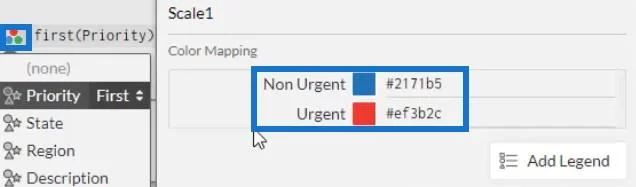
Puoi cambiare i colori dello stato di priorità a seconda di ciò che preferisci. Per questo esempio, il rosso è impostato per gli stati urgenti e il blu per gli stati non urgenti.
Porta la regione nell'asse Y della tela effettiva. Vedrai quindi che i cerchi sono correttamente classificati per regione.
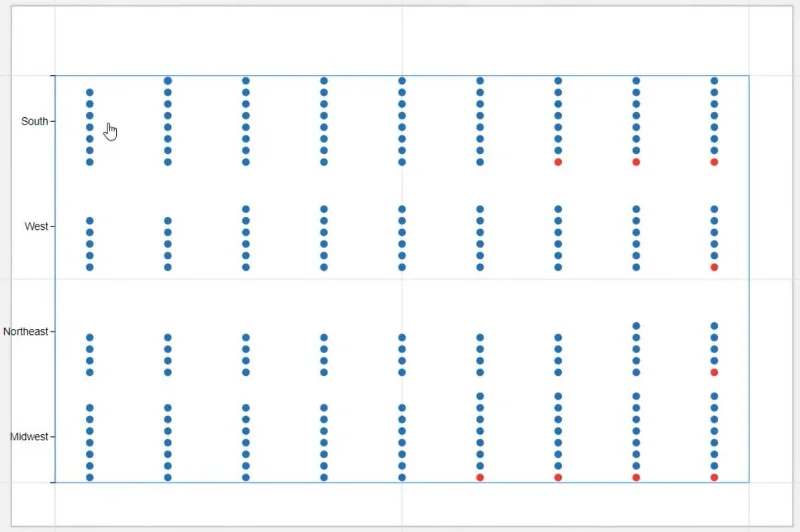
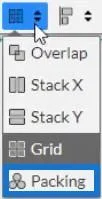
Successivamente, modifica l'impilamento dei cerchi in Imballaggio.
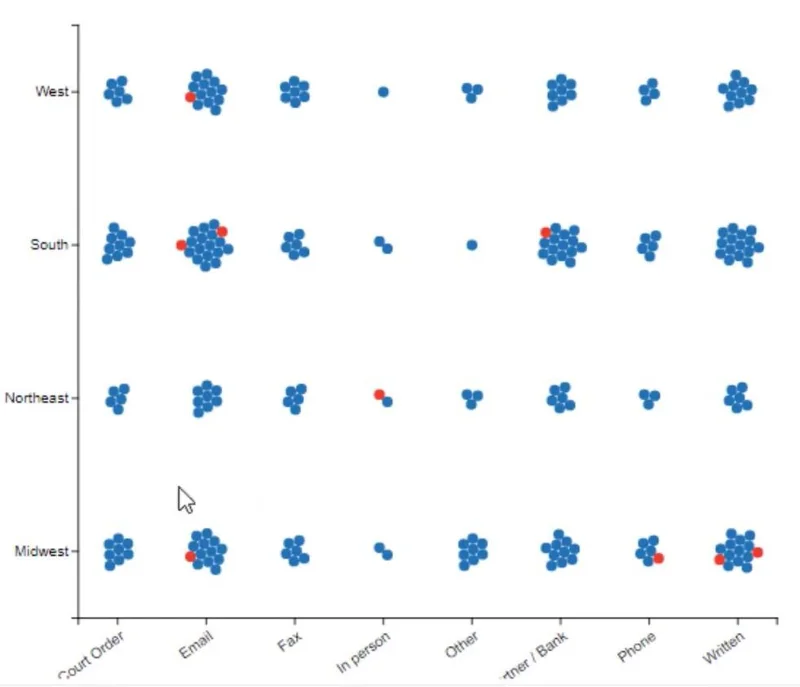
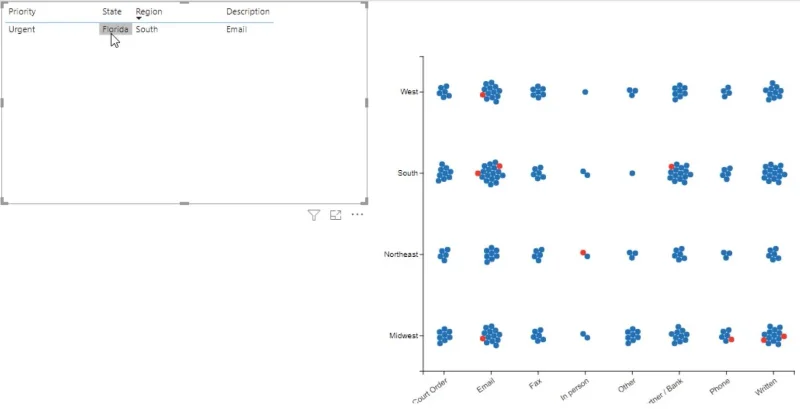
I cerchi nel grafico verranno raggruppati in base alle regioni. Tutti i cerchi rappresentano il numero di reclami. Vedrai anche che ci sono 3 reclami urgenti nella regione del sud, 4 nel Midwest e 1 sia nell'ovest che nel nord-est.
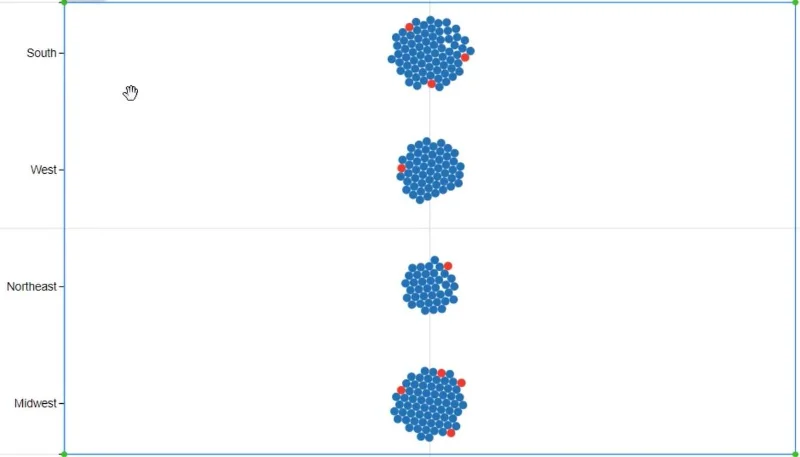
Puoi convalidare questi grafici nel set di dati in LuckyTemplates. Vedrai che il numero di reclami urgenti corrisponde al numero di cerchi rossi in ogni regione.
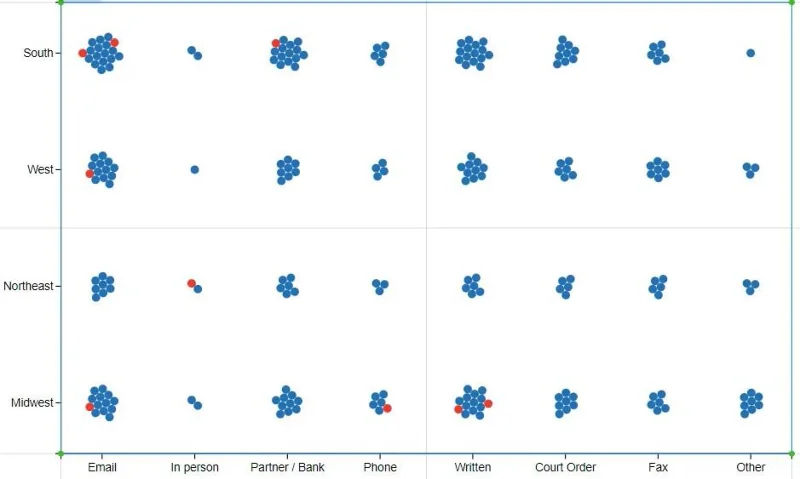
Ora, se inserisci Descrizione nell'asse X, vedrai i reclami classificati per descrizione o per come sono stati emessi.
Esportazione del file del grafico in LuckyTemplates
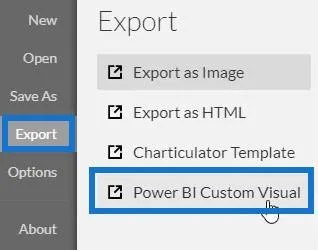
Salvare il file ed esportarlo in LuckyTemplates Custom Visual.
Apri LuckyTemplates per importare la visualizzazione o il file del grafico. Fare clic sui puntini di sospensione sotto Visualizzazioni e selezionare Importa un oggetto visivo da un file .
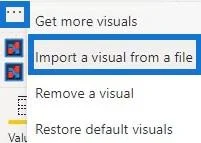
Quindi, fai clic sul collegamento Chartulator con il nome visivo del file e inserisci i dati corrispondenti nella sezione Campi.
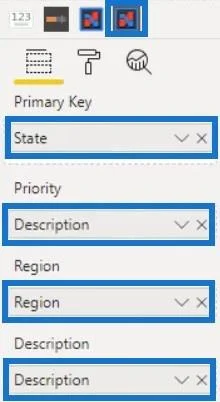
Vedrai quindi il grafico nel dashboard di LuckyTemplates .
Creazione di interazioni tra visualizzazioni
Infine, crea un'interazione tra il grafico e la tabella del set di dati. Vai alla scheda Formato e fai clic su Modifica interazioni. Quindi, fai clic sul pulsante di interazione di entrambi gli oggetti visivi.
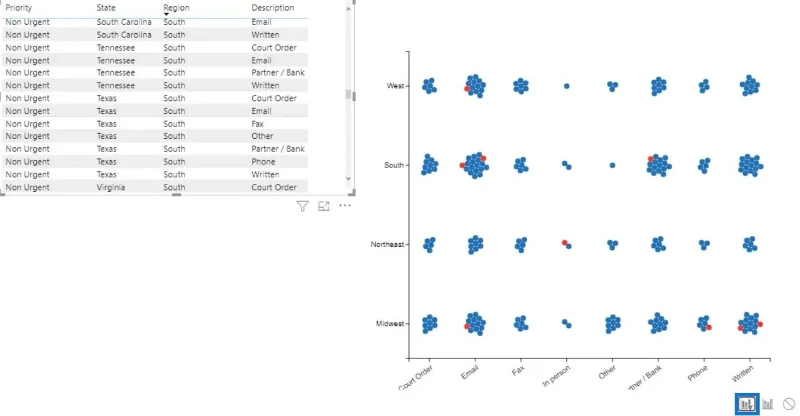
Se fai clic su un cerchio nel grafico, la tabella ti mostrerà i dati e le informazioni di quel cerchio.
Il Charticulator: strumento di visualizzazione alternativo di LuckyTemplates
Charticulator: un creatore visivo per LuckyTemplates
Conclusione
Ci sono molte visualizzazioni in Charticulator che puoi usare e ricreare. Nella scheda Raccolta troverai esercitazioni su come creare e massimizzare diversi grafici per creare l'oggetto visivo migliore per i report di LuckyTemplates .
Scopri di più sulle visualizzazioni dei dati visualizzando ed esercitandoti su tutti i grafici disponibili all'interno del Chartulator.
Mudassir




