
In questa esercitazione imparerai come creare un report impaginato vuoto e filtrare i set di dati utilizzando il Generatore di report di LuckyTemplates.
I report impaginati consentono di creare report stampabili da un set di dati di LuckyTemplates. Vengono creati utilizzando Report Builder, scaricabile e installabile gratuitamente .
Sommario
- Crea report impaginati in LuckyTemplates
- Filtrare i dati utilizzando il Generatore di report di LuckyTemplates
- Personalizzazione dei set di dati in LuckyTemplates Report Builder
- Conclusione
Crea report impaginati in LuckyTemplates
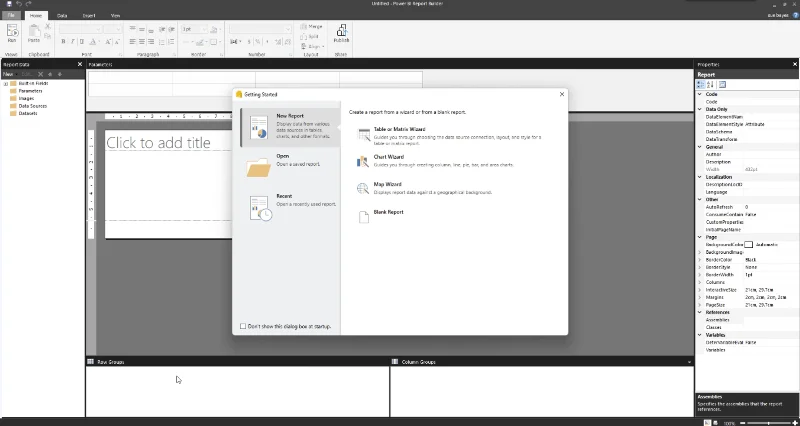
Apri Generatore di rapporti.
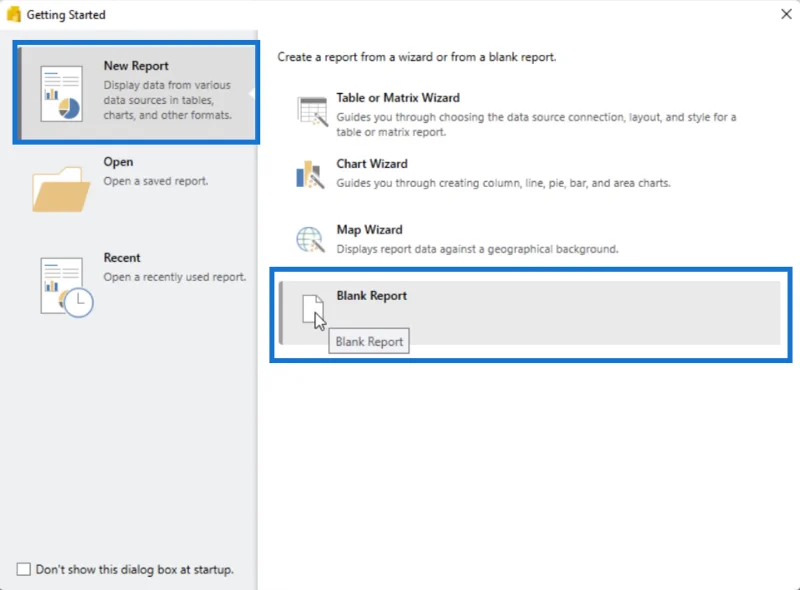
Nella finestra pop-up, scegli New Report e poi Blank Report .
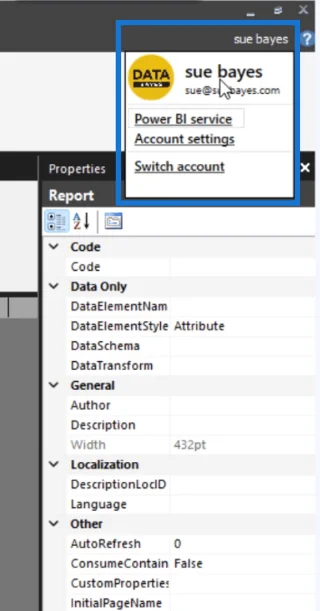
Nell'angolo in alto a destra, accanto al punto interrogativo, fare clic qui per accedere all'applicazione del servizio LuckyTemplates. Ciò consentirà di accedere al servizio LuckyTemplates durante l'utilizzo di Generatore report.
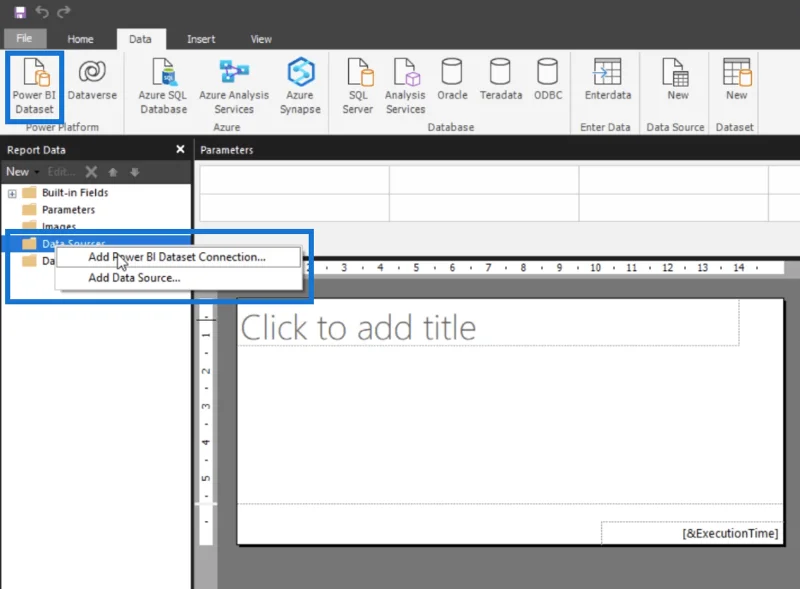
Quando scegli l'opzione Rapporto vuoto, non avrai nulla nelle origini dati o nei set di dati. Esistono due modi per aggiungere set di dati. Innanzitutto, puoi fare clic sulla scheda Dati e quindi selezionare LuckyTemplates Dataset . La seconda opzione consiste nel fare clic sulla cartella Origini dati e quindi selezionare Aggiungi connessione al set di dati LuckyTemplates .
Dopo aver selezionato una delle due opzioni, verrai indirizzato immediatamente alle tue aree di lavoro nel servizio LuckyTemplates. Dopo aver selezionato un set di dati, fai clic su Seleziona .
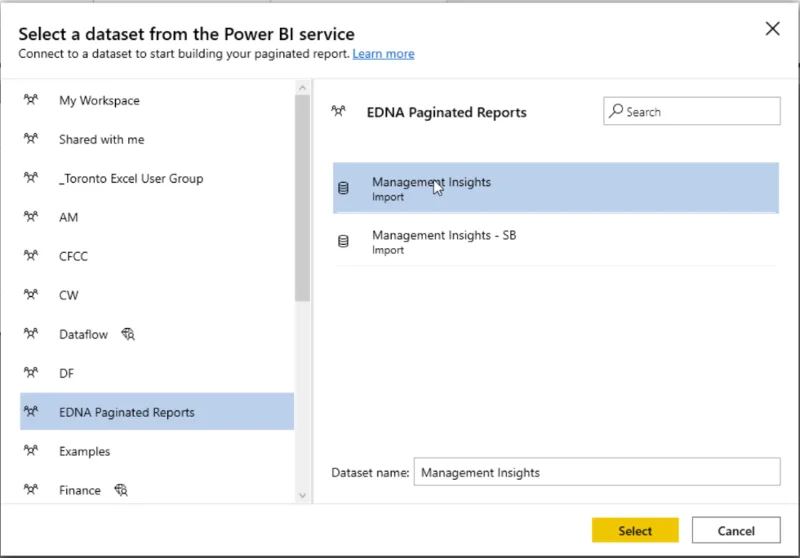
Tieni presente che non è necessaria una licenza premium per connettersi a un set di dati. Tuttavia, è necessario se vuoi pubblicare nuovamente il tuo lavoro nel servizio LuckyTemplates. I set di dati con licenze premium sono contrassegnati da un'icona a forma di diamante accanto.
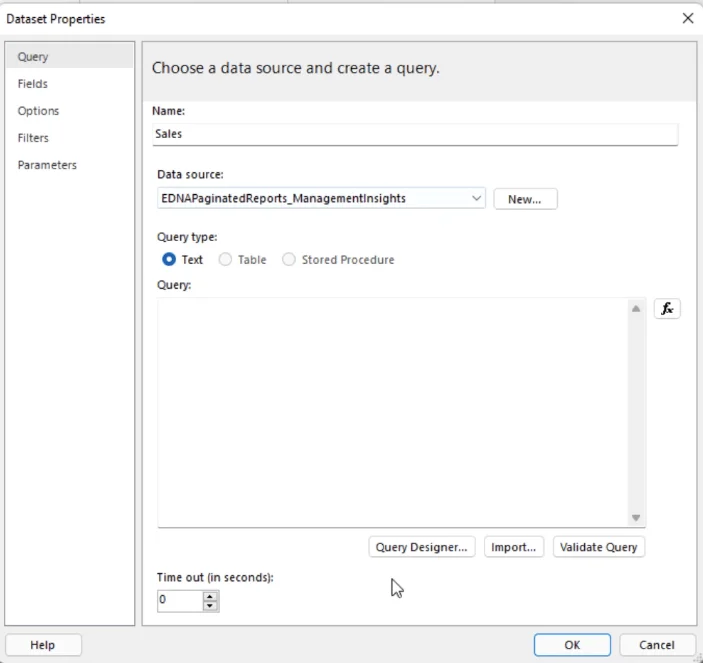
Ora che hai aggiunto un'origine dati, fai clic sulla cartella Set di dati e seleziona Aggiungi set di dati .
Apparirà una finestra pop-up. Immettere il nome desiderato e selezionare l'origine dati. Quindi fare clic su Progettazione query .
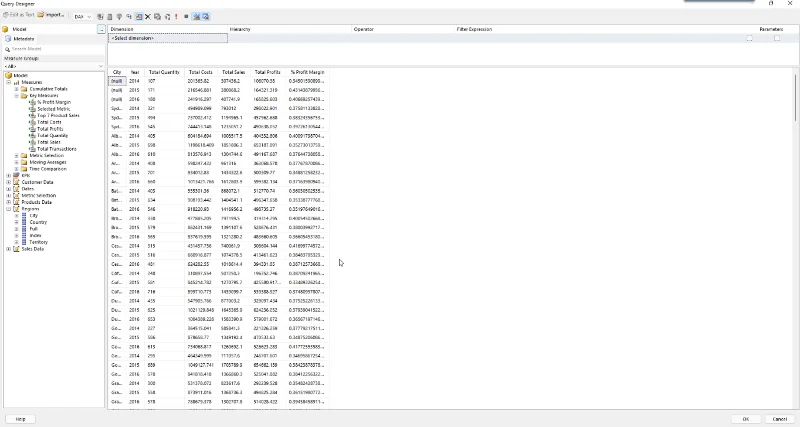
Ciò ti consente di inserire le tabelle di cui hai bisogno nel tuo rapporto impaginato. Trascina i dati necessari dal riquadro del gruppo di misure allo spazio vuoto.
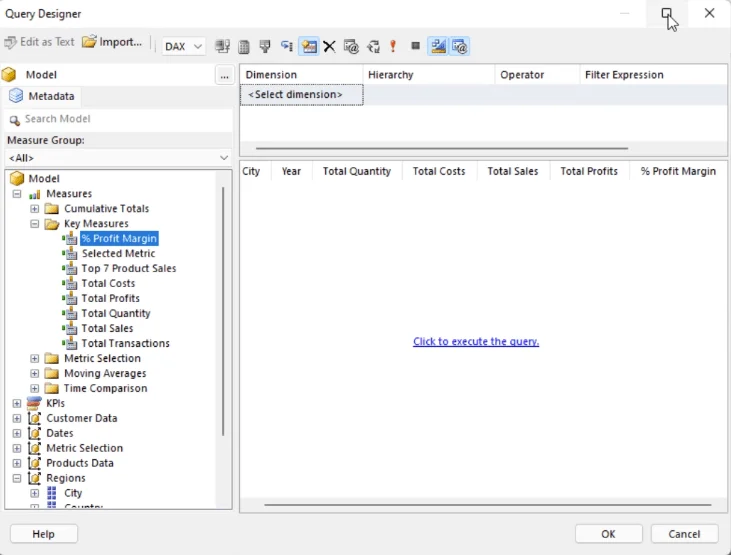
Al termine, seleziona Fai clic per eseguire la query . Ecco come apparirà:
Filtrare i dati utilizzando il Generatore di report di LuckyTemplates
La prossima cosa che puoi fare è filtrare il set di dati nel tuo report impaginato. Per fare ciò, trascina i dati o le misure nello spazio vuoto in alto.
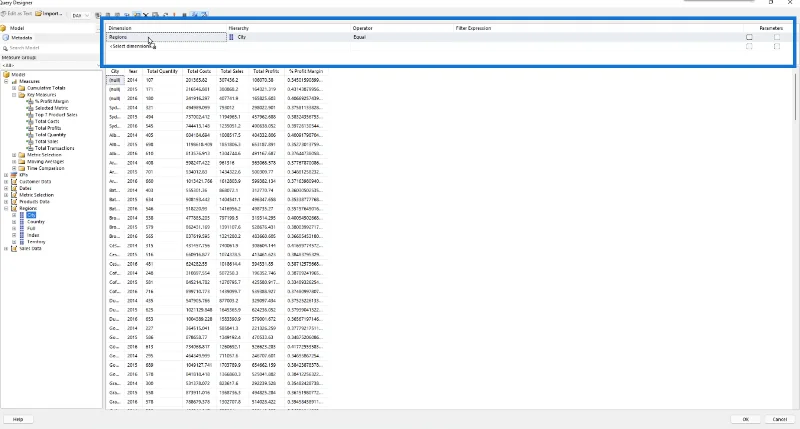
Si noti che in questo esempio la colonna City ha valori null. Per rimuoverli, è necessario configurare le colonne Operatore ed Espressione filtro.
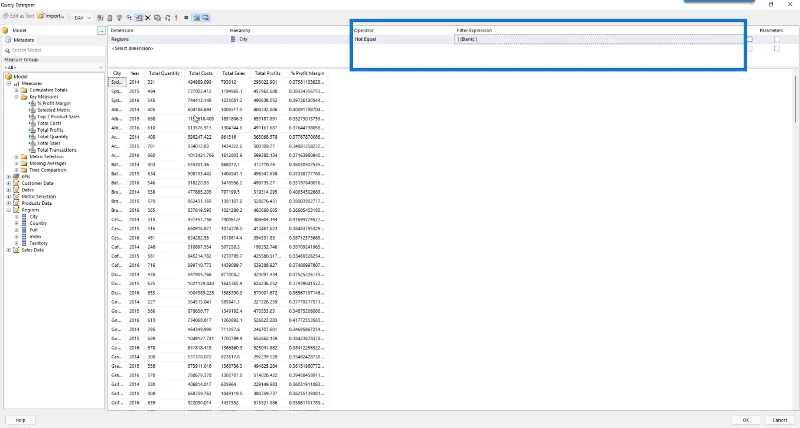
In questo caso, scegli Non uguale per Operatore e Vuoto per Espressione filtro. Quando apporti modifiche, ti verrà chiesto di eseguire nuovamente la query. Quindi, seleziona Fai clic per eseguire la query . Vedrai quindi le modifiche nel tuo rapporto impaginato.
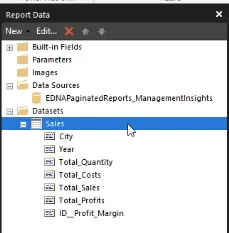
Se sei soddisfatto del tuo lavoro, fai clic su OK. Vedrai quindi i dati nella cartella Datasets.
Verifica tramite Dax Studio
Prima di fare clic su OK, vedrai apparire una versione testuale del codice nello spazio vuoto per Query.
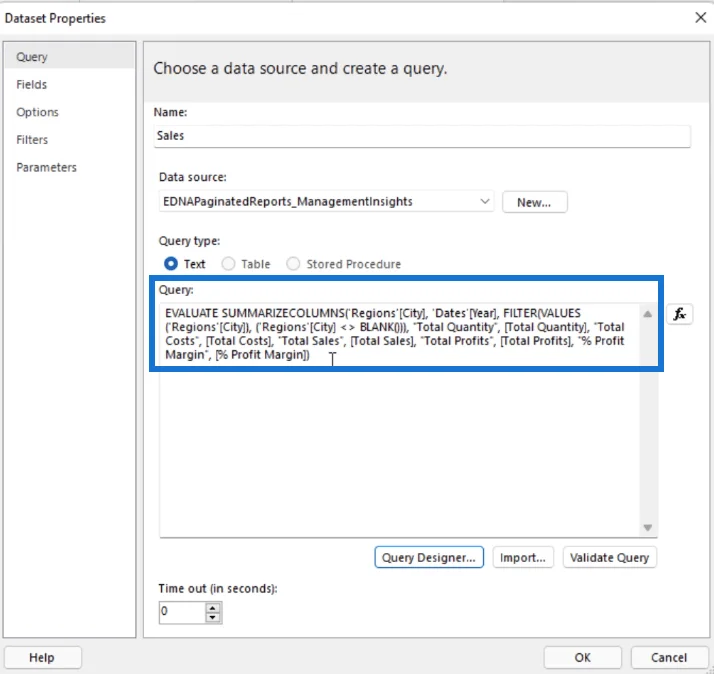
Se copi e formatti questo in DAX Studio, vedrai che la query ha una funzione e .
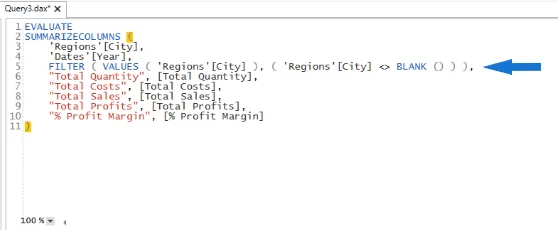
Ciò significa che quando crei il tuo report impaginato, verrà creato automaticamente un codice DAX corrispondente ai dati e al filtro che hai aggiunto. La creazione di un set di dati all'interno di report impaginati è simile alla creazione di una query.
Personalizzazione dei set di dati in LuckyTemplates Report Builder
Tornando al Report Builder, ci sono altre opzioni che puoi utilizzare per personalizzare il tuo report impaginato.
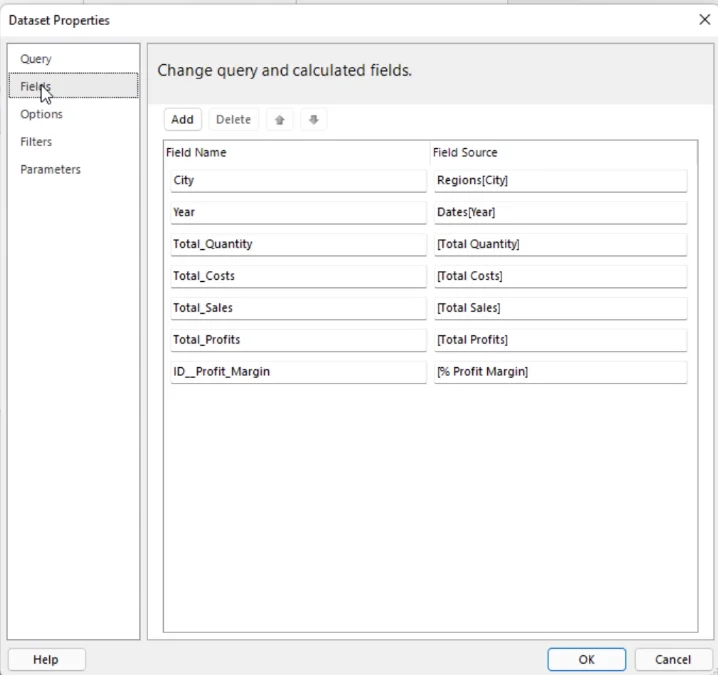
Nell'opzione Campi è possibile modificare il nome delle intestazioni di colonna/riga. Puoi anche aggiungere o eliminare nomi di campo e fonti.
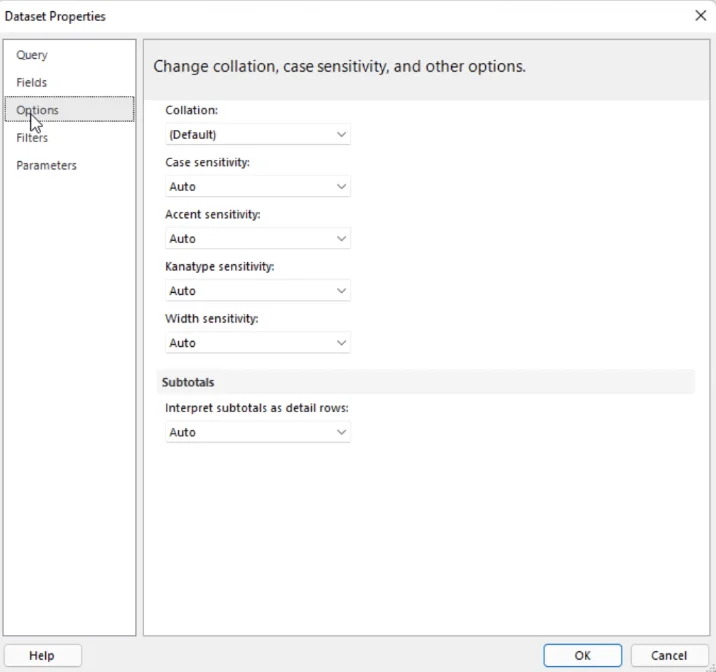
In Opzioni , puoi passare da un'impostazione all'altra in base ai requisiti desiderati.
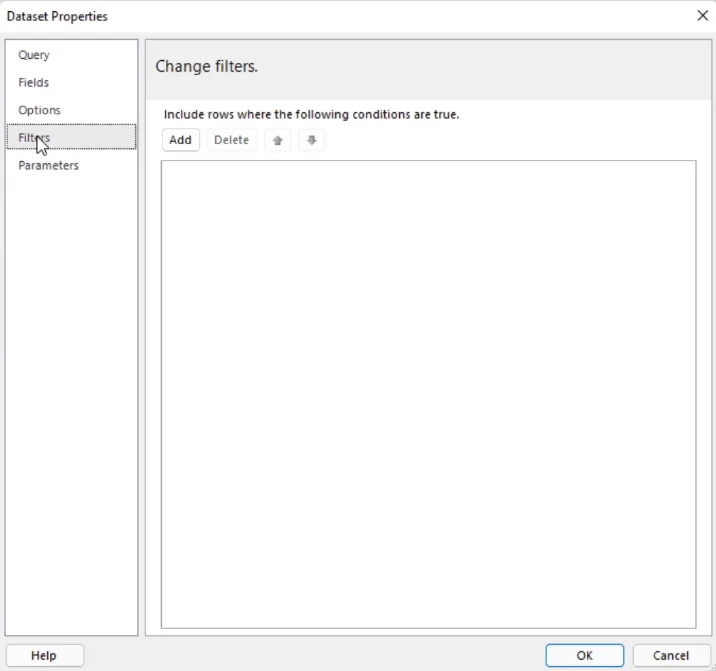
L' opzione Filtri è un altro modo per filtrare il set di dati.
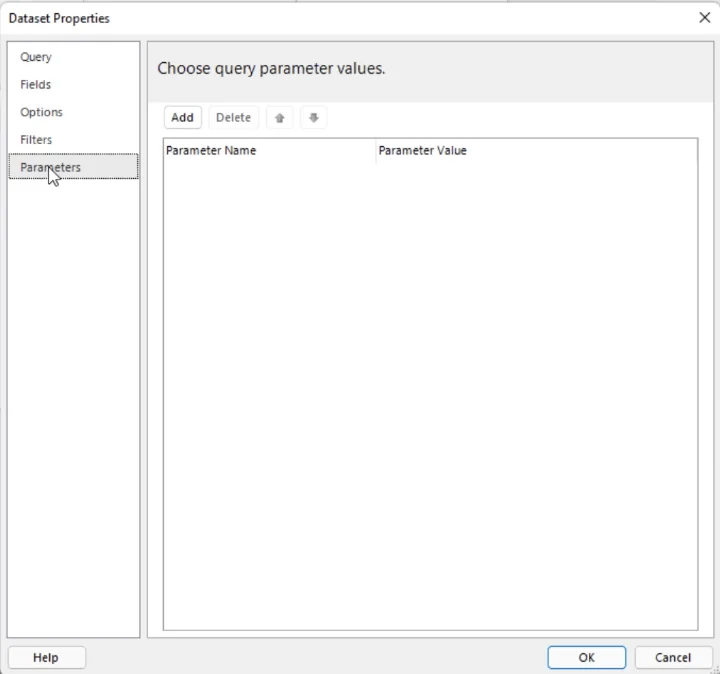
Infine, Parametri consente di aggiungere o eliminare parametri.
Conclusione
Creare un report impaginato vuoto utilizzando Report Builder è facile. Ricorda solo di connettere il tuo servizio LuckyTemplates prima di iniziare. Sfrutta appieno le funzionalità di Report Builder e crea rapidamente tabelle e filtri senza dover eseguire righe di codice.
Rimani aggiornato sui tutorial futuri per scoprire come creare report impaginati ed esportarli come documenti stampabili.
Citare in giudizio




