
In questo tutorial, esamineremo una tecnica che creerà una tabella di ricerca dai subtotali utilizzando l'editor di query in LuckyTemplates. Puoi guardare il video completo di questo tutorial in fondo a questo blog.
Questo è molto utile quando stiamo ottenendo dati da Microsoft Excel perché la maggior parte dei suoi dati conterrà subtotali.
Useremo alcune statistiche su petrolio e gas trovate online.
Sommario
- Totali parziali nei dati di Excel
- Come sarà il risultato
- Creazione della tabella di ricerca
- Conclusione
Totali parziali nei dati di Excel
I totali parziali si trovano in genere nelle informazioni finanziarie.
Di solito c'è una suddivisione delle singole parti e poi dei subtotali.
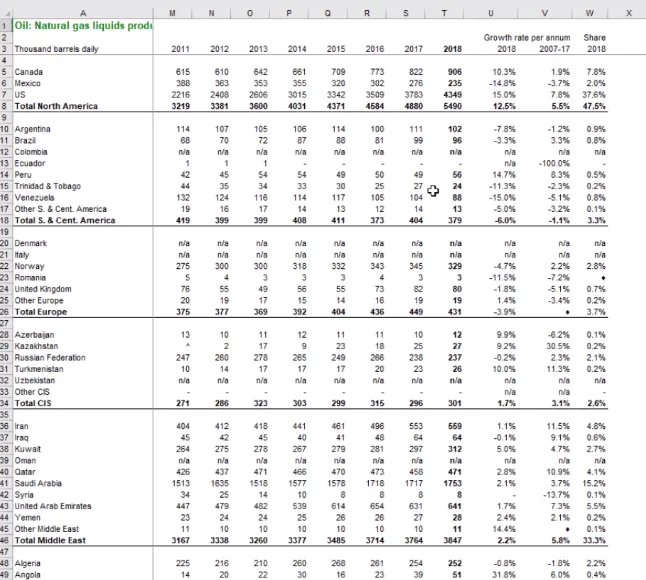
Tuttavia, in LuckyTemplates, questi dati sono molto subottimali.
Tutto ciò di cui abbiamo bisogno sono le informazioni sottostanti e quindi possiamo facilmente creare i subtotali e l'aggregazione degli importi all'interno del modello LuckyTemplates stesso.
Dobbiamo creare una tabella di ricerca contenente i paesi e le relative categorie o regioni, quindi estrarre i dati in una tabella di ricerca ottimizzata in modo da poter filtrare le informazioni.
Come sarà il risultato
Questa è la tabella originale delle statistiche su petrolio e gas importate in LuckyTemplates:
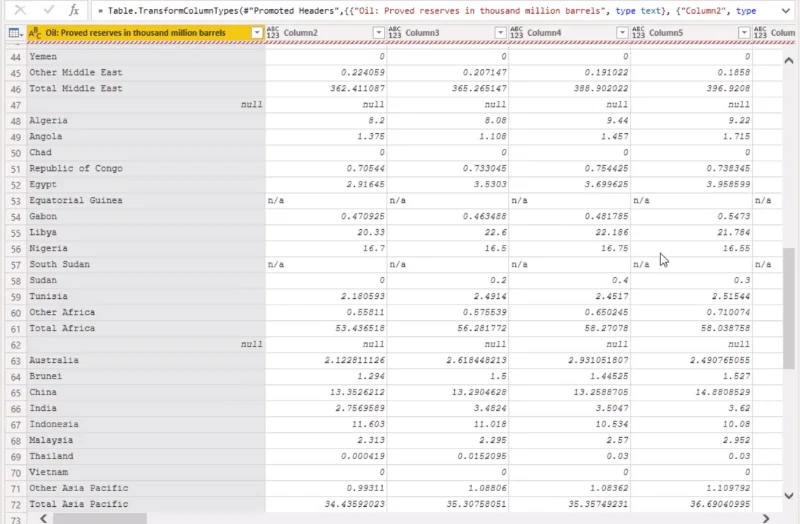
Utilizzando questa tecnica, la tabella è stata infine ottimizzata:
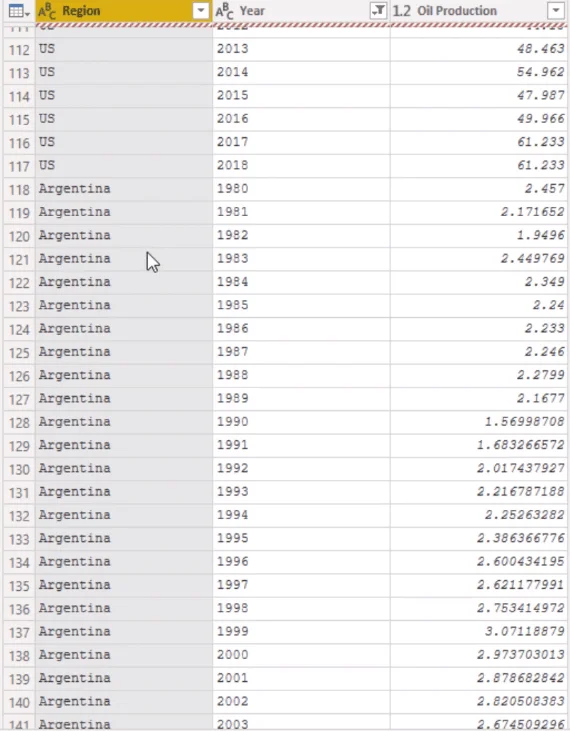
Possiamo vedere che la colonna della Regione non contiene totali; contiene solo i paesi. Quindi, dobbiamo creare una tabella che abbia la regione e l'area della regione.
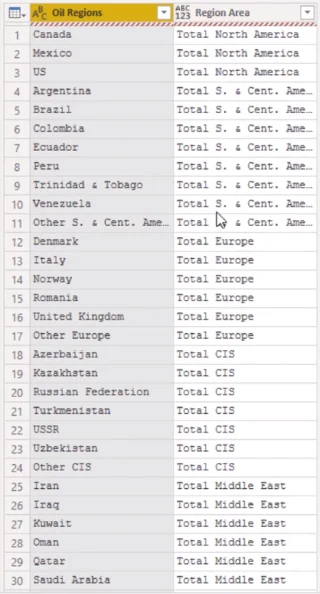
Con questo, i totali sono ora diventati una sottocategoria in questa tabella.
Creazione della tabella di ricerca
Questi sono i passaggi che dobbiamo eseguire per ottimizzare le nostre tabelle in LuckyTemplates.
Innanzitutto, dobbiamo inserire la tabella iniziale in LuckyTemplates e quindi rimuovere tutte le colonne sul lato destro.
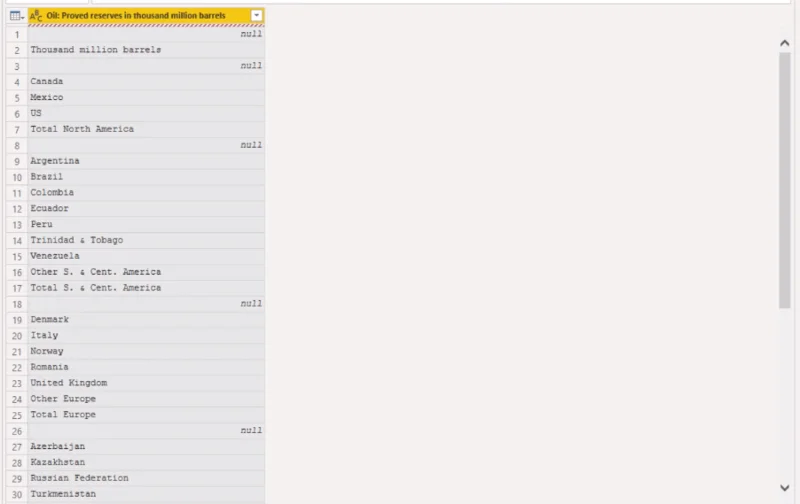
Ci siamo sbarazzati delle colonne di cui non avevamo bisogno.
Tuttavia, ci sono ancora totali incorporati nelle colonne che dovrebbero contenere solo i paesi.
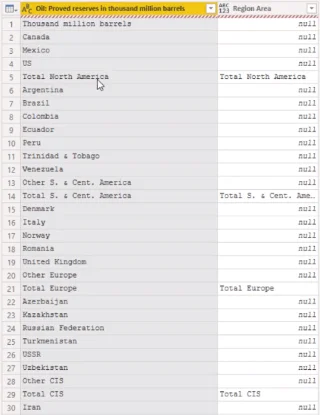
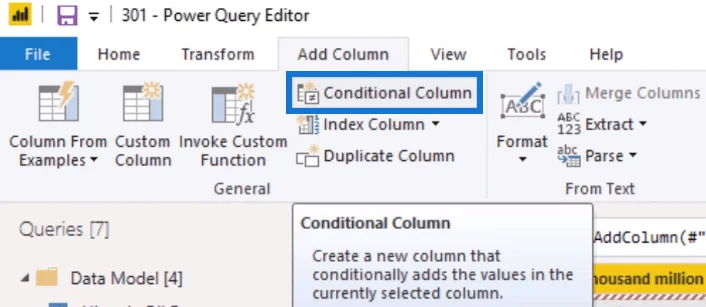
Quindi, dobbiamo creare una colonna condizionale per rimuovere le voci non necessarie.
Se la nostra colonna principale contiene la parola 'total', avrà lo stesso valore nella colonna condizionale, altrimenti restituirà 'null'.
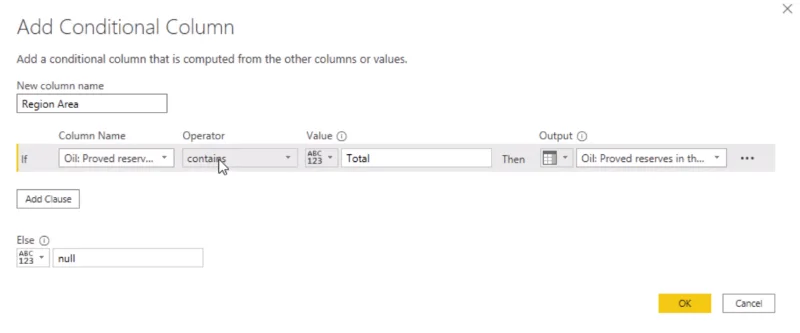
Con questo, siamo in grado di estrarre i valori che vogliamo in un'altra colonna.
Successivamente, dobbiamo fare clic con il pulsante destro del mouse sulla colonna condizionale, utilizzare la funzione chiamata Riempi e quindi scegliere Su.
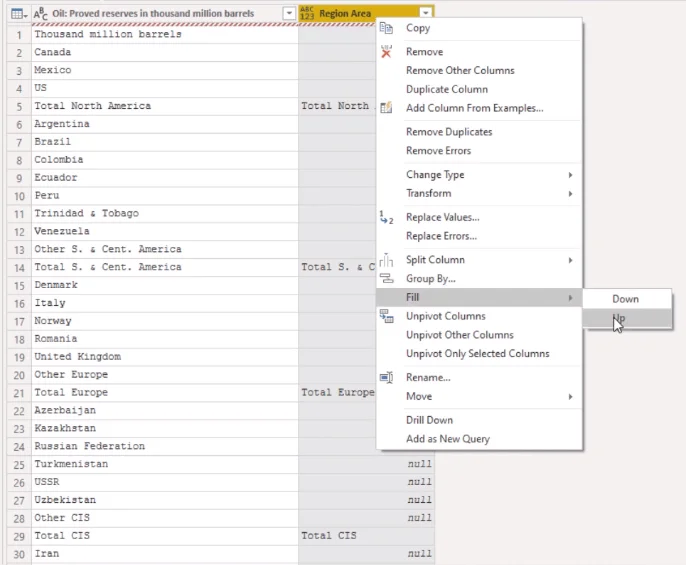
Questo popola il subtotale in tutti i paesi di cui faceva parte.
Ora, per ottenere il tavolo finale, tutto ciò che dobbiamo fare è filtrare e rimuovere i subtotali nella colonna originale.
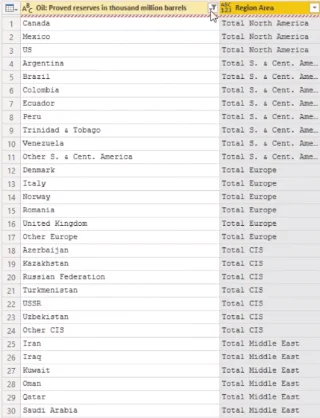
Quindi, ora possiamo generare i subtotali all'interno del nostro modello collegando le tabelle che abbiamo creato.
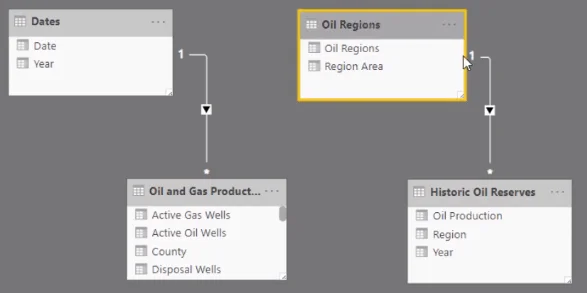
La tabella Oil Regions è ora una tabella di ricerca per la tabella Historic Oil Reserves.
In questo modo, possiamo creare una semplice visualizzazione suddivisa in tutte le sottocategorie.
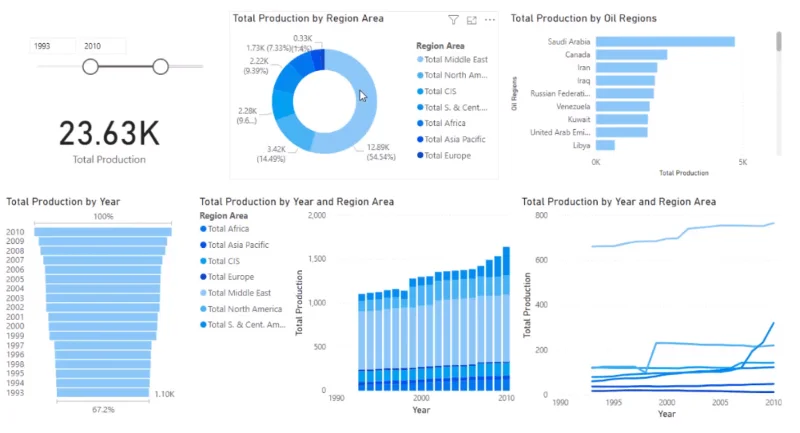
Questa è una presentazione più accattivante rispetto alla visualizzazione dei dati di Excel.
Reporting finanziario di LuckyTemplates: allocazione dei risultati ai modelli in ogni singola riga
Conclusione
Se ripensiamo alla tabella originale, è stato molto difficile da comprendere e da cui trarre spunti. Ma con questa tecnica possiamo trasformare i dati in un report semplice e intuitivo.
Possiamo immergerci rapidamente in vari aspetti dei dati visivamente e generare approfondimenti molto interessanti da essi.
Questa è una grande tecnica che può essere utilizzata in diverse situazioni.
Un problema comune sollevato dagli utenti di LuckyTemplates nel è capire come ottimizzare le tabelle e il modello per semplificare le attività in LuckyTemplates.
Implementando questa tecnica nei nostri report, possiamo ottimizzare e semplificare completamente il modo in cui i nostri dati vengono elaborati e presentati.
Ti auguro il meglio,




