
Questo tutorial discuterà le funzioni di Power Query , le parole chiave e gli identificatori predefiniti. Imparerai cosa fanno e come usarli nello sviluppo di codici e formule. Imparerai anche come accedere alla documentazione della funzione per ottenere informazioni ed esempi per il tuo rapporto.
Sommario
- Parole chiave e identificatori predefiniti
- Funzioni di query di alimentazione
- Riferimento alla funzione Power Query M
- Conclusione
Parole chiave e identificatori predefiniti
Le parole chiave e gli identificatori predefiniti non possono essere ridefiniti. Questa è una panoramica di tutte le parole riservate nella lingua M.
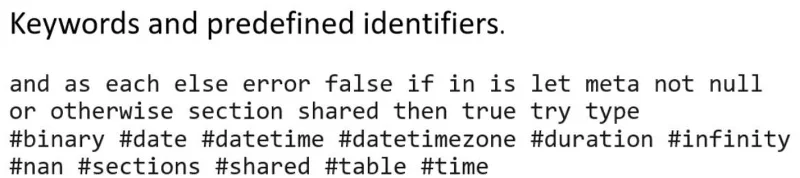
Se vuoi dare a una variabile lo stesso nome di una qualsiasi delle parole chiave, devi usare le notazioni tra virgolette. Tuttavia, l'utilizzo di una qualsiasi delle parole chiave come variabile deve essere evitato perché potrebbe causare confusione.
Questa è un'altra panoramica degli operatori e dei punteggiatori nella lingua M.

Funzioni di query di alimentazione
Nei moduli precedenti abbiamo parlato degli ambienti Power Query . Ora imparerai a conoscere l'ambiente globale di Power Query.
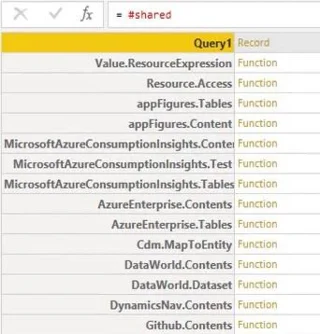
Per visualizzare l'ambiente globale, utilizzare la variabile intrinseca #shared . Restituisce un record contenente tutti i nomi e i valori di tutte le query, tabelle, costanti, record, elenchi e funzioni M native e personalizzate nel file corrente.
È anche il motivo per cui puoi fare riferimento a una query nell'altra; ogni query creata automaticamente appartiene a quell'ambiente globale.
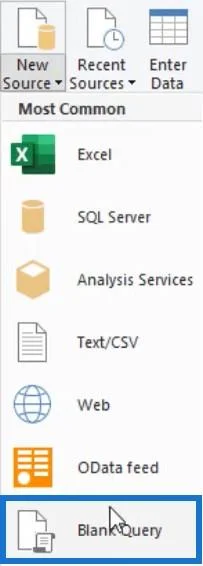
Per dimostrarlo, crea una nuova query vuota. Fai clic su Nuova origine nella scheda Home e seleziona Query vuota .
Successivamente, inserisci il segno di uguale seguito da #shared . Una volta fatto, premi Invio . Vedrai quindi un record nel riquadro di anteprima.
Successivamente, trasforma il record in una tabella.

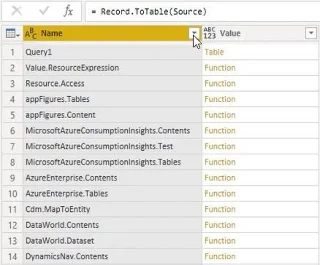
Da lì, puoi utilizzare l'opzione Filtri di testo per cercare gruppi funzionali specifici. Fai clic sul pulsante a discesa nell'intestazione della colonna Nome e seleziona Filtri di testo . Quindi seleziona Inizia con .
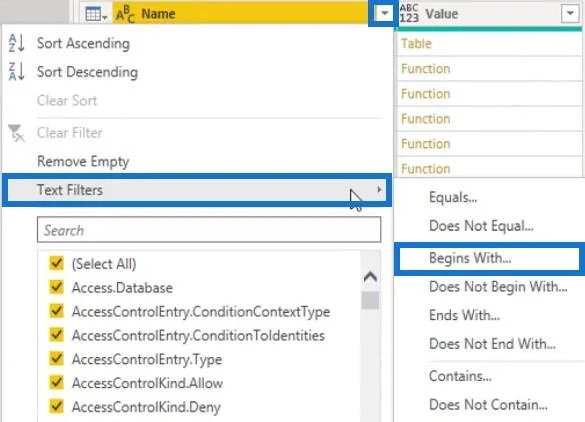
Funzioni di testo Power Query
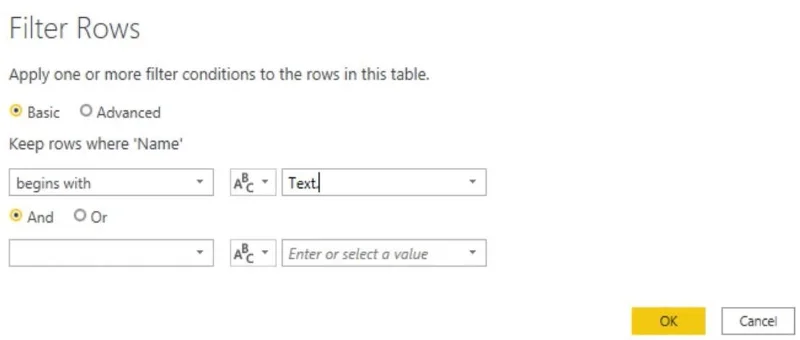
Se sei interessato alle funzioni di testo, inserisci semplicemente la parola Testo e otterrai una panoramica di tutte le funzioni di testo.
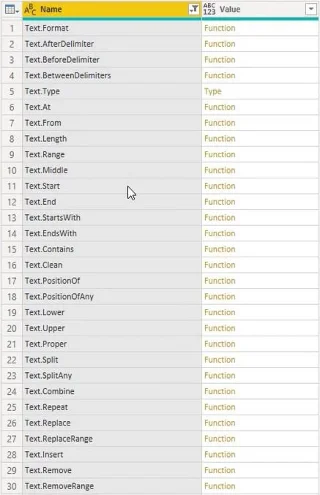
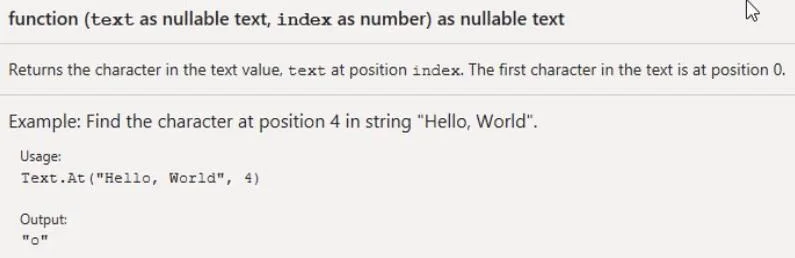
Se fai clic sullo spazio all'interno di qualsiasi riga della colonna Valore, vedrai la documentazione di quella specifica funzione.
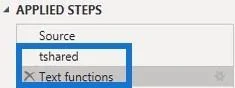
Nel riquadro Passaggi applicati, rinomina i passaggi Convertito in tabella e Righe filtrate rispettivamente in tshared e Funzioni di testo .
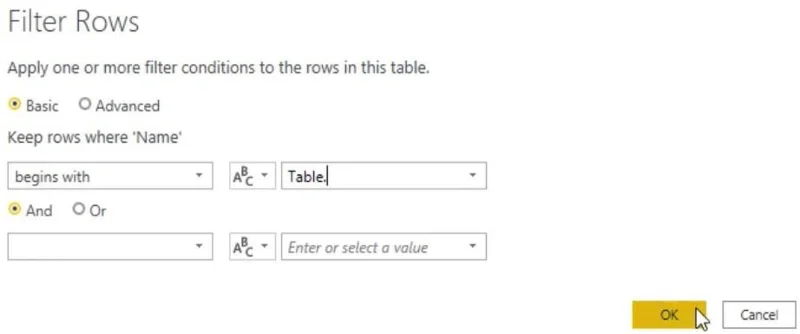
Puoi anche avere un rapido accesso alle funzioni Tabella o Elenco creando un filtro fittizio. Utilizzando l'opzione Filtri di testo, immettere la parola chiave Tabella nella finestra di dialogo Filtra righe, quindi fare clic su OK.
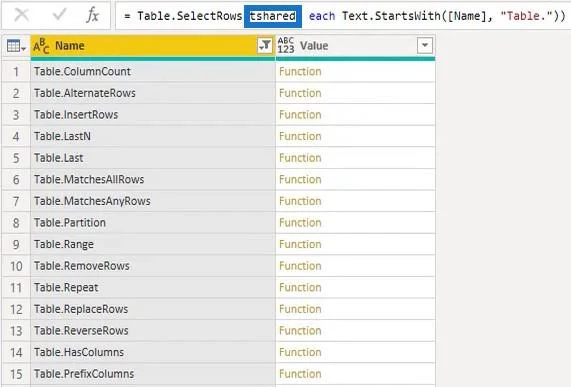
Successivamente, nella barra della formula, modifica il primo parametro in shared . Vedrai quindi tutte le funzioni della tabella nel riquadro di anteprima. Rinominare il passaggio in Funzioni tabella nel riquadro Passaggi applicati.
Funzioni dell'elenco di query di alimentazione
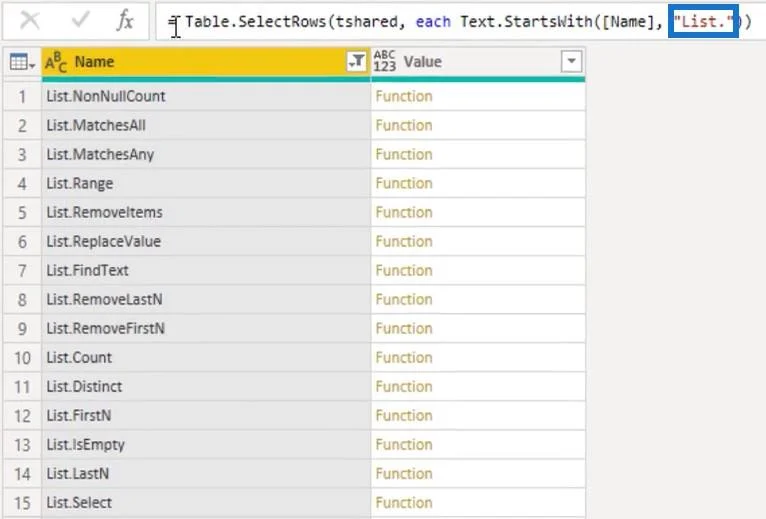
Per le funzioni List, copia la sintassi nella barra della formula e crea un manuale. Fai clic su fx e incolla la sintassi copiata. Modificare il terzo parametro in List. Successivamente, vedrai tutte le funzioni dell'elenco.
E ancora, rinomina il passaggio in List Functions.
Successivamente, modifica il nome della query in Condiviso e disabilita il caricamento.
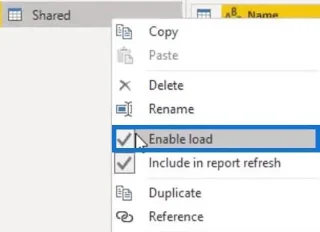
Può essere molto conveniente disporre di questo tipo di configurazione in cui è possibile cercare rapidamente funzioni, parametri e tipi senza uscire dall'editor di query.
Se conosci il nome della funzione e vuoi rivedere un parametro o un esempio, inserisci semplicemente il nome della funzione in una nuova query vuota senza le parentesi. Ti mostrerà la documentazione interna della funzione.
Per dimostrarlo, inserisci Text.Reverse in una nuova query vuota, quindi fai clic su Controlla. Vedrai quindi un esempio di come funziona la funzione.
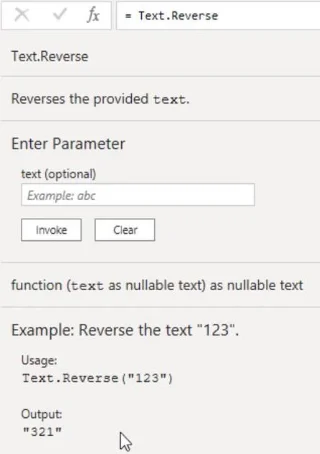
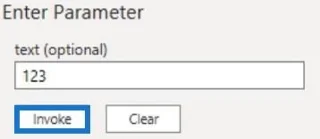
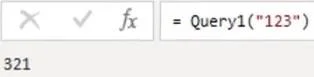
Da lì, puoi anche invocare la funzione. Se inserisci 123 nel parametro e fai clic su Richiama , il riquadro di anteprima mostrerà i numeri al contrario.
Riferimento alla funzione Power Query M
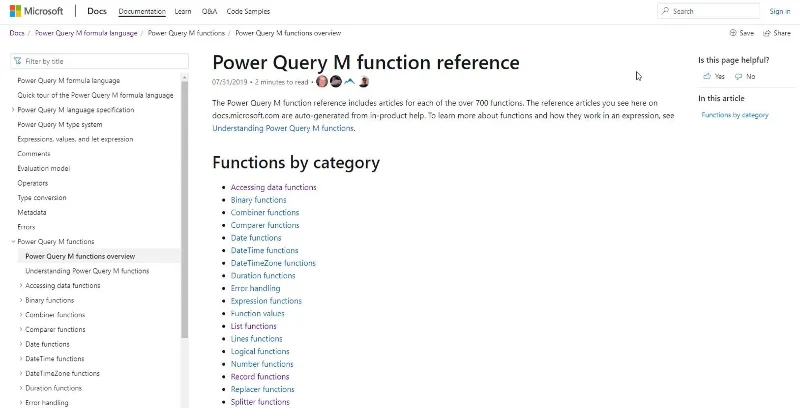
È inoltre possibile sfogliare online il riferimento alla funzione M di query di alimentazione . Puoi andare direttamente al sito Web oppure fare clic sul punto interrogativo nell'angolo in alto a destra della finestra Editor avanzato di qualsiasi query.

Il sito Web presenta sezioni per ciascuno dei gruppi di funzioni, che ne facilitano l'esplorazione.
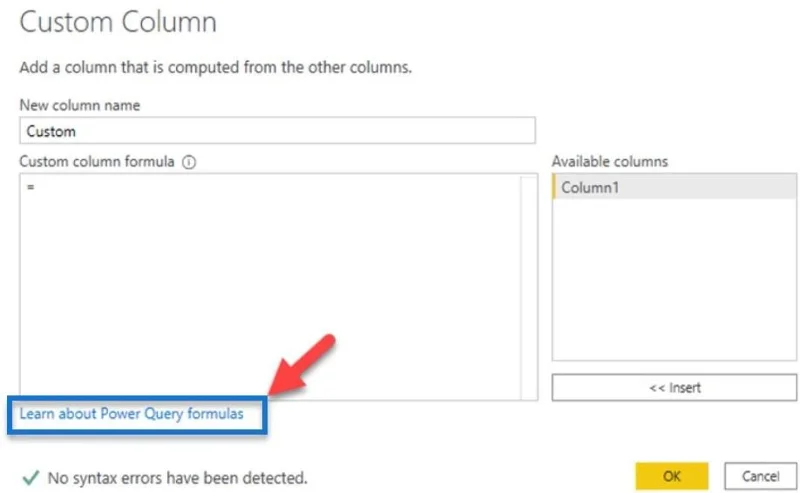
Un altro modo per accedere alla documentazione in linea consiste nel fare clic sul collegamento ipertestuale nella finestra di dialogo Aggiungi colonna personalizzata. È necessario disporre di una query di tabella per rendere disponibile l'opzione Aggiungi colonna personalizzata.
Il collegamento ipertestuale ti porterà a una pagina diversa. In questa pagina è presente una sezione denominata Vedere anche in cui è possibile trovare un collegamento al riferimento della funzione M di query di alimentazione.
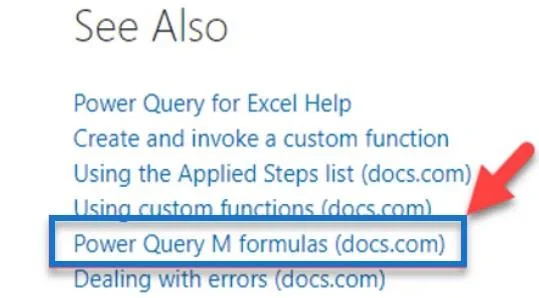
È una leggera deviazione se vuoi andare al riferimento alla funzione M , ma elenca anche altre informazioni che potresti trovare utili.
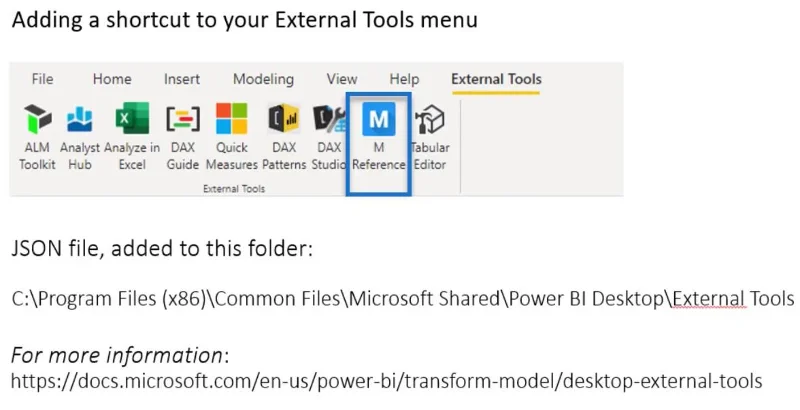
Infine, se estendi la scheda Strumenti esterni nel desktop di LuckyTemplates, vedrai anche la barra multifunzione M Reference. Quella barra multifunzione non è disponibile all'interno dell'editor di query avanzate . Ma se vuoi sfogliare occasionalmente il riferimento alla funzione M, potrebbe essere utile averlo all'interno del desktop di LuckyTemplates.
Tipi di dati e connettori di Power Query
Linguaggio M ed editor di Power Query in LuckyTemplates
Conclusione
Un codice, una sintassi o una formula di query avanzata è incompleto senza parole chiave, funzioni e identificatori. Queste entità aiutano a ottenere dati e informazioni da altre fonti all'interno di una tabella per fornire risultati desiderabili. Puoi utilizzarne uno qualsiasi nel rapporto sui dati purché li utilizzi correttamente.
Melissa




