
Tratterò alcune fantastiche funzioni qui in LuckyTemplates che sono molto utili in una varietà di scenari analitici. Alcune di queste funzioni possono aiutarci a elaborare le ultime tre vendite dei clienti. Puoi guardare il video completo di questo tutorial in fondo a questo blog.
Quello che voglio mostrarti è come calcolare le vendite di un cliente specifico, ma osservando solo le ultime tre vendite anziché tutte le loro vendite.
Per fare questo in modo dinamico all'interno delle formule, ho bisogno di strutturarle in modo che il filtraggio avvenga naturalmente per ogni singolo contesto a cui viene applicata la formula.
Qui è dove può diventare un po' più avanzato all'interno di LuckyTemplates. Ho dovuto iniziare a utilizzare funzioni che creano tabelle virtuali filtrate per generare i risultati di cui avevo bisogno. Pertanto, ho bisogno di capire come creare una tabella filtrata solo dell'ultimo numero di vendite, che in questo caso era tre.
Sommario
- Rapporto di esempio che mostra le ultime tre vendite dei clienti
- Calcolo delle vendite degli ultimi tre clienti
- Conclusione
Rapporto di esempio che mostra le ultime tre vendite dei clienti
In questo report di esempio troverai informazioni interessanti su come strutturare tabelle o funzioni di tabella all'interno di LuckyTemplates. Mostrerò le ultime tre vendite di un cliente e lo mostrerò per prodotto utilizzando un grafico.
Innanzitutto, puoi regolare l'intervallo di tempo qui nel selettore di date. In secondo luogo, ho aggiunto qui un selettore di clienti in cui è possibile selezionare qualsiasi cliente o gruppo di clienti.
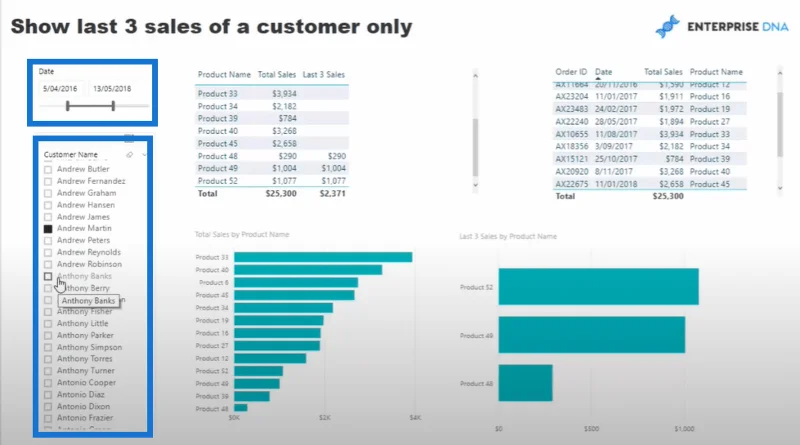
Successivamente, voglio valutare i loro ultimi tre acquisti di prodotti e scoprire a quanto ammontano tali vendite di prodotti.
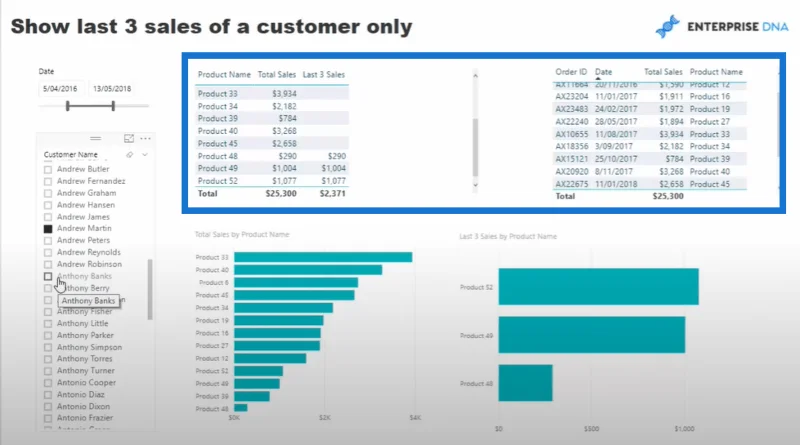
L'obiettivo di questo tutorial è elaborare dinamicamente gli ultimi tre prodotti acquistati dai clienti selezionati. In qualche modo, devo classificare le vendite in base alla data di acquisto e capire gli ultimi tre prodotti. Inoltre, voglio anche calcolare le vendite totali per tutti questi ultimi tre acquisti.
Calcolo delle vendite degli ultimi tre clienti
Diamo un'occhiata alla formula per calcolare le ultime tre vendite dei clienti.
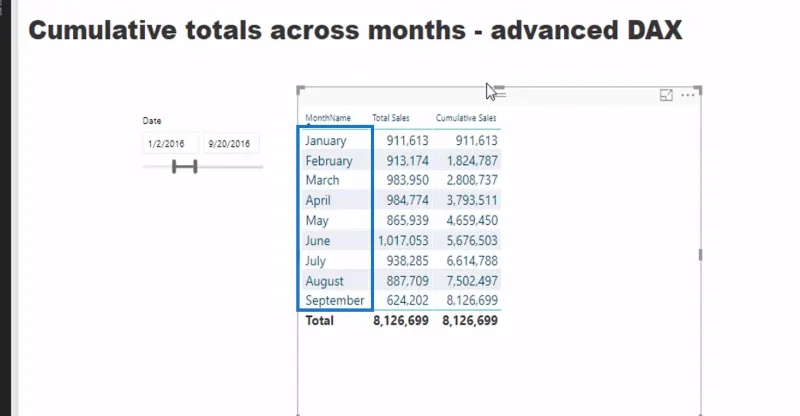
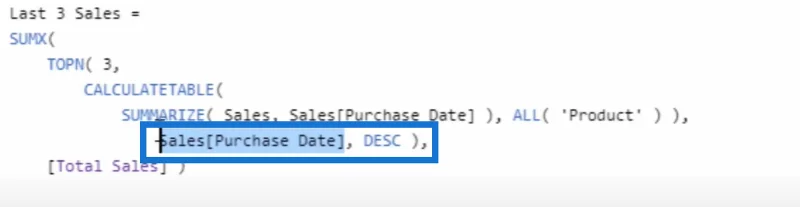
Devo calcolare quali sono stati gli ultimi tre acquisti del cliente utilizzando la funzione . È all'interno di una funzione iterante, quindi passerà attraverso righe e tabelle. Ma invece di esaminare una tabella reale, itererà attraverso una tabella virtuale determinata da una classifica .
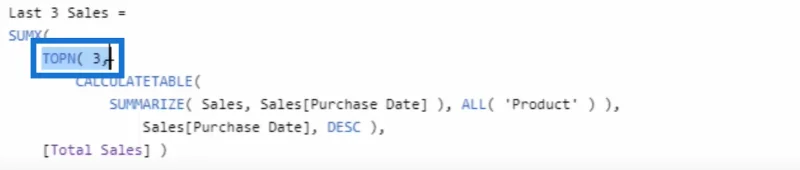
Fondamentalmente, questo è ciò che TOPN fa per trovare le ultime tre vendite in base alla data di acquisto. Inoltre, la funzione DESC ordina i risultati in ordine decrescente.
All'interno di ogni particolare contesto, ho creato una tabella di tutti gli acquisti che sono stati effettuati utilizzando la funzione .
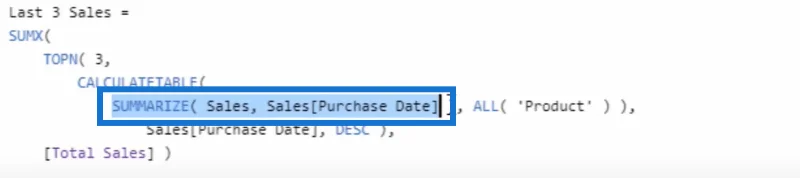
Per riassumere, quando seleziono un cliente, la formula ripete ogni singolo acquisto effettuato dal cliente. Successivamente, valuterà la data di acquisto, quindi classificherà le date di acquisto di conseguenza in ordine decrescente. Infine, la funzione TOPN restituisce una tabella virtuale dei soli ultimi tre acquisti.
Dopo aver calcolato gli ultimi tre acquisti, calcolerò le tre righe e conterò le vendite totali.
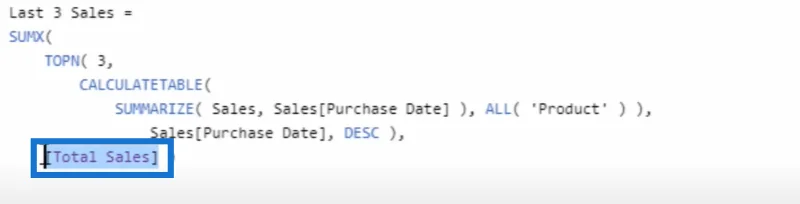
Ora, il calcolo che ho fatto è un po' complicato. Ti mostrerò come potrebbe andare storto, specialmente se elimini la funzione .

Quando trascino la formula Last 3 Sales Wrong nella tabella, vedrai che ho ottenuto risultati per ogni singola riga per questa particolare tabella.
Ma puoi vedere nella parte inferiore, il totale per la colonna Ultime 3 vendite è corretto. Ma il totale sotto la colonna Last 3 Sales Wrong non è corretto.
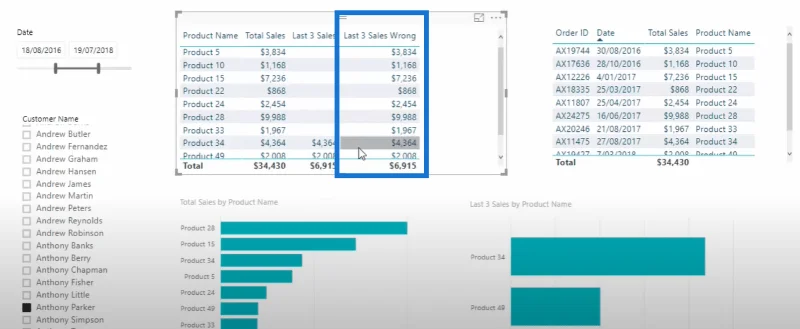
Qui è dove puoi mettere alla prova la tua profonda comprensione del contesto. Come pensi che si presentino i risultati in Ultime 3 vendite sbagliate ?
Una spiegazione di base è che ogni singolo prodotto sta filtrando un particolare risultato. Se viene selezionato un prodotto, la formula troverà gli ultimi tre acquisti del prodotto. Ma tutti i prodotti si valutano a tavolino e va a sommarli.
Ad esempio, se seleziono Prodotto 5 . Vedrai che sarà sempre al primo posto perché è l'unico nel contesto. Verrà valutato nella tabella e verrà calcolato per le vendite totali.
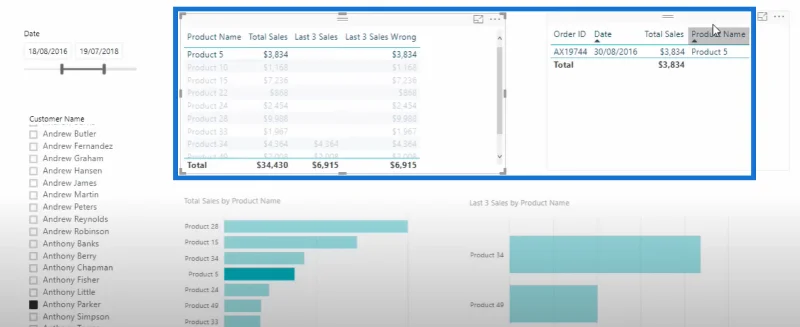
Quindi nella formula, devo racchiudere la funzione in modo che rimuova il contesto del prodotto nei risultati particolari. Di conseguenza, valuterà ogni singolo prodotto per il periodo selezionato. Quindi, si classificherà in base a tutte quelle vendite utilizzando . Se non è presente, si classificherà tra i primi tre perché non ci sono abbastanza vendite per il particolare set di dati.
Inoltre, ho messo questa tabella a destra per un motivo.
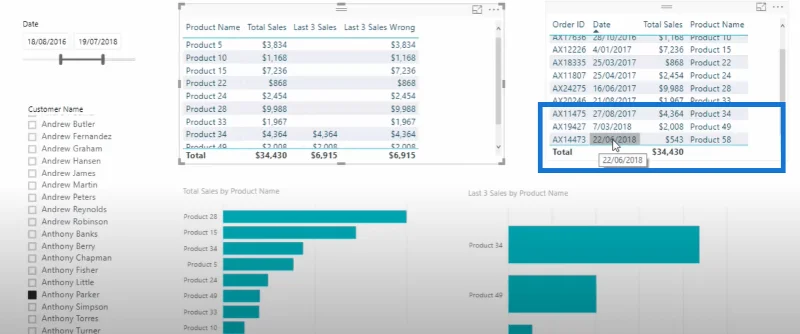
Devo valutare l'intera tabella rispetto alla tabella filtrata. La tabella precedente valuta l'intera tabella in base al risultato corretto. Come puoi vedere, termina con le ultime tre vendite del 22 giugno, 7 marzo e 27 agosto 2017. Quindi, conta le vendite particolari nella colonna Vendite totali .
Nella tabella Ultime 3 vendite per nome prodotto è possibile vedere una visualizzazione per i primi tre prodotti e le vendite corrispondenti.
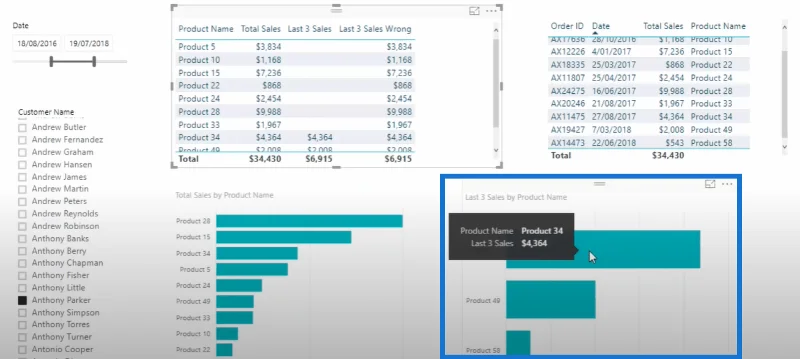
Puoi anche selezionare qualsiasi altro cliente o gruppo di clienti e i risultati cambieranno in modo dinamico.
Questo è certamente un tutorial avanzato. Ma si spera che tu capisca quanto sia grande l'intuizione quando combini molte di queste formule DAX. Puoi vedere rapidamente le ultime tre vendite dei clienti per prodotto e inserirle in una visualizzazione .
Quando hanno effettuato l'ultimo acquisto i tuoi clienti?
Mostra i risultati fino alla data corrente o a una data specifica in LuckyTemplates
Contando i clienti nel tempo utilizzando DISTINCTCOUNT
Conclusione
Come puoi vedere nella formula, ci sono molte funzioni all'interno di una funzione . Queste sono funzioni come , e .
Quello che ho fatto è stato combinare tutte queste funzioni in un'unica formula. Li ho combinati tutti per permetterci di estrarre questa grande intuizione.
Questo è il motivo per cui le formule DAX sono immensamente potenti. Se comprendi queste funzioni, puoi metterle tutte insieme e ottenere risultati sorprendenti. Storicamente, non era possibile utilizzando strumenti come Excel. Ma essendo in grado di combinare tutti questi insieme utilizzando LuckyTemplates e creare visualizzazioni incredibili, puoi ottenere il risultato desiderato.
Se vuoi saperne di più su cosa si può ottenere con altre tecniche come questa, dai un'occhiata al modulo Business Analytics Series su LuckyTemplates On-demand .
Spero ti piaccia affrontare questo processo.




