
In questo tutorial ci immergeremo in alcune tabelle del calendario di LuckyTemplates personalizzate . Molte organizzazioni non lavorano entro la data di calendario standard: potrebbero lavorare in base a un numero di settimana finanziaria oa un numero di settimana personalizzato. Puoi guardare il video completo di questo tutorial in fondo a questo blog.
Tuttavia, i calcoli di Time Intelligence in LuckyTemplates semplicemente non funzionano con questi calendari personalizzati o non standard . In questo tutorial, ti mostrerò cosa intendo con questo. In questa dimostrazione calcoleremo il numero da inizio anno (YTD) in base alla settimana, in particolare per le tabelle di calendario di LuckyTemplates personalizzate utilizzando alcune tecniche DAX .
Sommario
- Perché i calcoli di Time Intelligence non funzionano sui calendari personalizzati
- Un calcolo del calendario delle date standard
- Calcolo delle vendite da inizio anno per calendari non standard
- Conclusione
Perché i calcoli di Time Intelligence non funzionano sui calendari personalizzati
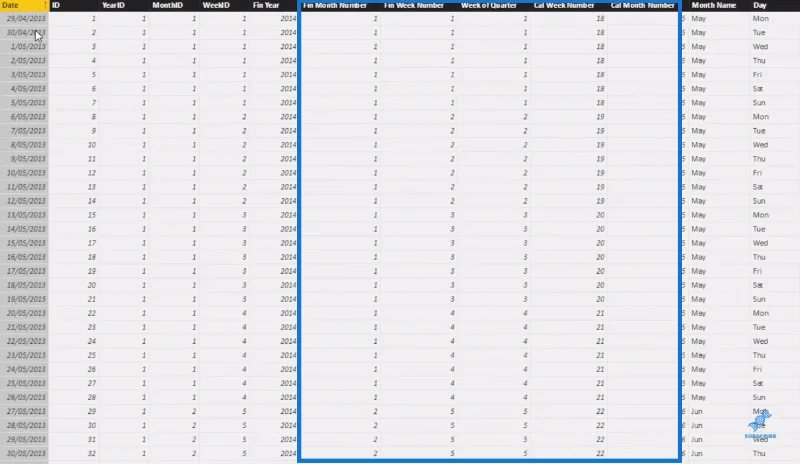
In questa tabella, abbiamo informazioni dal 2013. Abbiamo il numero del mese finanziario, il numero della settimana finanziaria, la settimana del trimestre e il numero della settimana del calendario.
Tuttavia, se arriviamo alla fine dell'anno, il numero della settimana del calendario va oltre la fine dell'anno; quindi, abbiamo due giorni all'interno del 2013 che sono nella settimana 1, e il resto è nel 2014.
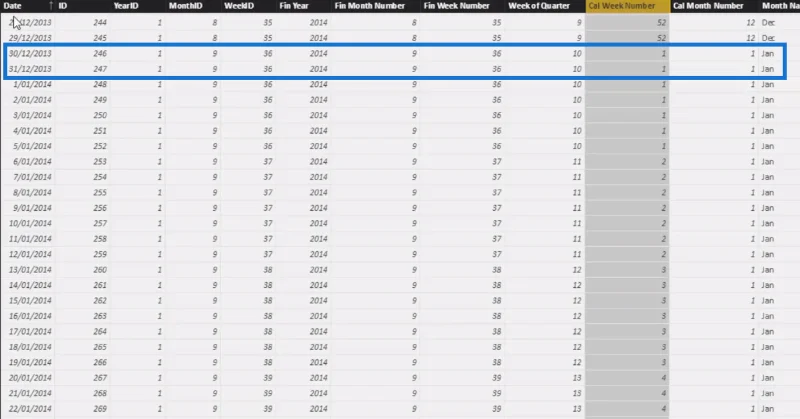
È qui che possiamo incorrere in problemi perché i calcoli dell'intelligence temporale funzionano direttamente su una data di calendario. Non possiamo utilizzare nessuna delle funzioni di intelligence del tempo libero, poiché nessuna di esse funzionerà. Quindi dobbiamo creare una logica personalizzata, di solito utilizzando la funzione per elaborare questi numeri.
Ma prima di passare al numero YTD per i calendari personalizzati, diamo una rapida occhiata a come viene calcolato per un calendario standard.
Un calcolo del calendario delle date standard
In questo esempio, assumiamo che il nostro anno finanziario sia iniziato a maggio e desideriamo eseguire un totale cumulativo per quell'anno finanziario. Ecco come si fa nel calendario delle date standard.

Tutto quello che dobbiamo fare qui è inserire la colonna Data, quindi digitare 30/4, che significa che è l'ultimo giorno dell'anno finanziario. Dopo averlo applicato al contesto della data, otteniamo il risultato corretto. Si accumula nel tempo e poi si arrotonda alla fine di aprile 2014 come totale per quell'anno finanziario.
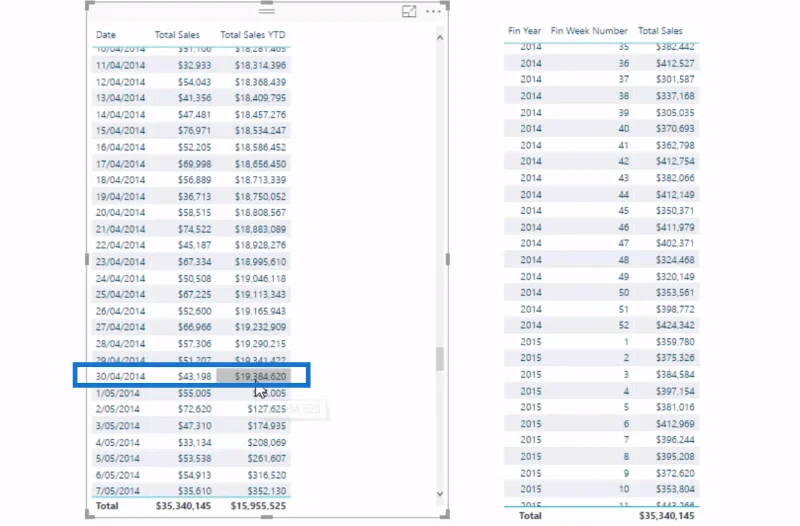
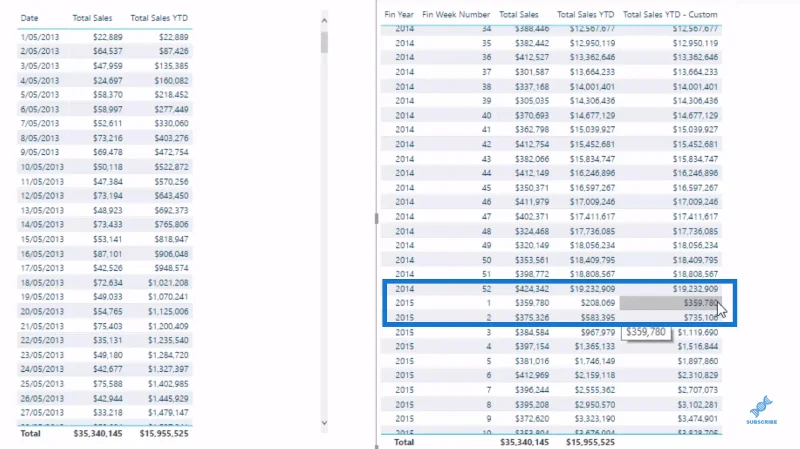
Diventa complicato quando portiamo questo calcolo in questa tabella a destra, che ha solo i numeri dell'anno finanziario e della settimana finanziaria. Calcola correttamente, ma riscontriamo un problema perché la colonna della data non si sovrappone perfettamente al numero della settimana finanziaria .
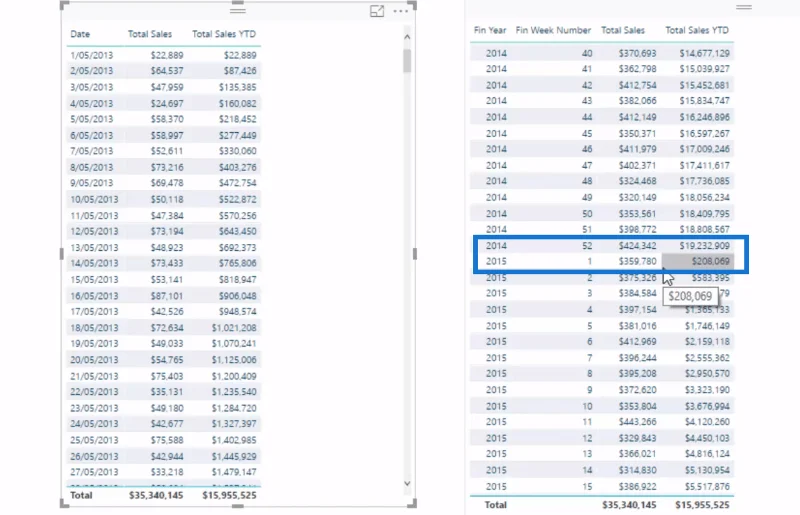
Qualsiasi cosa nel 2015 sarebbe sbagliata e quindi non possiamo utilizzare questo calcolo per i calendari personalizzati.
Calcolo delle vendite da inizio anno per calendari non standard
Quindi, creiamo una nuova misura e chiamiamola Total Sales YTD – Custom . Useremo le variabili ( VAR ) per rendere le cose più facili e intuitive. Le nostre variabili sono CurrentFinWeek e CurrentFinYear – qui usiamo .
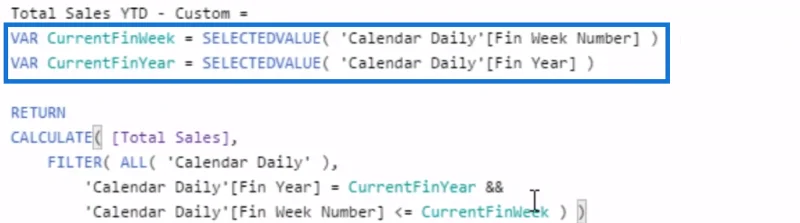
La seconda parte del calcolo è dove scriviamo la logica. Stiamo ancora calcolando le vendite totali, ma in un contesto diverso da quello che fanno i normali calcoli di time intelligence. Ecco perché utilizziamo FILTER , che risolve la maggior parte di questi calendari personalizzati. Usiamo anche la funzione , quindi passiamo a Calendar Daily , che rilascia qualsiasi contesto sul calendario. Successivamente, applicheremo nuovamente il contesto in base alla logica qui.
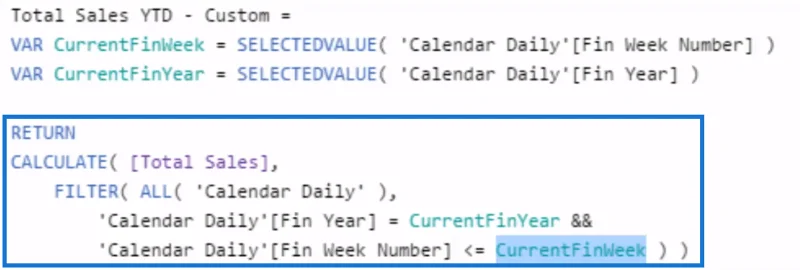
Il "Calendar Daily" [Fin Week Number] itererà attraverso ogni singolo numero della settimana finanziaria, ma vogliamo avere sempre il numero della settimana finanziaria corrente in una riga particolare in cui si sta verificando tale valutazione.
Ora, se lo trasciniamo, vediamo che questo calcola il risultato corretto per noi in base a un calendario personalizzato.
Confronto temporale per tabelle di date non standard in LuckyTemplates
Calcolo delle vendite settimanali con DAX In LuckyTemplates
Calendari personalizzati di LuckyTemplates: calcolo della modifica mese su mese - 445 calendari
Conclusione
Questa esercitazione evidenzia una tecnica efficace che è possibile usare quando si lavora con un calendario di LuckyTemplates, in particolare uno che non segue il calendario delle date standard. Non puoi usare le formule di intelligenza temporale con queste tabelle di calendario non standard, motivo per cui ho creato la logica per risolvere questo problema.
Spero che troverai utile questo blog quando hai a che fare con i calendari personalizzati. Guarda il video e i link sottostanti per maggiori dettagli su questo tutorial e altre risorse correlate.
Ti auguro il meglio!




