
In questo blog, ti mostrerò una tecnica di visualizzazione davvero semplice e unica che puoi fare in LuckyTemplates. Qui utilizzo grafici a colonne in pila e filtri dinamici per far funzionare tutto senza problemi. Puoi guardare il video completo di questo tutorial in fondo a questo blog.
Questo esempio proviene da una che abbiamo organizzato presso e questo è stato uno dei miei invii. La sfida riguardava un processo di consultazione delle risorse umane e la tecnica di visualizzazione mi consente di mostrare un cambiamento da uno stato all'altro.
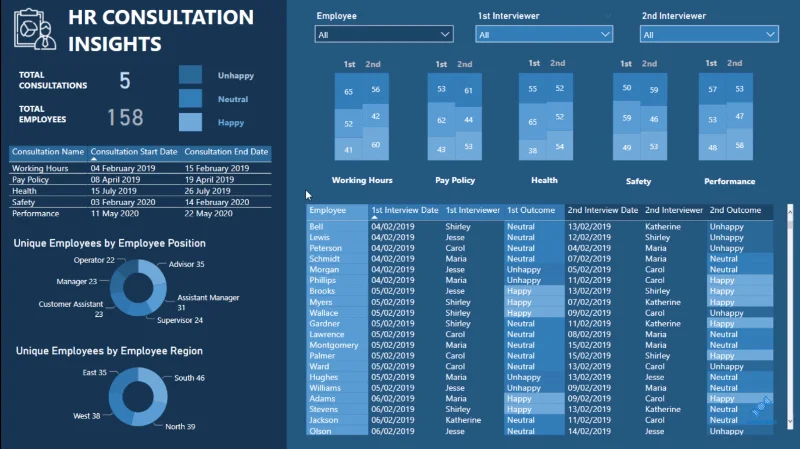
Quello che intendo per "da uno stato all'altro" è che c'erano due interviste per consultazione (quando dico stato, intendo regioni). Quindi, uno stato era il primo colloquio e un altro stato era il secondo colloquio. Volevo creare una visualizzazione che mostrasse il cambiamento nel modo in cui le persone si sentivano riguardo alla consultazione per ogni stato.
Questa tecnica di visualizzazione è significativa perché potrebbe essere utilizzata in molti scenari diversi. Ci è voluto un po' di riflessione immediata sulle visualizzazioni per mostrare effettivamente dati come questo in un modo più convincente.
Sommario
- Mostrando il cambiamento in uno stato in un altro stato
- Tecnica di visualizzazione: raggruppamento e allineamento di elementi visivi
- Tecnica di visualizzazione: filtraggio dinamico
- Conclusione
Mostrando il cambiamento in uno stato in un altro stato
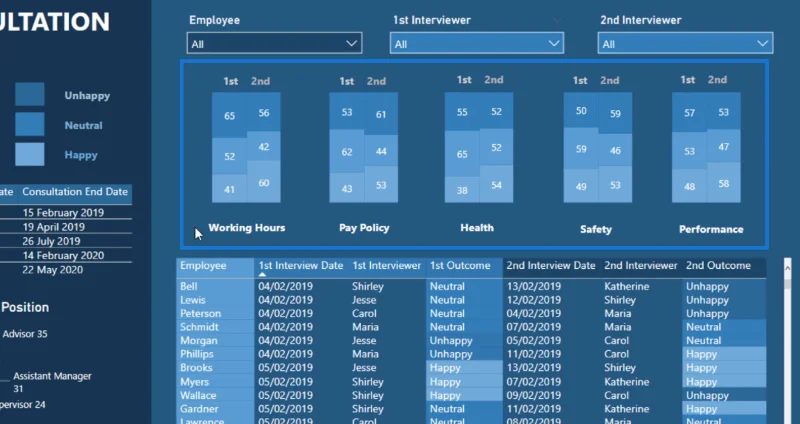
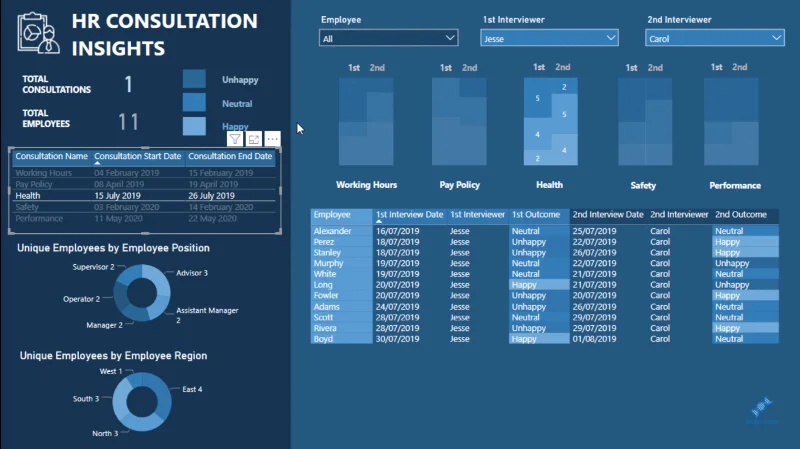
Quello di cui sto parlando qui è il livello superiore del rapporto. Qui abbiamo orario di lavoro, politica salariale, salute, sicurezza e prestazioni. Abbiamo la prima e la seconda intervista ei numeri sotto di esse rappresentano rispettivamente i sentimenti (infelici, neutri, felici) delle persone durante l'intervista.
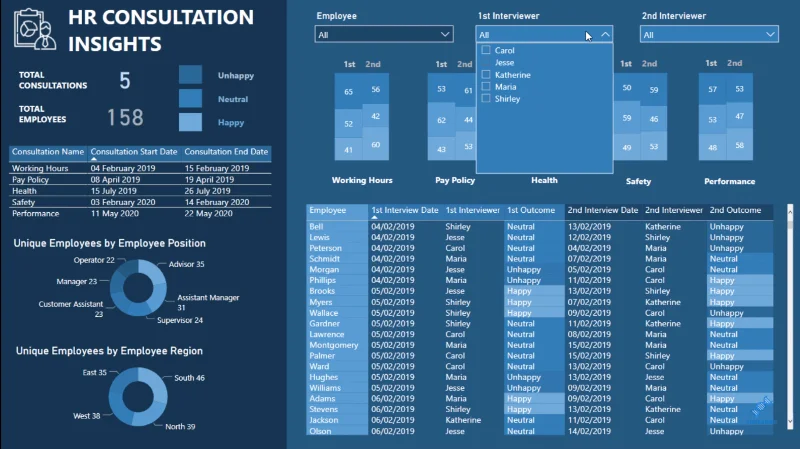
Anche il rapporto è dinamico. Se seleziono un determinato intervistatore, ad esempio, la pagina si aggiornerà di conseguenza. Inoltre, abbiamo anche alcuni dettagli granulari su ogni individuo in basso.
Ho usato un paio di funzionalità. Ho posizionato gli istogrammi in pila uno accanto all'altro . Quindi, ho effettuato un semplice calcolo utilizzando per contare il numero di dipendenti.
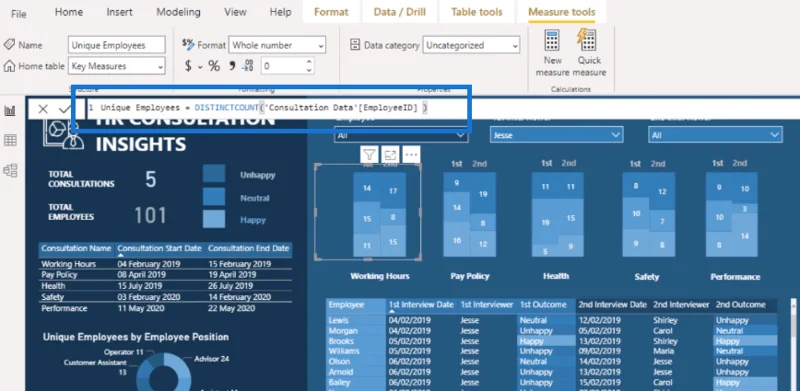
Quindi, l'ho filtrato per risultato (primo, secondo) e questo filtro ha creato la legenda.
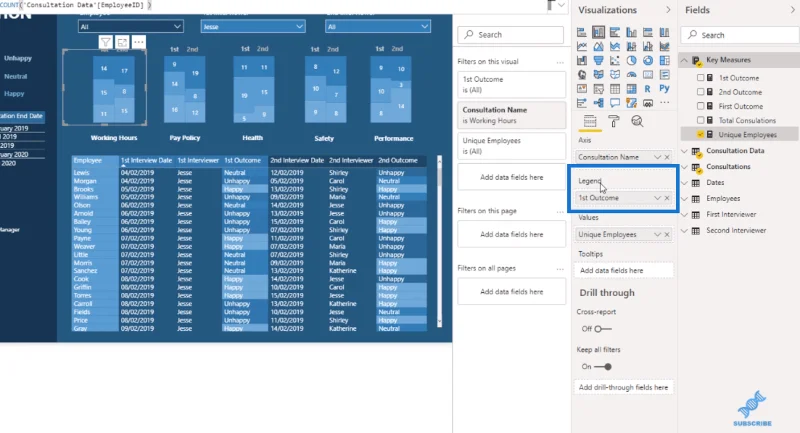
Non ho fatto formule fantasiose qui. Ho usato solo gli istogrammi e la funzione di filtro e ho disattivato quasi tutto intorno alla visualizzazione .
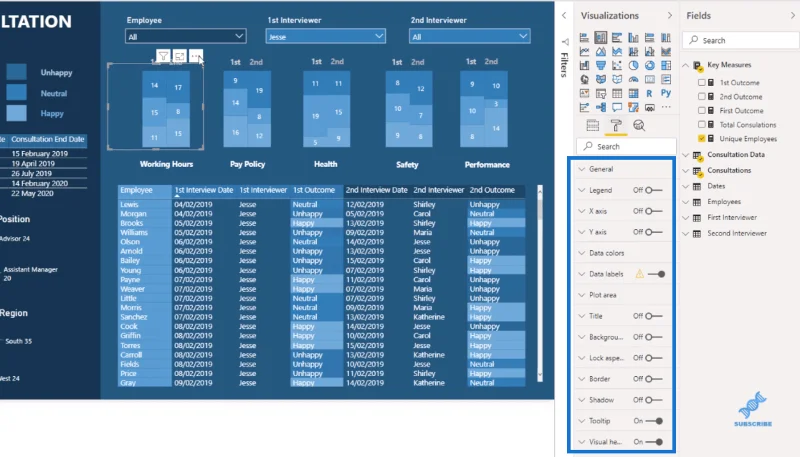
Tecnica di visualizzazione: raggruppamento e allineamento di elementi visivi
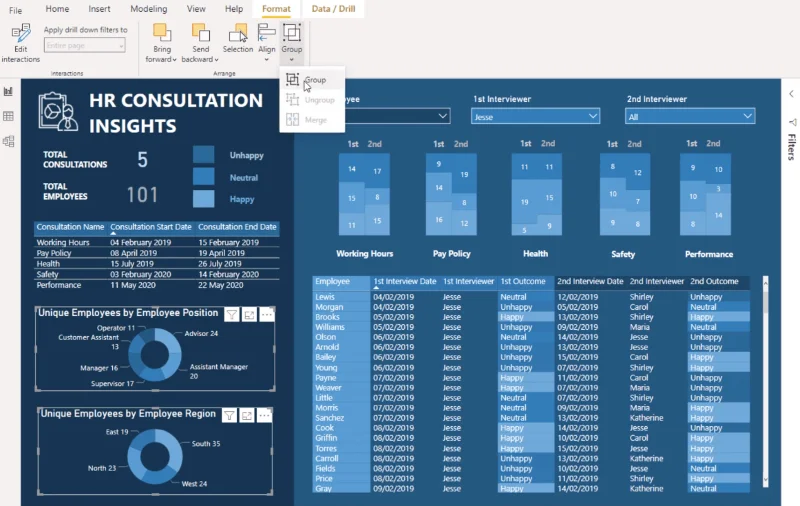
Ho creato gli istogrammi individualmente e ho allineato insieme entrambe le visualizzazioni . Li ho raggruppati insieme, quindi posso selezionare più cose.
Per fare ciò, vado su Formato , quindi faccio clic su Gruppo . Dopo averlo fatto, posso spostare le visualizzazioni insieme. Li "copio e incollo" semplicemente per creare il resto delle categorie di interviste (politiche salariali, salute, ecc.). Quindi, cambio i filtri su ogni diversa intervista.
Tecnica di visualizzazione: filtraggio dinamico
Questo report è dinamico a causa del filtro che ho inserito nell'area dei filtri. Quindi, quando seleziono un particolare elemento in una qualsiasi delle visualizzazioni qui, il resto della pagina aggiorna i risultati che mostrerà.
Ad esempio, se seleziono una delle consultazioni, Salute , puoi vedere che ora mostra solo i risultati per Salute.
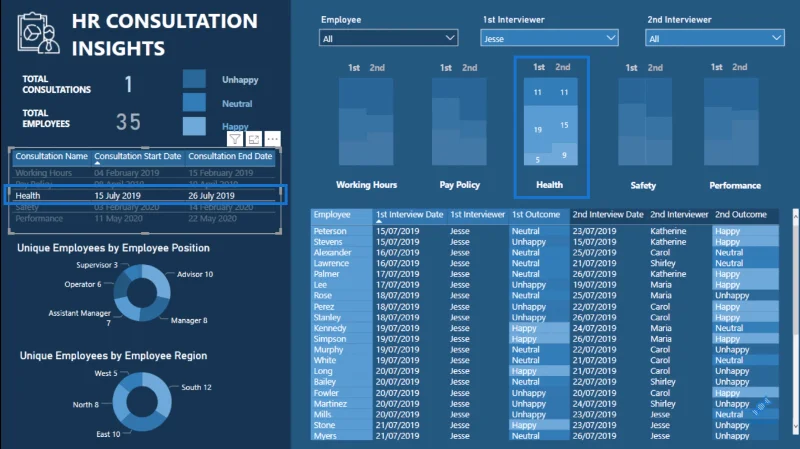
Posso inserire anche un altro filtro qui, e così possiamo ottenere risultati molto granulari. Di seguito sono riportati i risultati della consultazione sulla salute con Jesse come primo intervistatore e Carol come secondo intervistatore.
Utilizzo di campi filtro e interazioni visive per creare visualizzazioni accattivanti in LuckyTemplates
Come utilizzare l'analisi integrata per i grafici a dispersione di LuckyTemplates
Visualizzazione della mappa delle forme di LuckyTemplates per l'analisi spaziale
Conclusione
Questo è il mio modo di essere creativo e di pensare fuori dagli schemi con le visualizzazioni nei miei report di LuckyTemplates e approfondimenti in modo avvincente e unico.
Ci vuole un po' di immaginazione per creare qualcosa di simile. Spero di averti ispirato a implementare questa tecnica di visualizzazione nei tuoi rapporti e non fare affidamento solo sulla tavolozza di visualizzazione.
Ci sono molte più opzioni là fuori per te in termini di ciò che puoi ottenere visivamente, ed è quello che coinvolgerà maggiormente i tuoi consumatori.
Se vuoi provare questo particolare rapporto, dai un'occhiata alla pagina .
Ti auguro il meglio!




