
In questo tutorial, discuteremo di come creare e preparare Dataset e String Function usando Python in LuckyTemplates . L'esempio che userò per eseguire il processo è disponibile su GitHub.
LuckyTemplates ha abilitato la funzionalità Python, semplificando per gli utenti l'esecuzione di script Python direttamente in LuckyTemplates.
Sommario
- Connessione a un'origine dati tramite Python
- Pulizia dei dati o discussione dei dati tramite LuckyTemplates
- Pulizia dei dati o discussione dei dati utilizzando Python in LuckyTemplates
- Esplorare il set di dati in LuckyTemplates utilizzando Python
- Due modi per pulire i dati usando Python
- Conclusione
Connessione a un'origine dati tramite Python
Prima di iniziare, assicurati di aver aperto il notebook di LuckyTemplates. Innanzitutto, dobbiamo connetterci a un'origine dati. Questo ci darà accesso a un file CSV che possiamo importare nel nostro notebook LuckyTemplates. Il set di dati di esempio su cui lavorerò è il set di dati di analisi clinica.
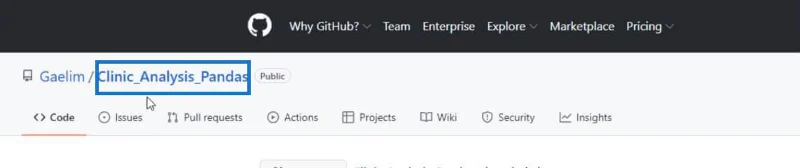
Puoi andare su GitHub per navigare nella tua cartella e fare clic sul tuo file CSV. Se non ne hai uno, ci sono tonnellate di repository pubblici con file CSV caricati a cui puoi accedere. Una volta che hai il tuo set di dati, fai clic sulla cartella principale e vedrai due file. Fare clic sul file CSV.
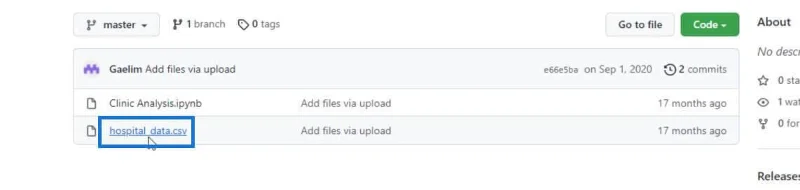
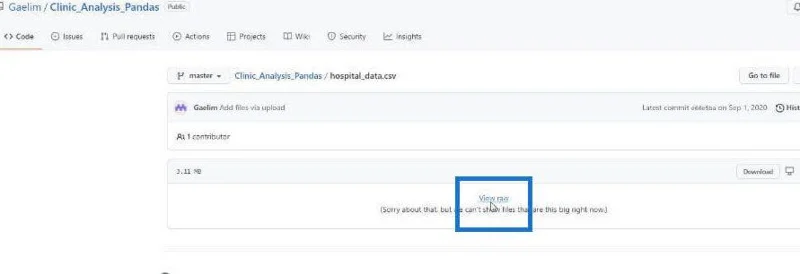
Quindi fare clic su Visualizza Raw.
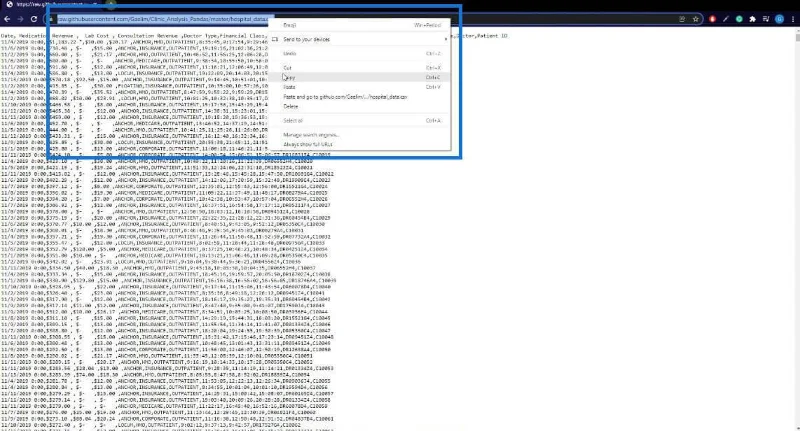
Successivamente, vai alla barra degli indirizzi e copia l'indirizzo CSV. Quindi torna al notebook di LuckyTemplates.
Nella scheda Home , fai clic su Ottieni dati , quindi su Altro per visualizzare l' opzione Web e fai clic su di essa.
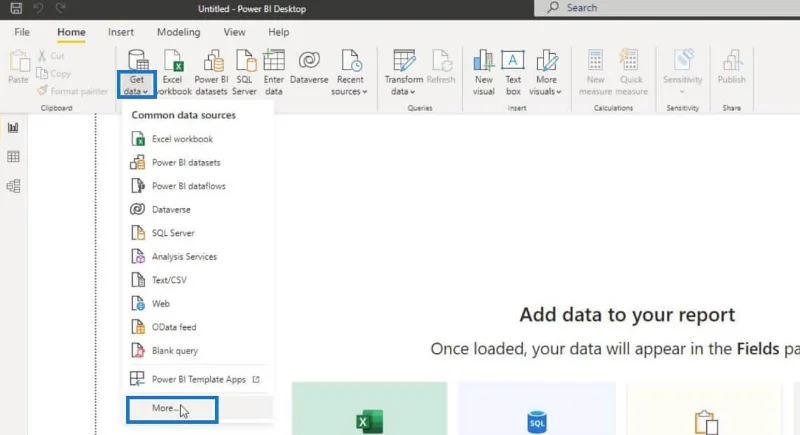
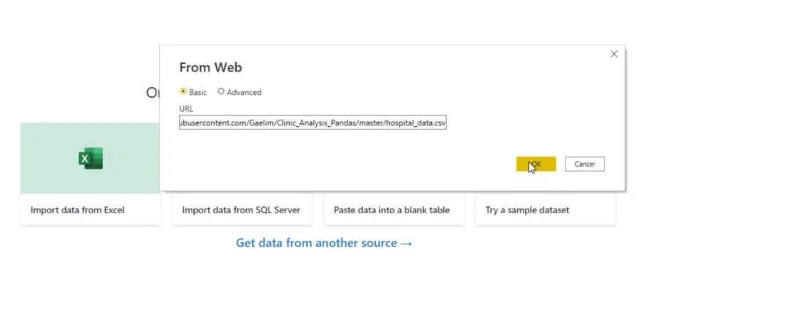
Successivamente, incolla l'indirizzo CSV nel campo dell'URL e fai clic su OK.
Quindi, fai clic sul pulsante Trasforma dati .
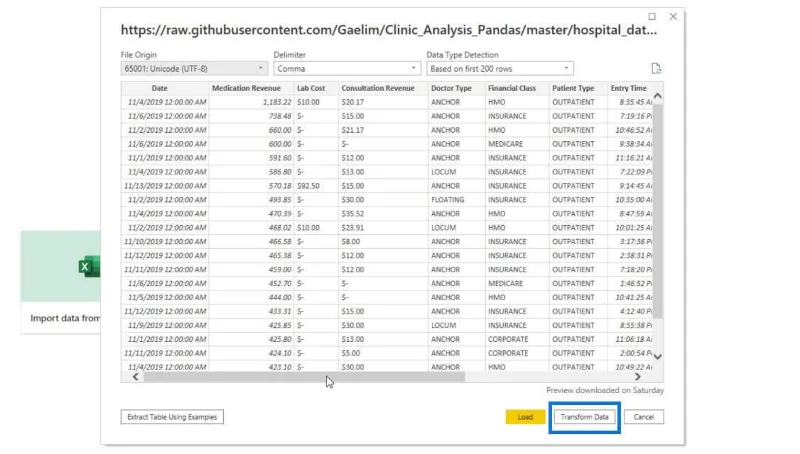
Abbiamo collegato correttamente la nostra origine dati nel nostro LuckyTemplates.
Pulizia dei dati o discussione dei dati tramite LuckyTemplates
Ora possiamo navigare liberamente nel set di dati. Questo ci consente di eseguire le procedure di pulizia necessarie per ottenere i nostri dati nel formato corretto per una migliore analisi.
Sotto la colonna Lab Cost , vedremo che ci sono vari simboli del dollaro con un trattino oggetto di conversione.
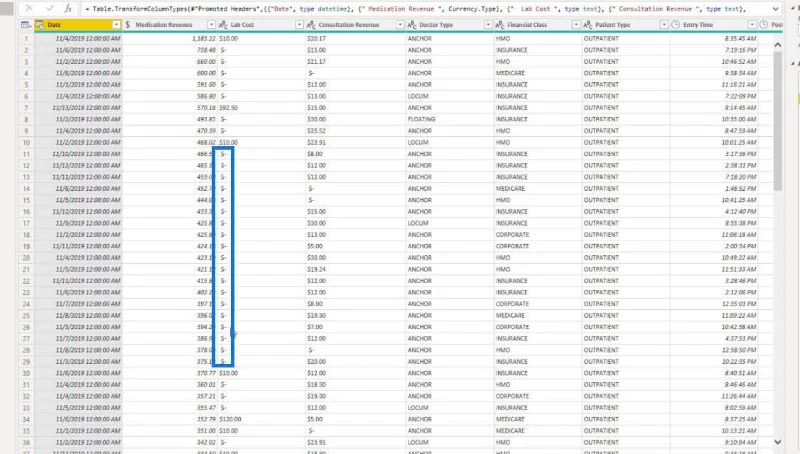
Non possiamo convertire direttamente questi simboli.
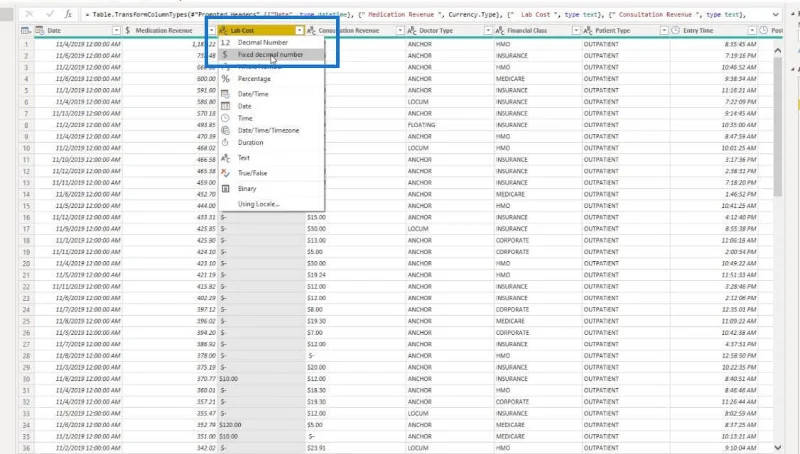
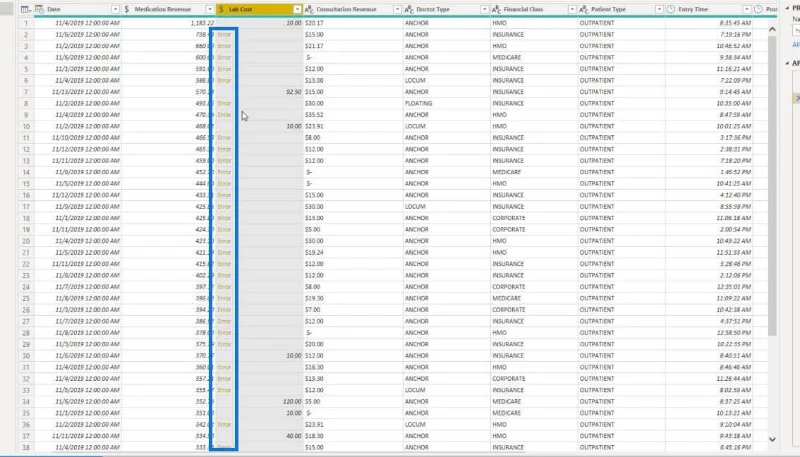
Questo perché causerà un errore, che stiamo cercando di evitare.
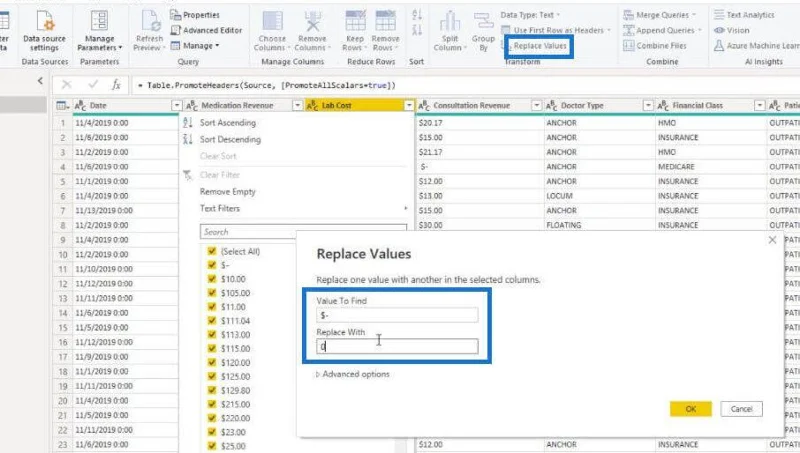
Per sostituirli, fai clic su Sostituisci valori , quindi inserisci il simbolo del dollaro nel campo Valore da trovare . Inserisci 0 o il valore desiderato nel campo Sostituisci con .
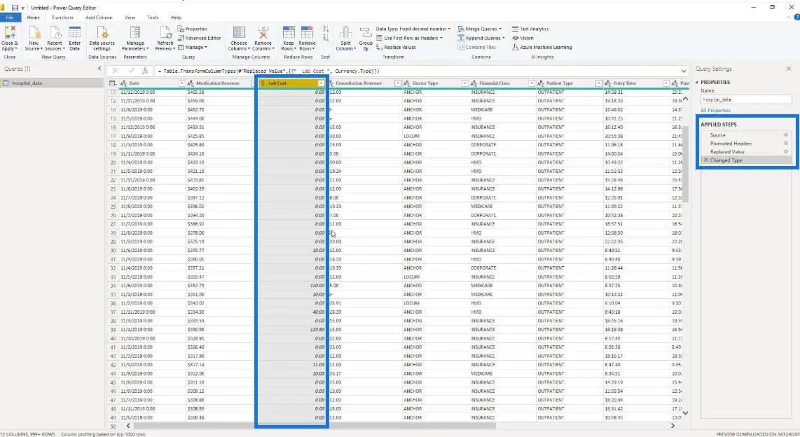
Ora possiamo convertire questi simboli nel valore desiderato. Tieni presente che possiamo vedere le nostre attività documentate nella sezione Passaggi applicati .
Pulizia dei dati o discussione dei dati utilizzando Python in LuckyTemplates
Per rendere questo processo di pulizia o attività di wrangling dei dati applicabile a tutte le colonne, useremo la funzione Python utilizzando Jupyter Notebook.
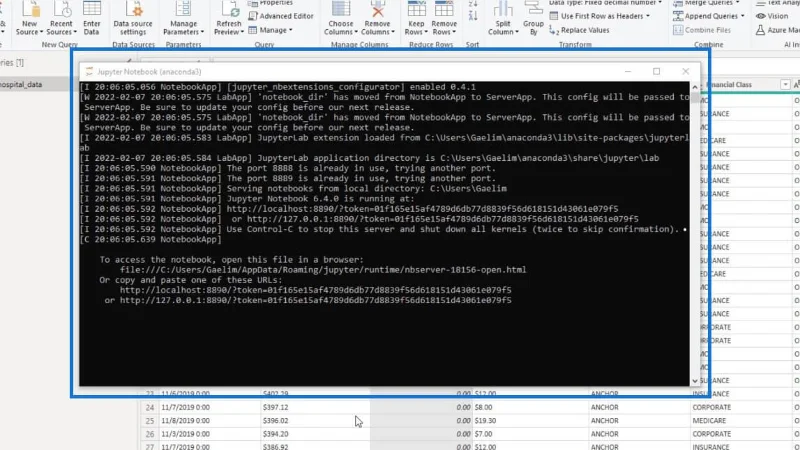
Innanzitutto, apri il tuo Jupyter Notebook e carica la tua home page.
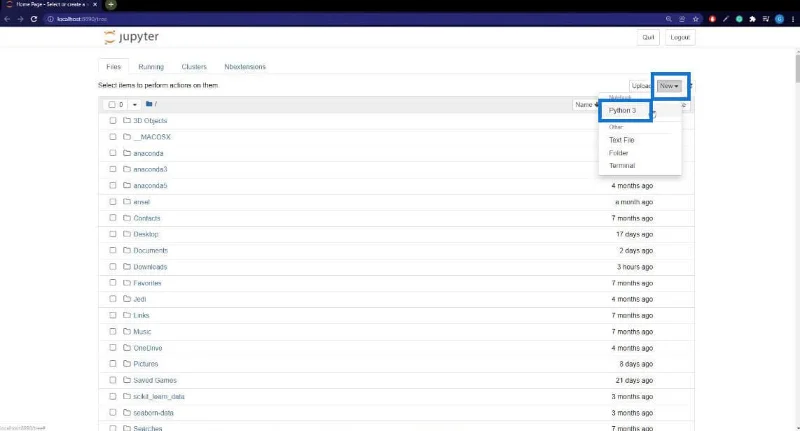
Nella scheda File , vai nell'angolo destro e fai clic su " Nuovo " per visualizzare l' opzione "Python 3" . Quindi fare clic su di esso per creare un nuovo notebook Python.
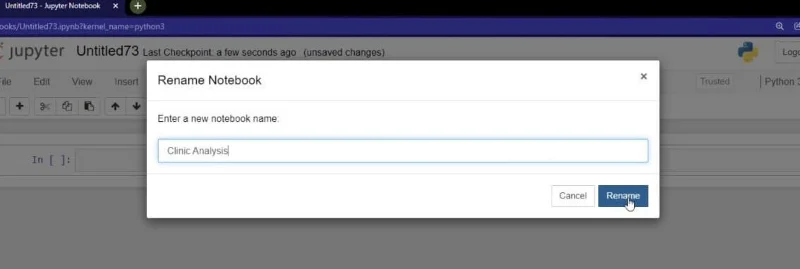
La prima cosa che dobbiamo fare è fornire un nome file. Puoi chiamarlo come preferisci. In questo caso, imposterò il titolo del file su " Analisi clinica ".
Ora che il nostro taccuino Python è aperto, possiamo vedere una cella che ci permetterà di preparare o eseguire il codice. Dobbiamo incorporare l'origine Web che abbiamo creato in LuckyTemplates.
Possiamo farlo importando una delle librerie essenziali, ovvero Pandas , nel nostro ambiente ed eseguirla.

Dopo esserci connessi alla nostra fonte web e aver creato una funzione nativa per la libreria di Panda, vogliamo creare qualcosa che possa indicare cosa stiamo per fare.
Esploreremo i nostri dati e creeremo un'intestazione come indicatore per questa attività. Per fare ciò, dobbiamo cambiare questo da un codice a un markdown.
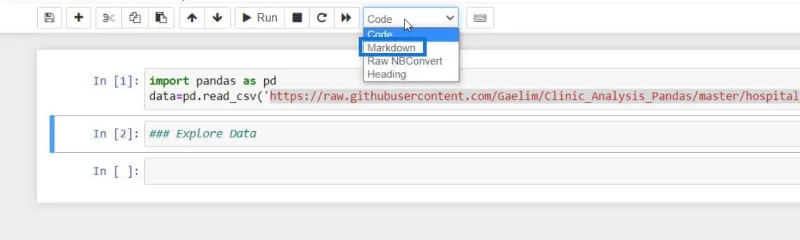
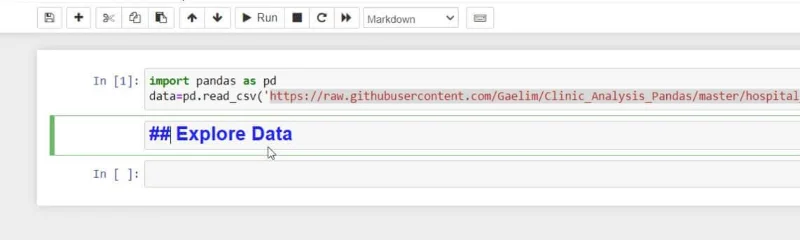
Con un segno cancelletto, possiamo controllare la dimensione del carattere. Se vogliamo che il nostro carattere sia di piccole dimensioni, dobbiamo digitare vari segni di cancelletto.
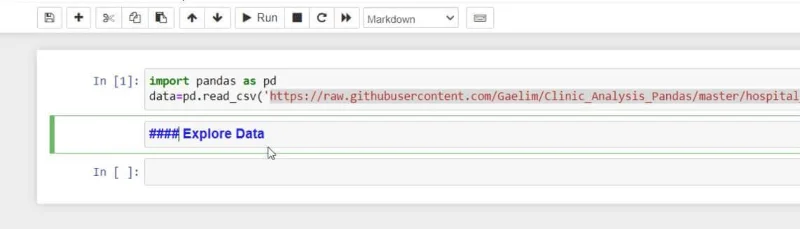
D'altra parte, se vogliamo una dimensione del carattere più grande, dobbiamo usare meno cancelletti.
Inoltre, potremmo voler includere una breve spiegazione della nostra attività sotto l'intestazione. Diciamo che esploreremo funzioni e set di dati nativi.
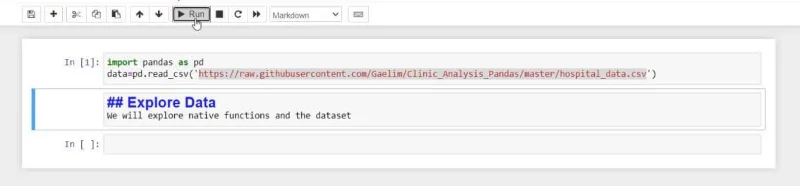
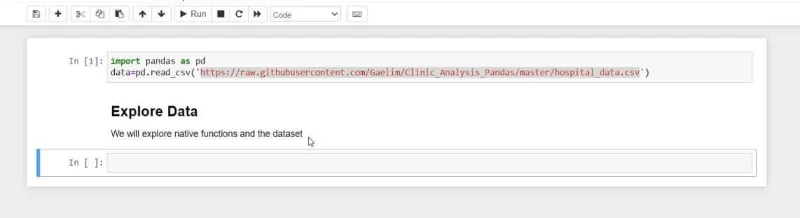
Se lo eseguiremo, apparirà automaticamente sotto la nostra intestazione.
Esplorare il set di dati in LuckyTemplates utilizzando Python
Su una nuova cella, possiamo esplorare il set di dati. Supponiamo di voler esplorare le prime cinque righe di dati che in realtà è l'argomento predefinito e di dover creare una nuova variabile data.
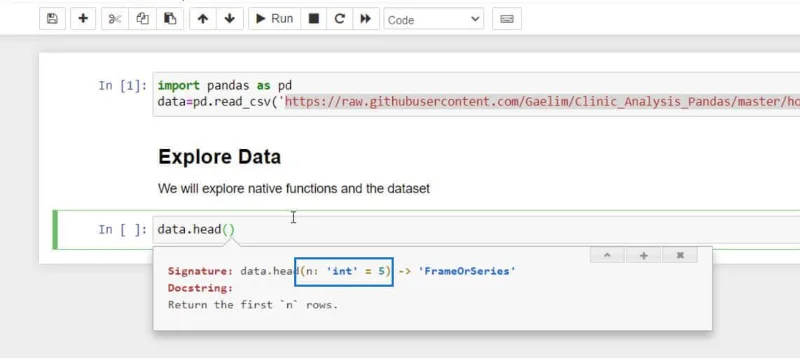
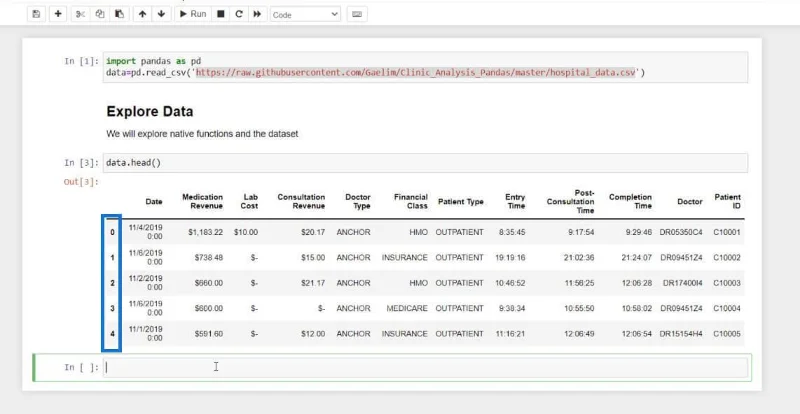
Questo ti darà accesso alle prime cinque righe. Ma ricorda, puoi inserire qualsiasi argomento all'interno della parentesi che indichi a quante righe di dati vuoi accedere. In questo esempio, voglio accedere a dieci righe.
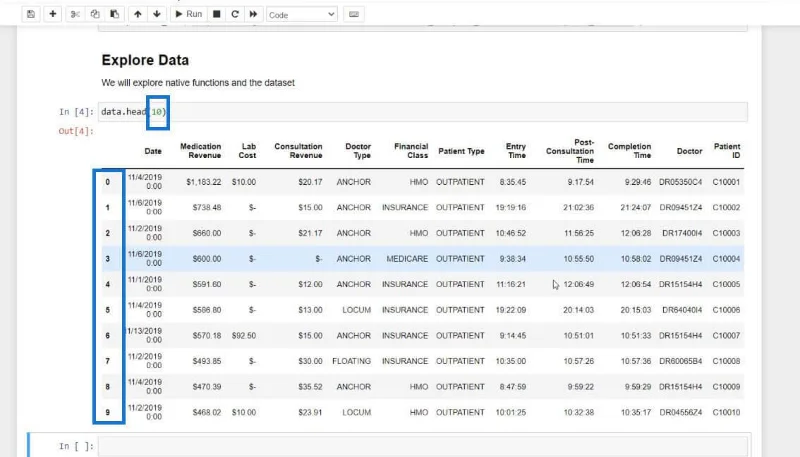
Tuttavia, ora stiamo riscontrando lo stesso problema riscontrato nel nostro notebook LuckyTemplates per quanto riguarda i simboli del dollaro con un trattino.
Per risolvere questo problema, dobbiamo creare la nostra funzione definita dall'utente che possiamo applicare per pulire il formato dei nostri dati.
Possiamo avviare il processo di pulizia ottenendo maggiori informazioni sui nostri dati. Questo ci renderà più facile identificare i problemi nel nostro set di dati.
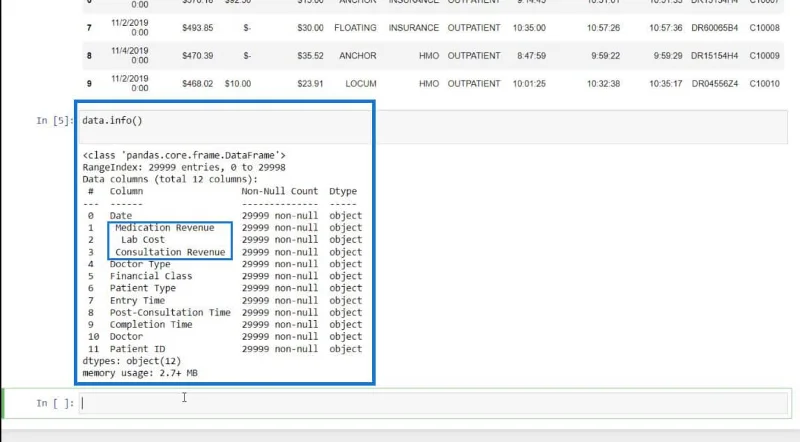
Dopo aver eseguito la funzione, ora siamo in grado di visualizzare informazioni approfondite sul set di dati: il numero di voci, le colonne e il tipo di dati. Possiamo anche vedere che abbiamo stringhe che rappresentano testi all'interno del nostro ambiente Python.
Se osserviamo attentamente la colonna, ci sono diversi rientri che dobbiamo correggere. Ti mostrerò i due modi per pulirlo.
Due modi per pulire i dati usando Python
Il primo è risolvere manualmente il problema. Innanzitutto, raccogli le informazioni relative alle tue colonne di dati. Per fare ciò, digita data.columns in una nuova cella di codice.
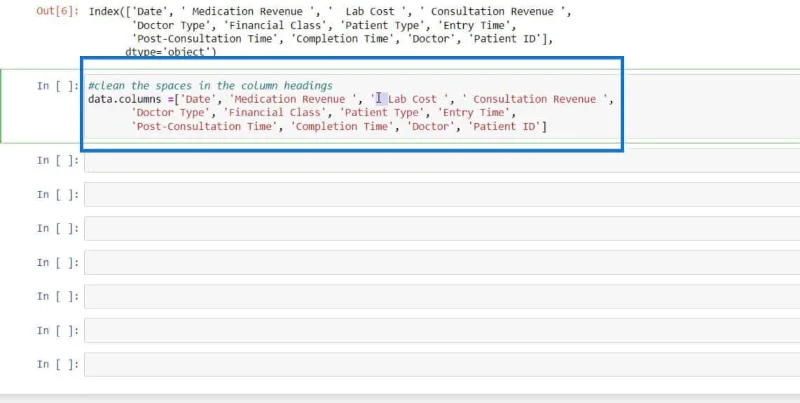
In una nuova cella, si desidera documentare l'attività di pulizia degli spazi nelle intestazioni delle colonne. Quindi, copia e incolla le informazioni nella cella ed elimina direttamente gli spazi bianchi. Un altro modo è utilizzare una funzione stringa che rimuove gli spazi bianchi.
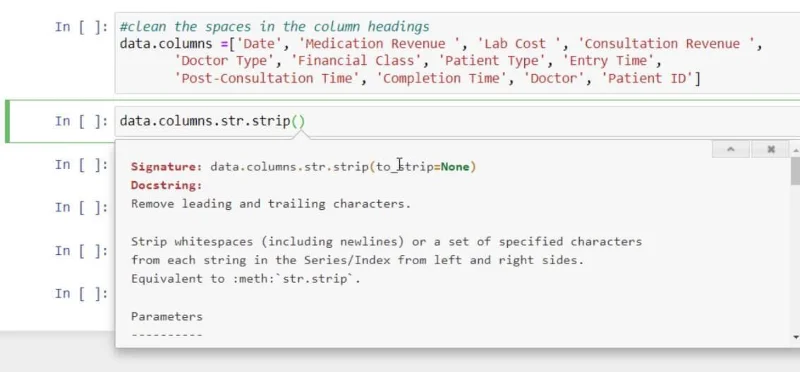
Dopo averlo eseguito, eliminerà immediatamente gli spazi bianchi non necessari nelle nostre stringhe. Fare questo metodo offre comodità agli utenti, specialmente quando abbiamo troppi dati o stringhe da correggere o pulire.
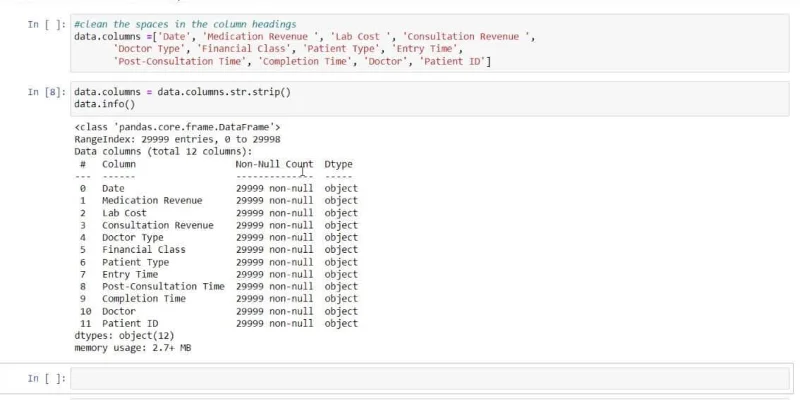
Successivamente, dobbiamo salvare e incorporare il nostro codice precedente in questa cella prima di eseguirlo.
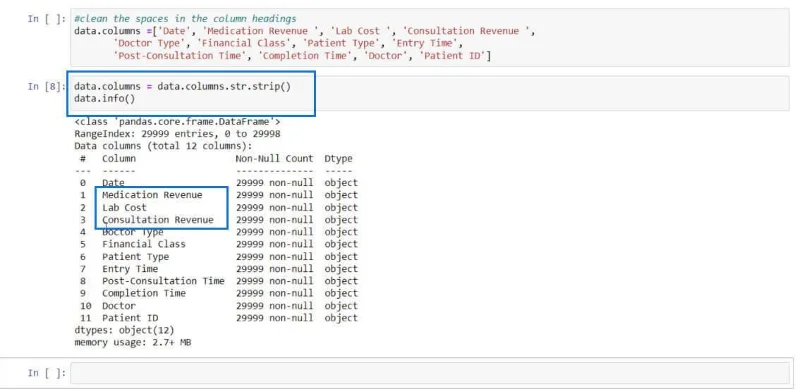
Di conseguenza, abbiamo risolto il problema e le colonne del nostro set di dati sono nel formato corretto. Ora tutto è allineato correttamente invece di avere spazi bianchi da prima.
Come utilizzare lo script Python in LuckyTemplates
Python II per gli utenti di LuckyTemplates: nuovo corso nella piattaforma on demand
LuckyTemplates con script Python per creare tabelle di date
Conclusione
Per riassumere, l'utilizzo del set di dati e della funzione stringa può migliorare il funzionamento di LuckyTemplates ed estendere le normali funzionalità dello strumento.
Python è un popolare linguaggio di programmazione di alto livello e ha un grande potenziale quando si tratta di ottenere dati utilizzando solo poche righe di codice. Si spera che questo tutorial ti abbia fornito una comprensione di Python in LuckyTemplates.
Ti auguro il meglio,
Gaellim




