Power Automate consente ai progettisti di flussi di ricevere input dagli utenti. In questo tutorial parleremo dei diversi tipi di input del flusso di lavoro che possiamo utilizzare in Power Automate.
Esistono 6 tipi di input del flusso di lavoro in Power Automate. Ogni tipo esegue una serie predefinita di azioni per il flusso.
Per questo tutorial, creeremo un sistema di ticketing. Se qualcuno nella nostra organizzazione ha un problema, può accedere a questo flusso sul proprio SharePoint e può semplicemente fare clic su di esso. Quindi, possiamo ottenere tutte le informazioni rilevanti per i loro biglietti. Può anche essere aggiunto a Trello o Slack. Lo faremo utilizzando un flusso istantaneo con diversi tipi di input.
Sommario
- Creazione di un flusso di esempio
- Aggiunta di input del flusso di lavoro in Power Automate
- Aggiunta e configurazione dell'azione del flusso di lavoro
- Testare gli input del flusso di lavoro
- Conclusione
Creazione di un flusso di esempio
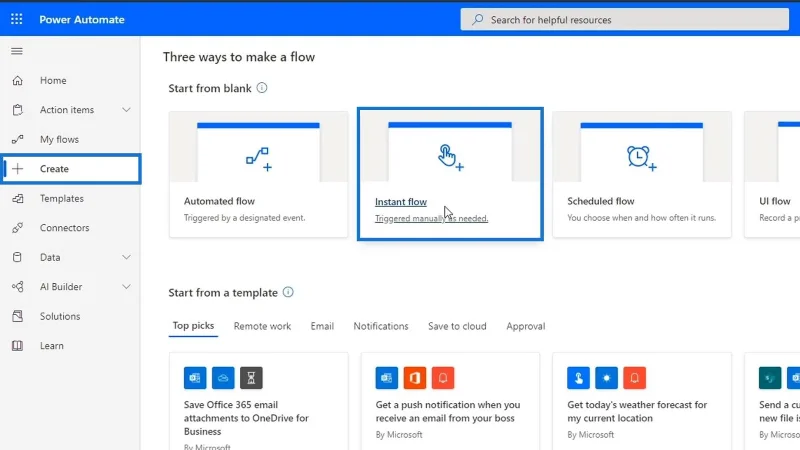
Per comprendere ulteriormente come funzionano gli input, creeremo un flusso di lavoro di esempio. Innanzitutto, vai alla pagina Crea e fai clic su Flusso istantaneo .
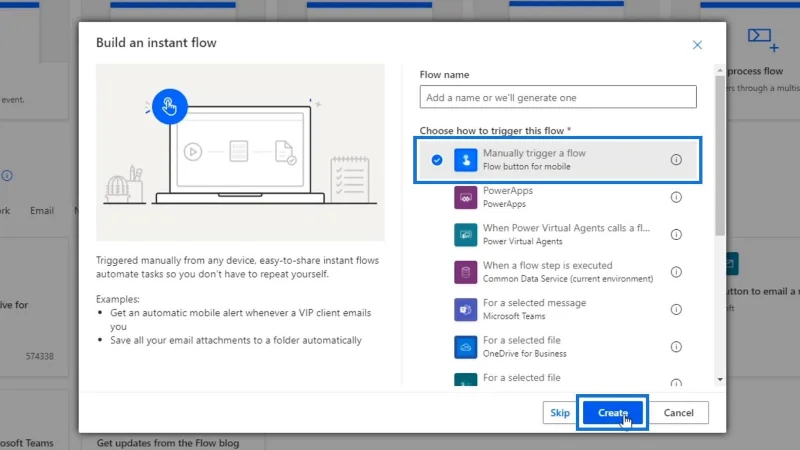
Seleziona l' opzione Attiva manualmente un flusso , quindi fai clic sul pulsante Crea .
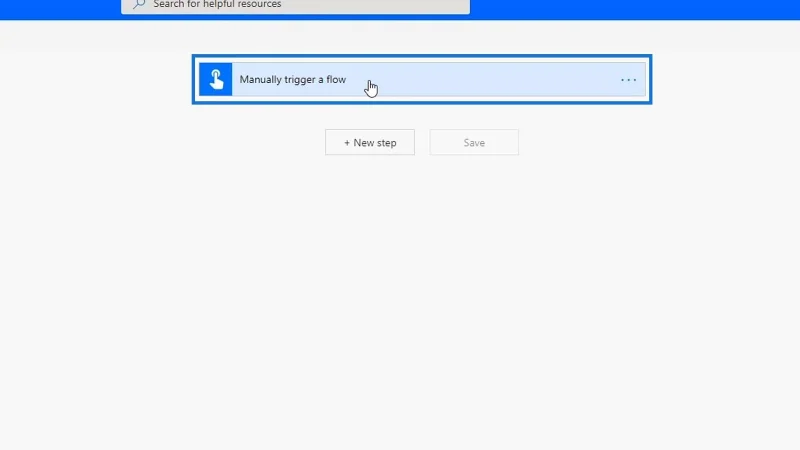
Quindi, verremo reindirizzati al nostro diagramma di flusso . Da lì, facciamo clic sul nostro grilletto.
Successivamente, fai clic sul pulsante Aggiungi un input .
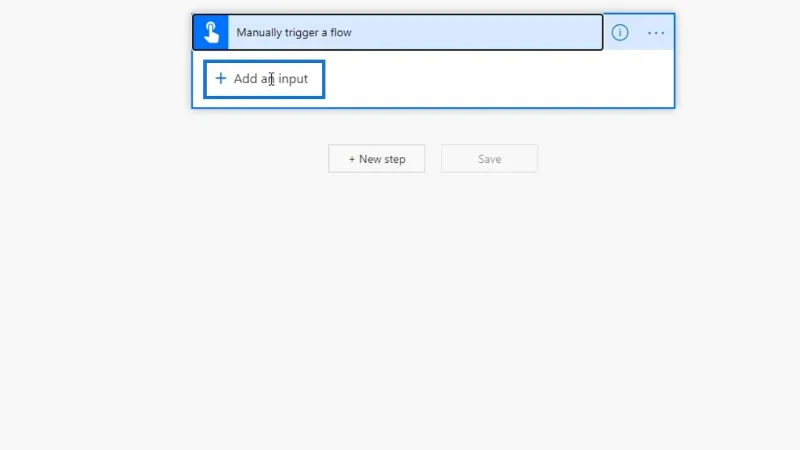
Visualizzerà quindi i diversi tipi di input che possiamo utilizzare sul nostro trigger. Possiamo utilizzare un input per testo, opzioni sì o no, file allegato, e-mail, numero e data. Questi sono gli input standard.
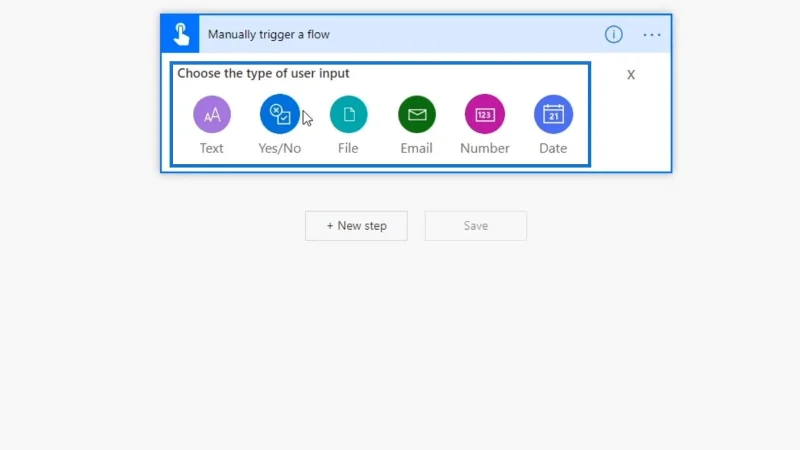
Per questo esempio, i dipendenti devono attivare manualmente il flusso e inserire tutte le informazioni necessarie su un problema. I problemi verranno quindi aggiunti al nostro Trello come ticket invece di inviarceli manualmente tramite e-mail.
Aggiunta di input del flusso di lavoro in Power Automate
Aggiungiamo ora gli input in base a ciò di cui abbiamo bisogno per i nostri sistemi di ticketing. Innanzitutto, fai clic su Input di testo .
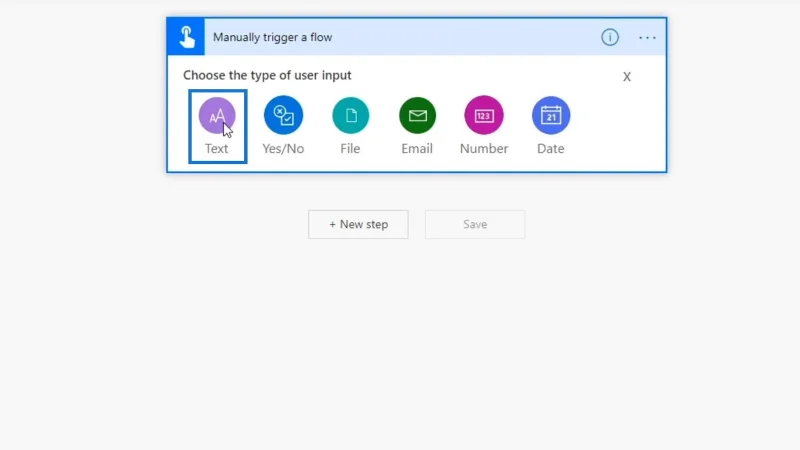
Aggiungeremo due input di testo in modo che i dipendenti possano inserire Nome e Cognome .
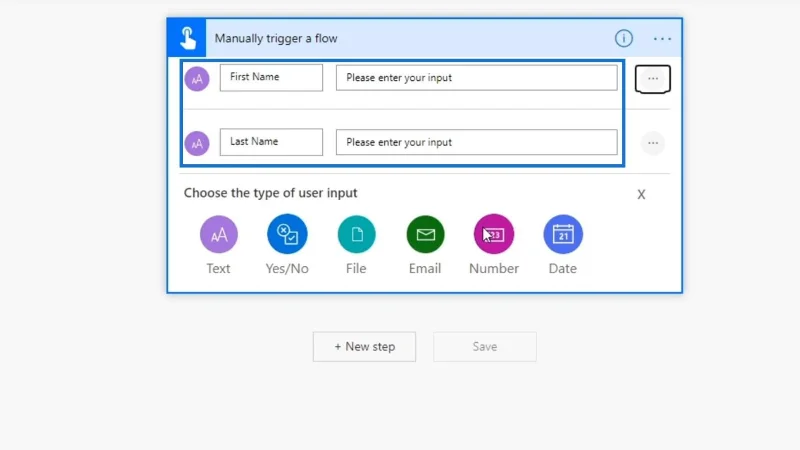
Il prossimo è aggiungere un input numerico .
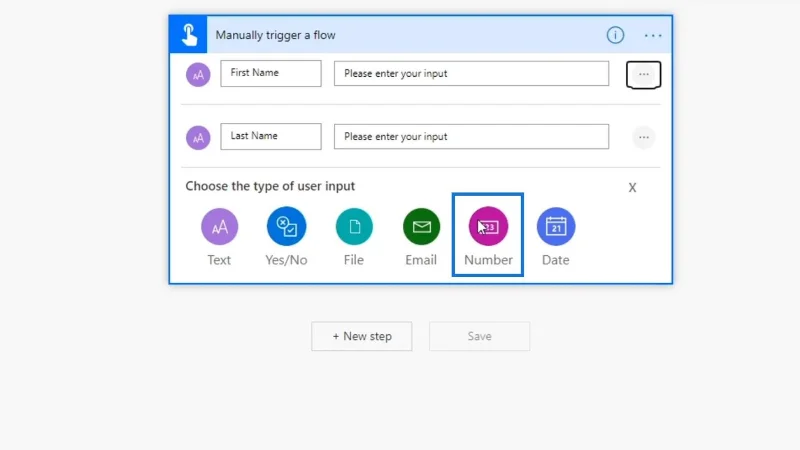
Questo è per loro per inserire il loro numero di dipendente .
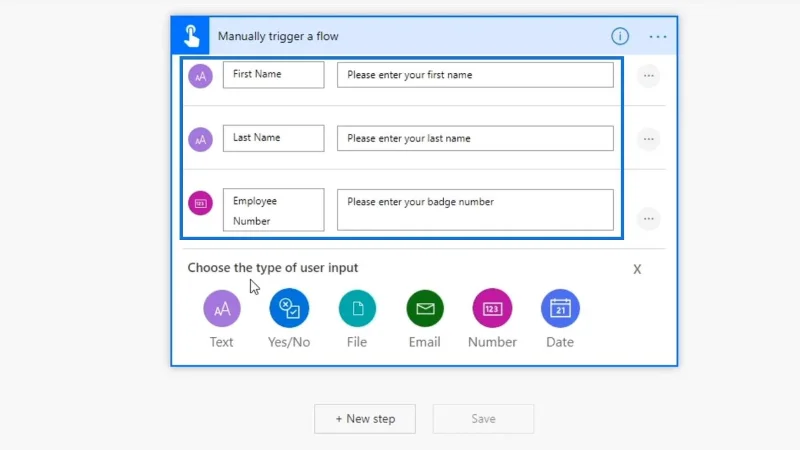
Aggiungiamo anche un input Email . Dobbiamo utilizzare l' input Email per assicurarci che inseriscano il loro indirizzo email valido.
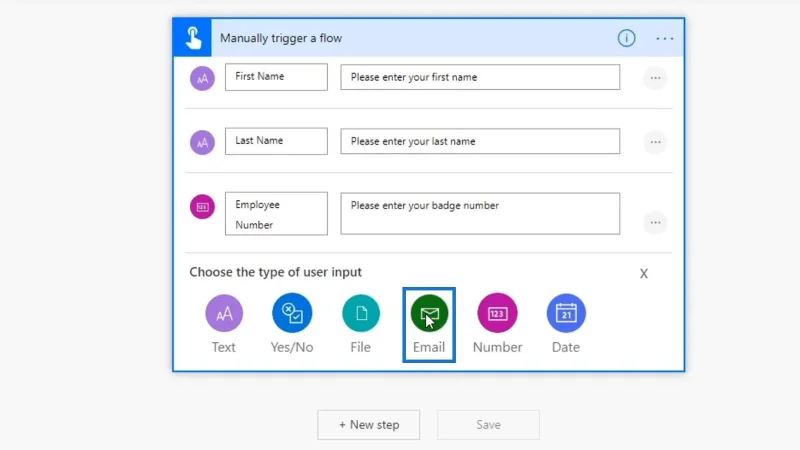
Quindi, digitiamo " Inserisci il tuo indirizzo email di lavoro ".
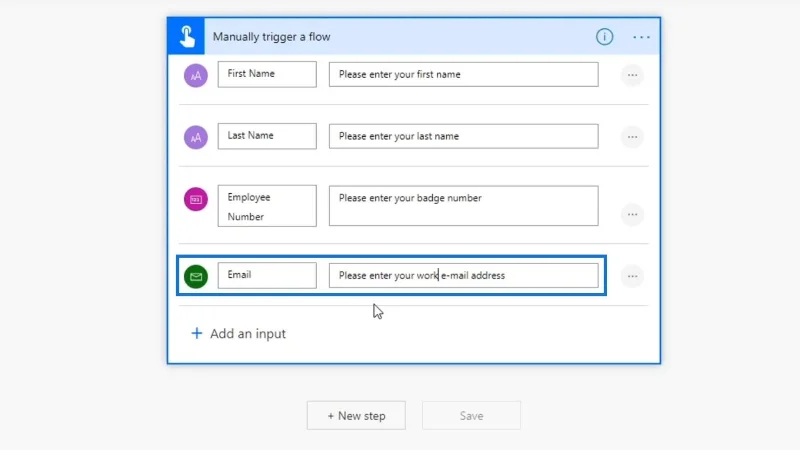
Successivamente, aggiungeremo un input Data .
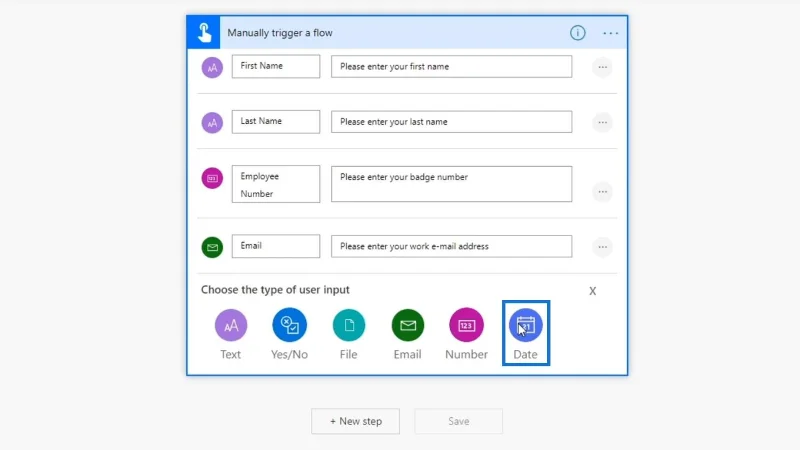
Per questo input, chiederemo loro di inserire la data in cui hanno avuto l'errore/problema.
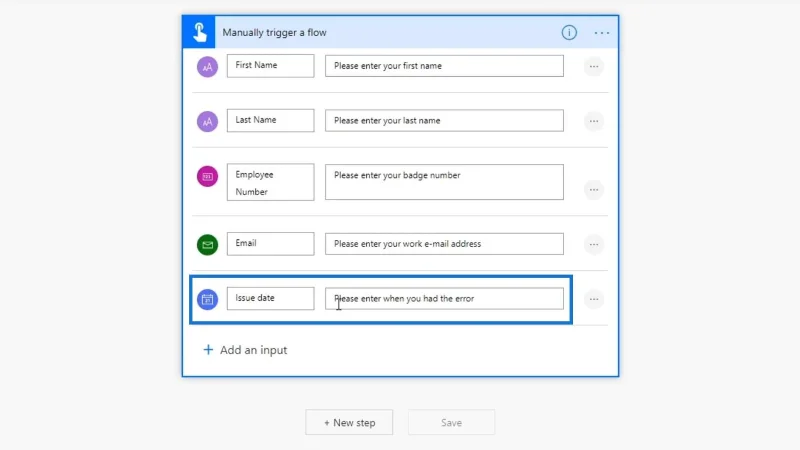
Al momento, lo renderemo più complicato aggiungendo un altro input di testo per chiedere loro il tipo di problema.
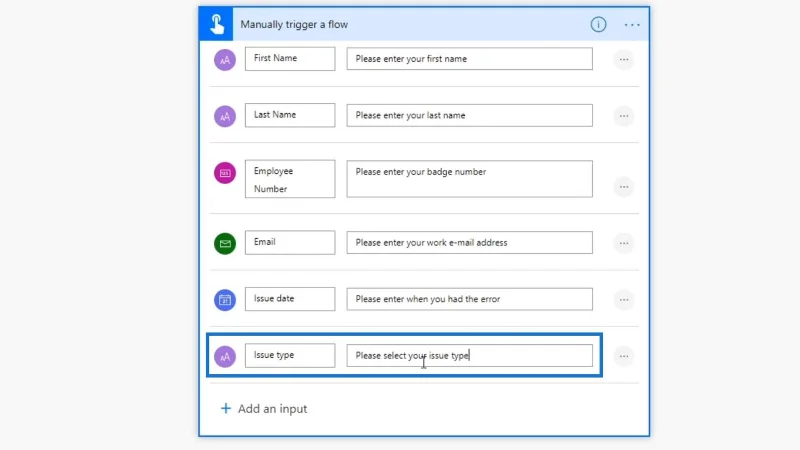
Quindi, fai clic sui 3 punti qui.
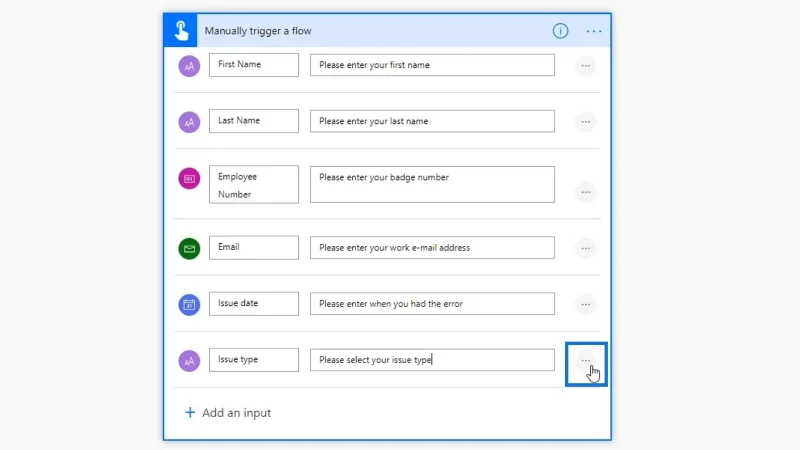
Successivamente, fai clic su Aggiungi un elenco a discesa di opzioni .
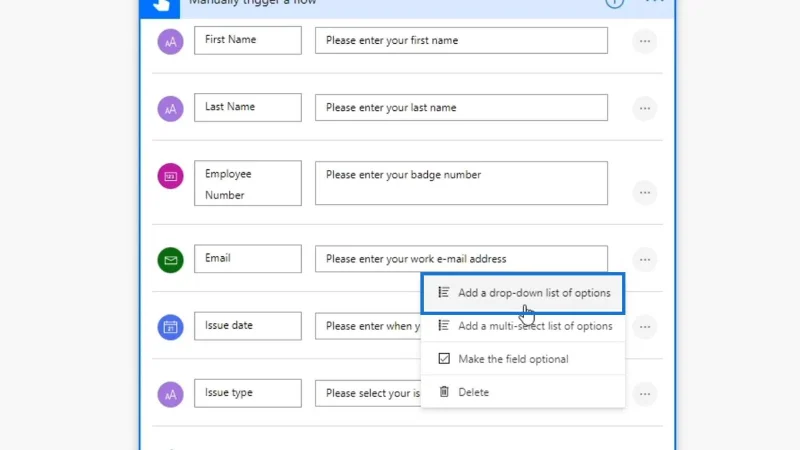
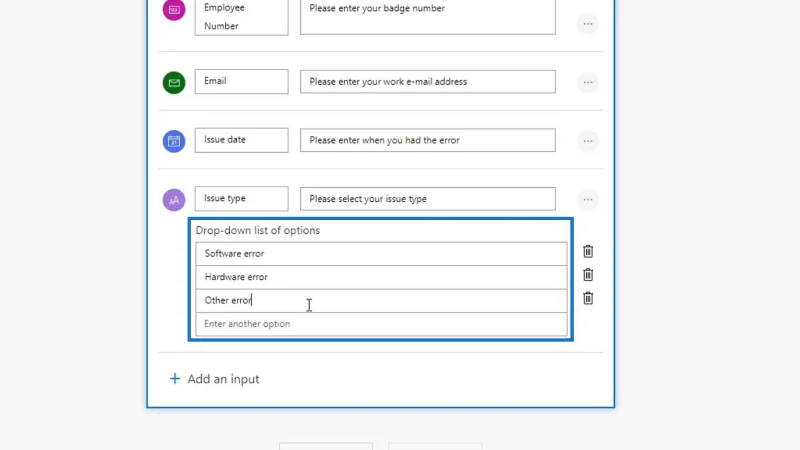
Possiamo quindi aggiungere i diversi tipi di problemi tra cui possono scegliere. Aggiungiamo Errore software , Errore hardware e Altro errore come opzioni.
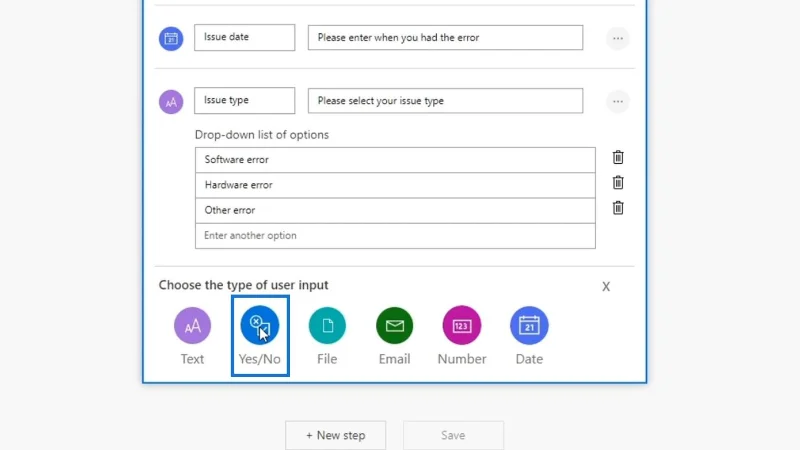
Aggiungeremo anche un'opzione per consentire loro di specificare se il problema è urgente o meno . Fare clic sull'input Sì/No .
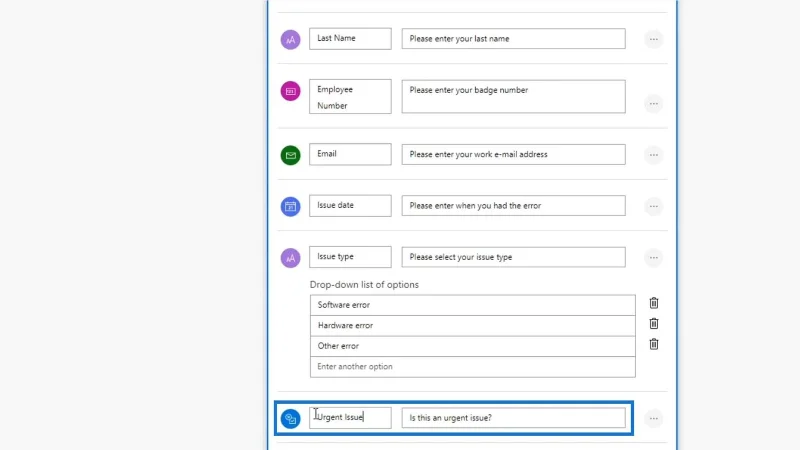
Quindi, digitiamo " È un problema urgente? ” Questo è per noi sapere come dare la priorità ai problemi.
Aggiungiamo anche un input File .
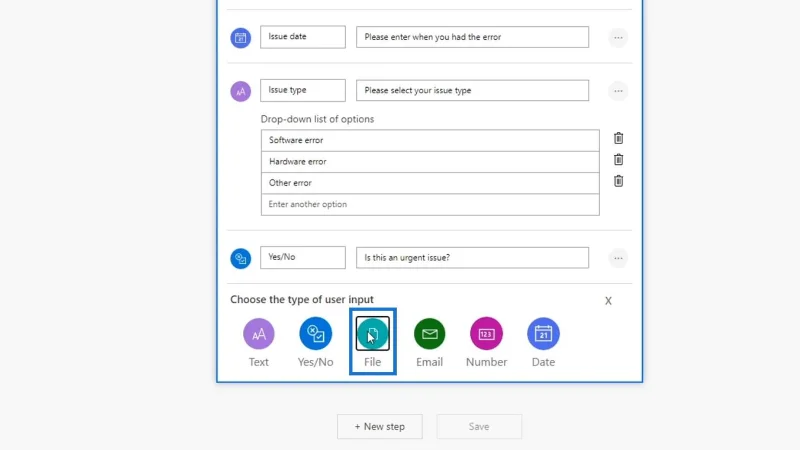
Quindi, chiediamo loro di caricare un'immagine del problema o dell'errore che hanno riscontrato.
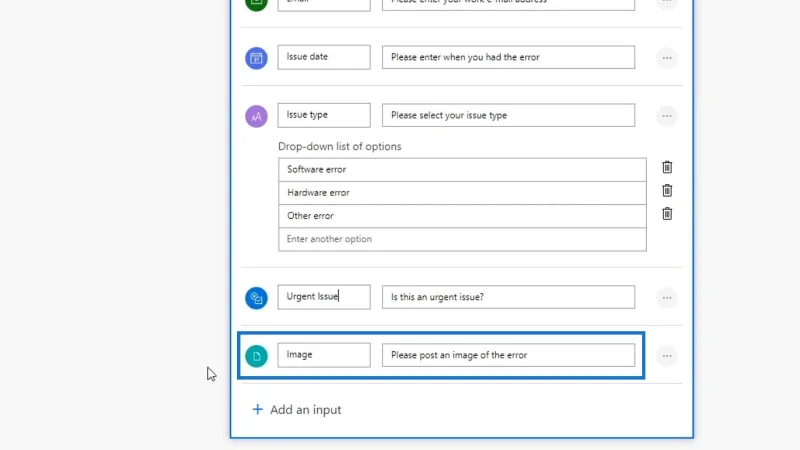
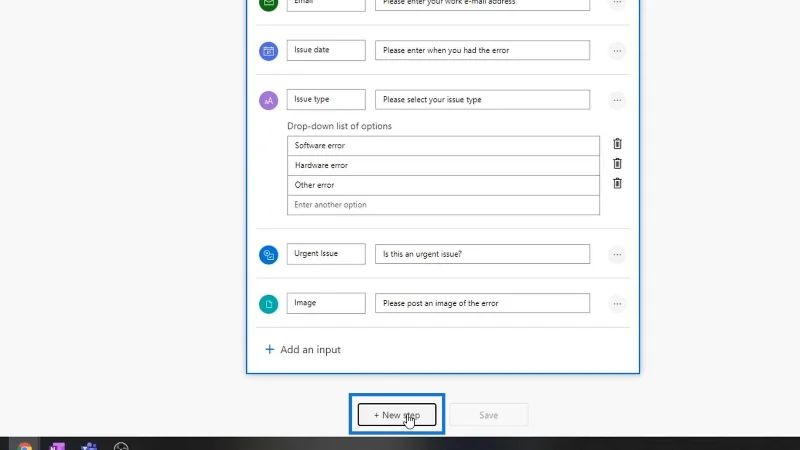
Infine, aggiungiamo un'azione al nostro flusso. Fare clic sul pulsante Nuovo passaggio .
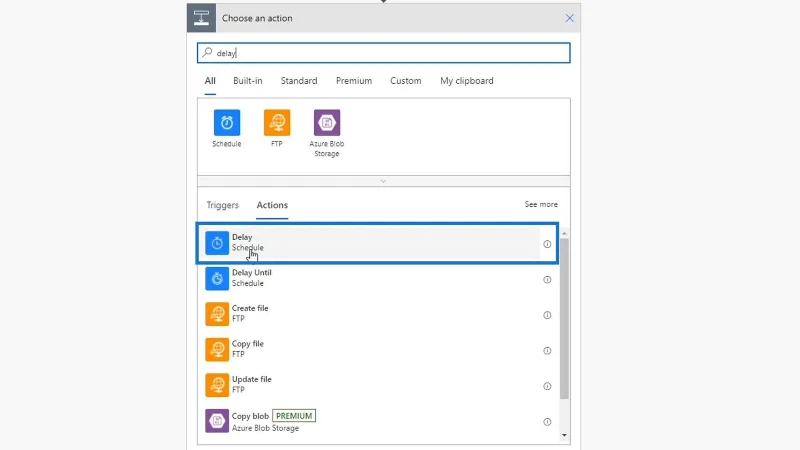
Usiamo la pianificazione del ritardo come azione di esempio per ora.
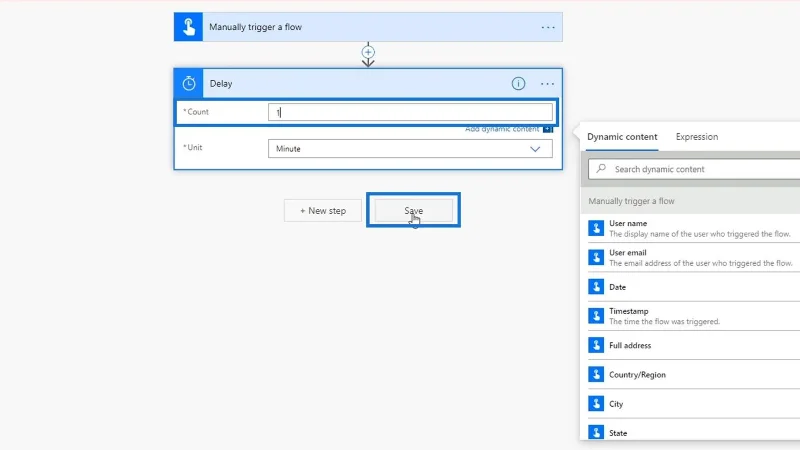
Impostiamo questo valore su 1 minuto , quindi facciamo clic sul pulsante Salva .
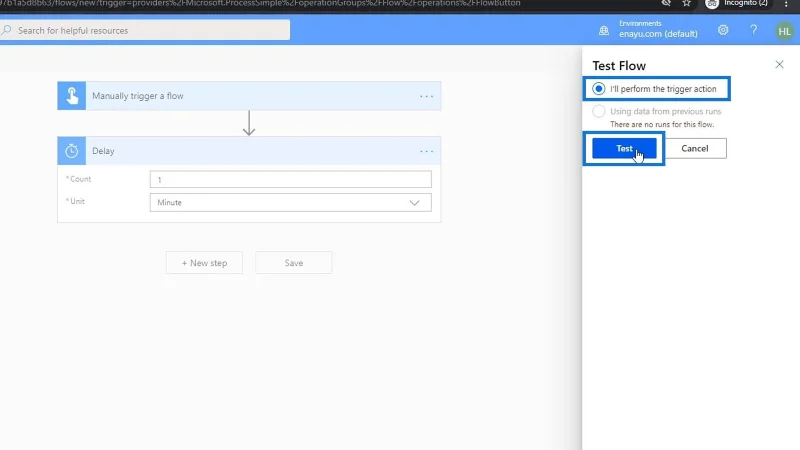
Proviamo ora questo flusso. Questo è un flusso istantaneo, quindi dovrebbe essere attivato manualmente.
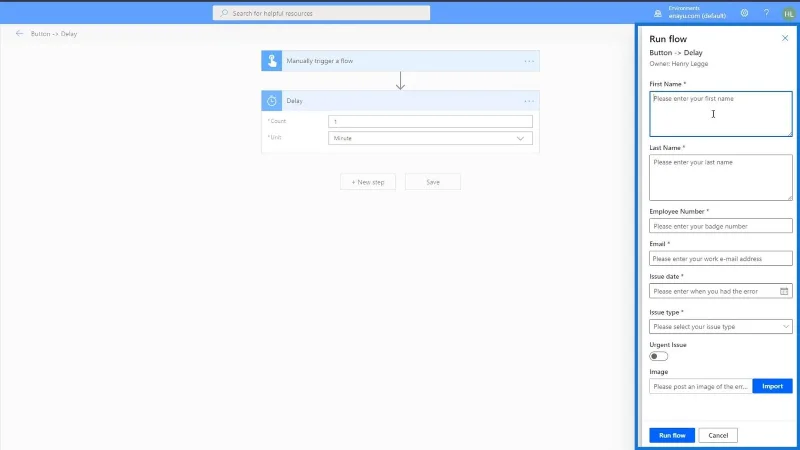
Di conseguenza, chiederà le informazioni che abbiamo impostato su questo flusso.
Aggiunta e configurazione dell'azione del flusso di lavoro
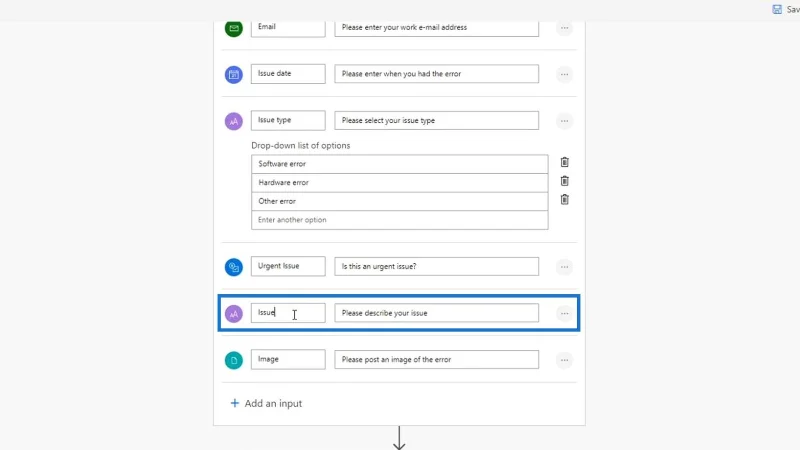
Prima di procedere al passaggio successivo, aggiungiamo un altro input di testo tra i campi Problema urgente e Caricamento immagine . Questo è per la descrizione del problema riscontrato.
Aggiungiamo ora un'azione per questo flusso per aggiungere un biglietto o una carta sul nostro Trello. Innanzitutto, fai clic sull'icona + e fai clic sull'opzione Aggiungi un'azione .
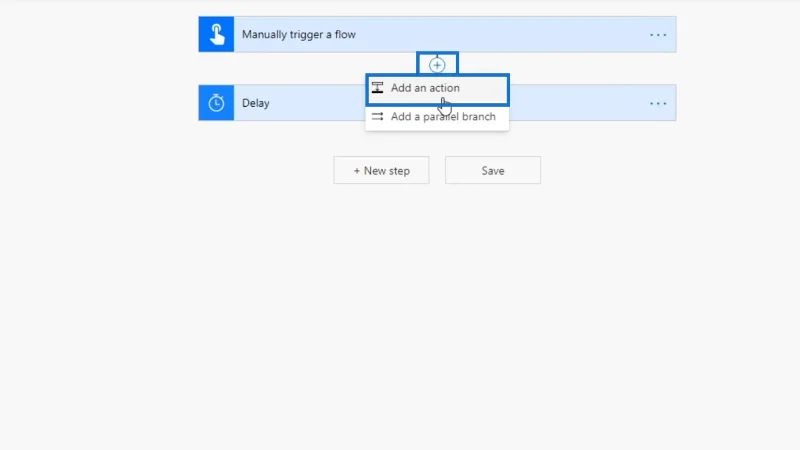
Quindi, colleghiamolo al connettore Trello .
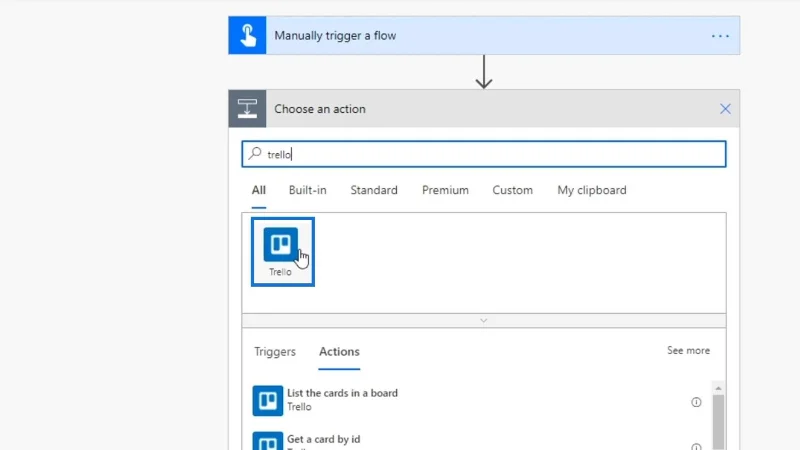
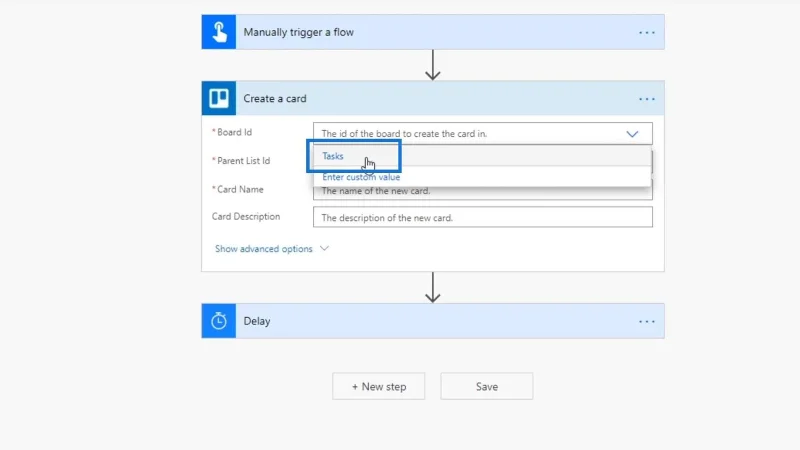
Per Board Id , selezionare Tasks .
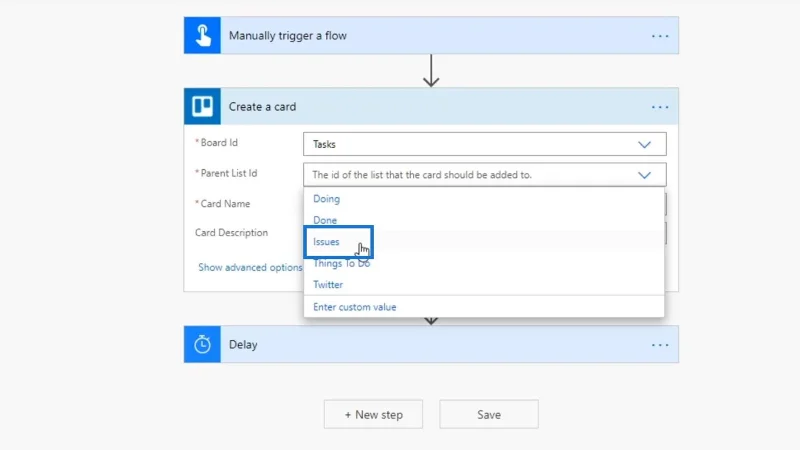
Successivamente, seleziona Issues come Parent List Id . Ancora una volta, la scheda Trello verrà aggiunta a questa sezione della nostra bacheca Trello.
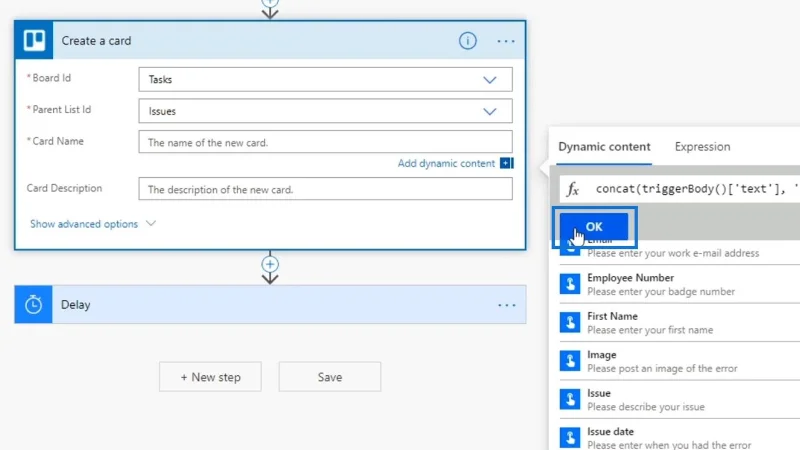
Per Card Name , usa l' espressione concat . Quindi, concateniamo il nome e il cognome del dipendente.
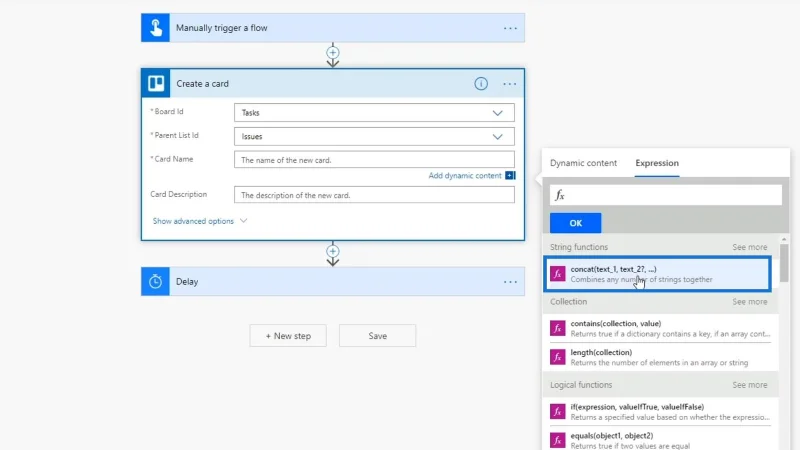
Per farlo, seleziona la variabile Nome .
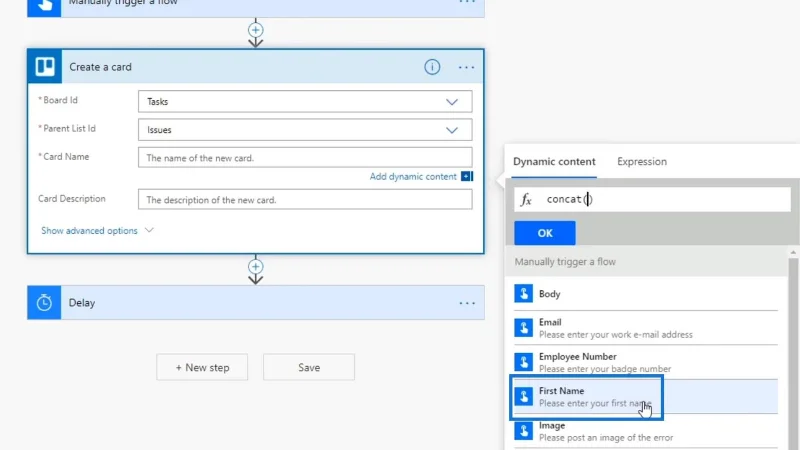
Aggiungi spazio in mezzo come mostrato dall'immagine.
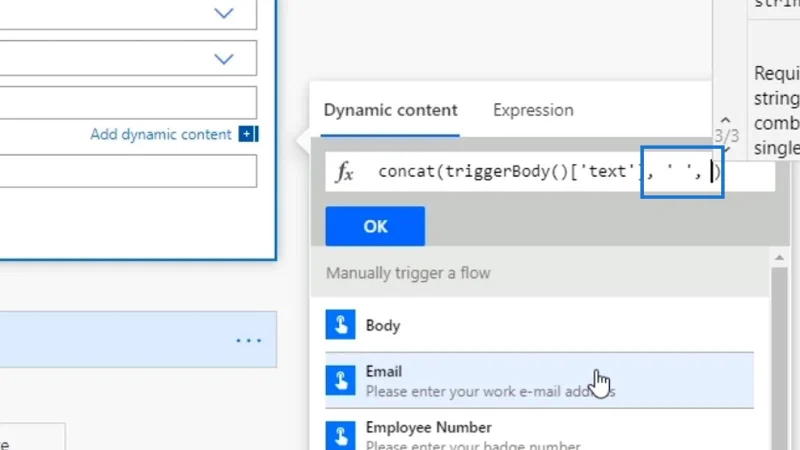
Quindi aggiungi la variabile Cognome .
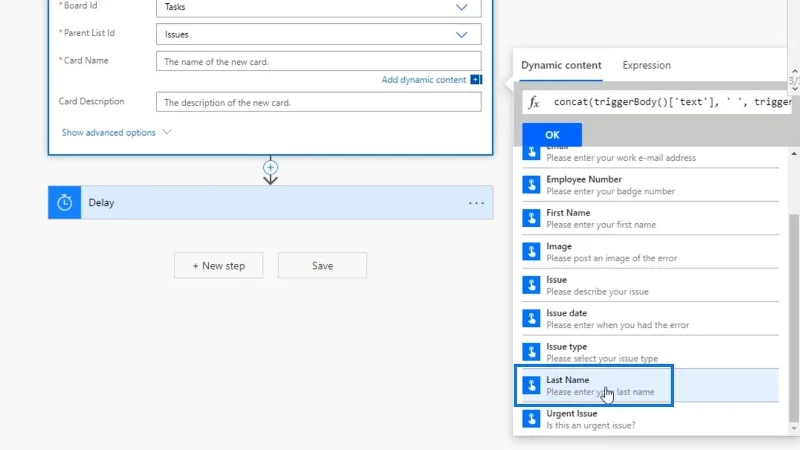
Infine, fai clic sul pulsante OK .
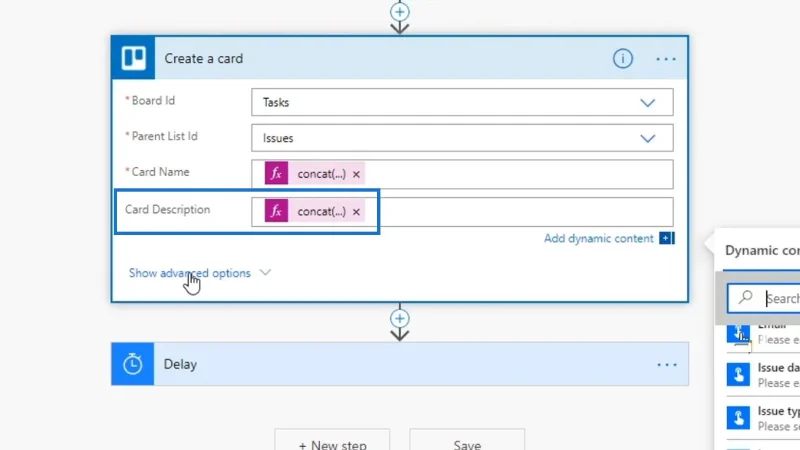
Per la descrizione della carta , concateniamo il tipo di problema , la descrizione del problema , il numero del dipendente e l'e-mail . Non dimenticare di aggiungere spazio tra le variabili.
Testare gli input del flusso di lavoro
Testiamo ora il nostro flusso.
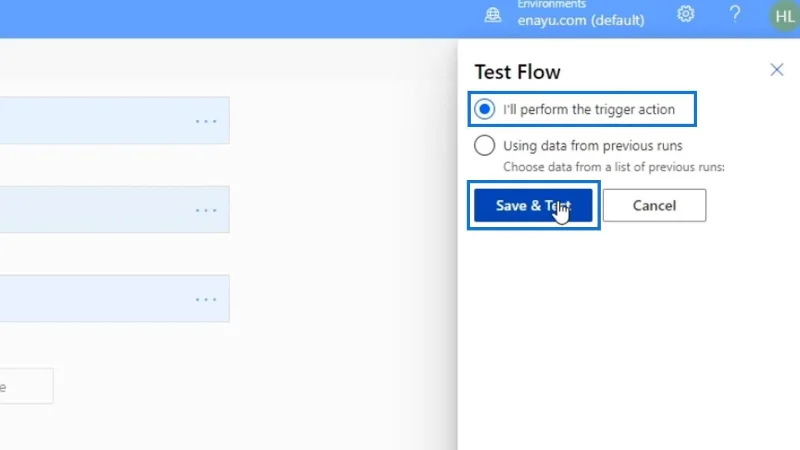
Facendo clic sul pulsante Test , questo apparirà. Basta fare clic sul pulsante Continua .
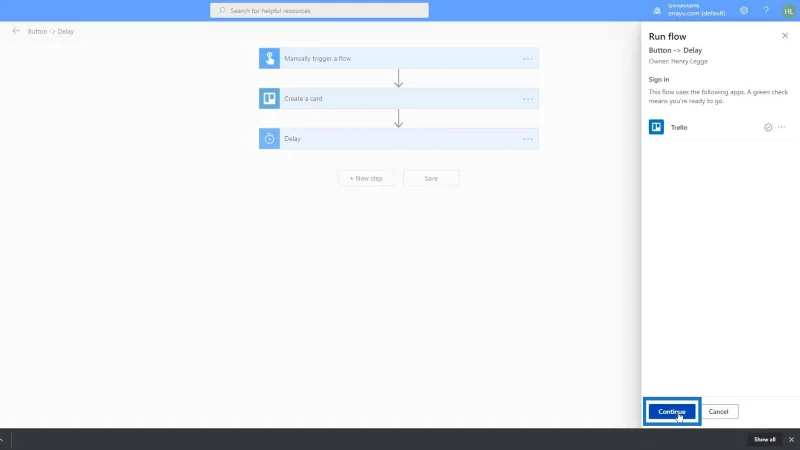
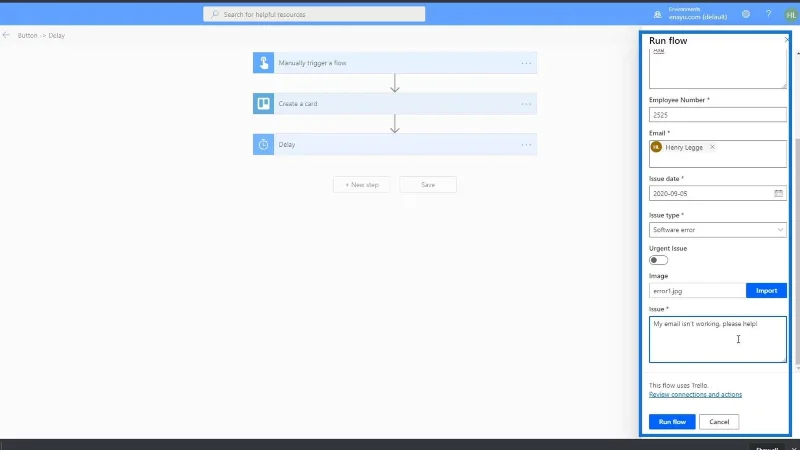
Aggiungi le informazioni necessarie come nome, cognome, numero del dipendente, e-mail, data di emissione, tipo di emissione, immagine e descrizione dell'emissione. Quindi fare clic sul pulsante Esegui flusso .
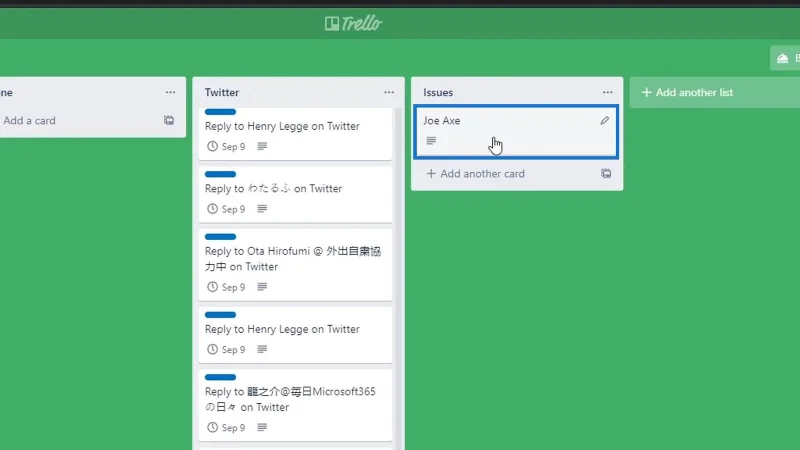
Dopo aver eseguito correttamente il flusso, ora possiamo verificare se una carta è stata aggiunta alla nostra bacheca Trello. Come possiamo vedere, è stata aggiunta una nuova carta nella sezione Questioni . Facciamo clic su quella carta..
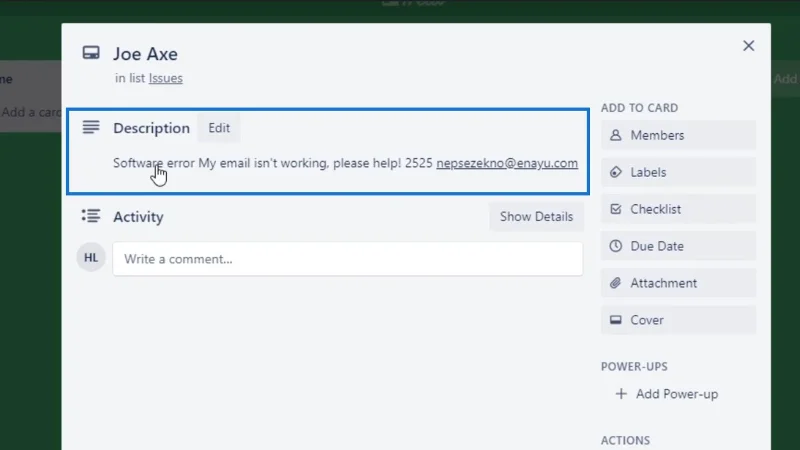
Questo serve come nostro ticket di emissione. Come possiamo vedere, la Descrizione contiene il tipo di problema, la descrizione del problema, il numero del dipendente e l'indirizzo e-mail.
Microsoft Power Automate: automazione del flusso di lavoro
Flussi di lavoro pianificati in Microsoft Power Automate
Microsoft Flows: modifica e monitoraggio in Power Automate
Conclusione
In sintesi, abbiamo creato un flusso di lavoro per un sistema di ticket di emissione che possiamo condividere con i nostri dipendenti. I dipendenti possono attivare manualmente questo flusso per informarci di alcuni problemi che stanno riscontrando.
Il punto chiave in questo tutorial è che possiamo avere diversi tipi di input ogni volta che vogliamo creare un flusso attivato manualmente. Si spera che questo ti aiuti a comprendere l'utilizzo e l'importanza degli input nei flussi di lavoro di Power Automate .
Ti auguro il meglio,
Enrico