
Ti mostrerò un nuovo approccio nella creazione di una tabella di date in LuckyTemplates . Puoi guardare il video completo di questo tutorial in fondo a questo blog.
Ho fatto così tanti tutorial sulla creazione di tabelle di date nel corso degli anni, ma il nuovo metodo che sto usando ora è di gran lunga il modo più efficiente per farlo. Questo è in realtà un approccio creato da Melissa, una delle nostre esperte . Lavora molto sui codici M, che è quello che userò per questo approccio.
Questo approccio non solo renderà l'intero processo più veloce, ma produrrà anche risultati di migliore qualità.
Sommario
Data Tabella Codice M
La prima cosa che farò è entrare nell'editor di query dove creerò una nuova query vuota .
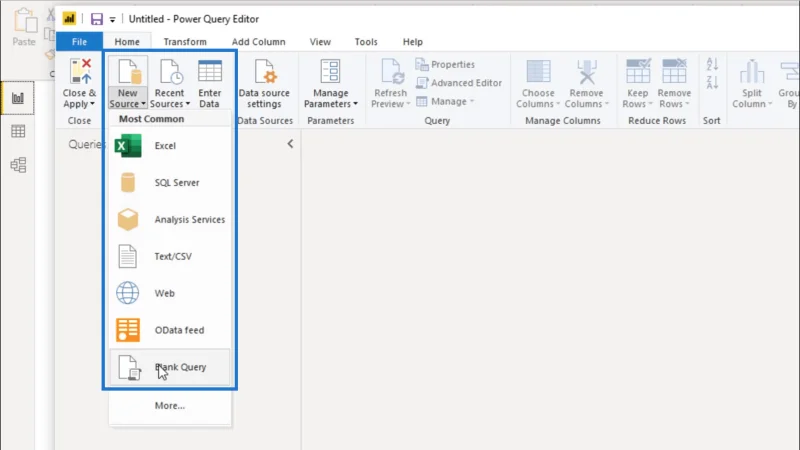
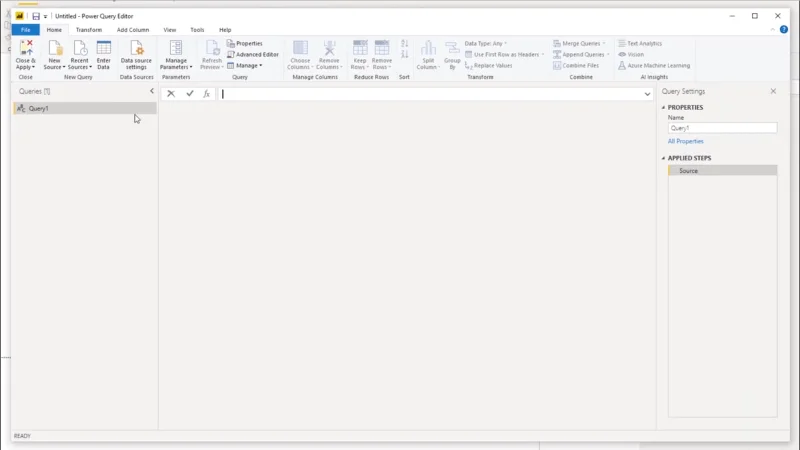
Una volta aperta la query vuota, la lascerò temporaneamente così com'è.
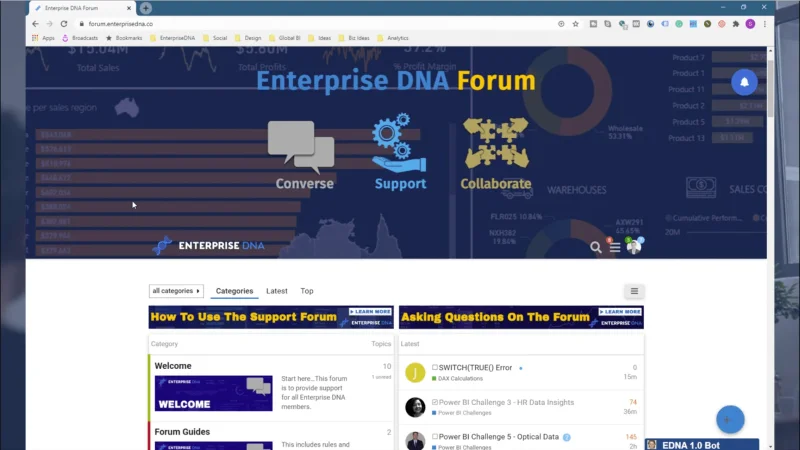
Ora vado al . Chiunque può accedere ai post qui.
Se scorri verso il basso, vedrai che c'è un intero catalogo di argomenti. Quello di cui ho bisogno è all'interno dell'M Code Showcase . I codici M vengono utilizzati all'interno dell'editor di query.
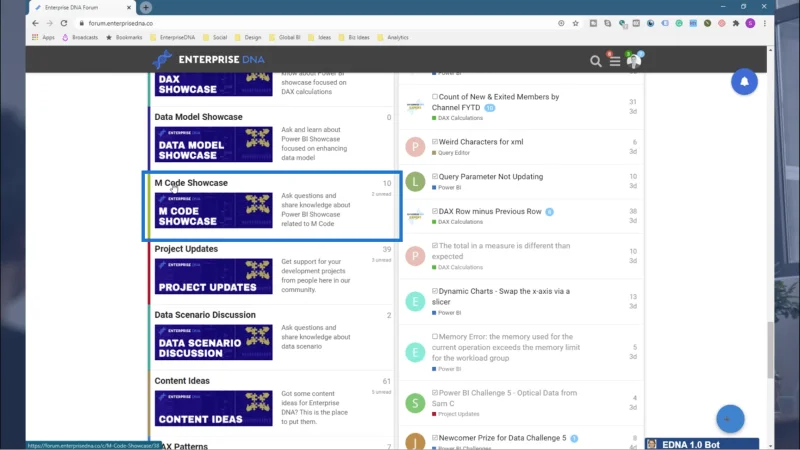
Il codice di cui ho bisogno è all'interno dell'argomento chiamato Extended Date Table .
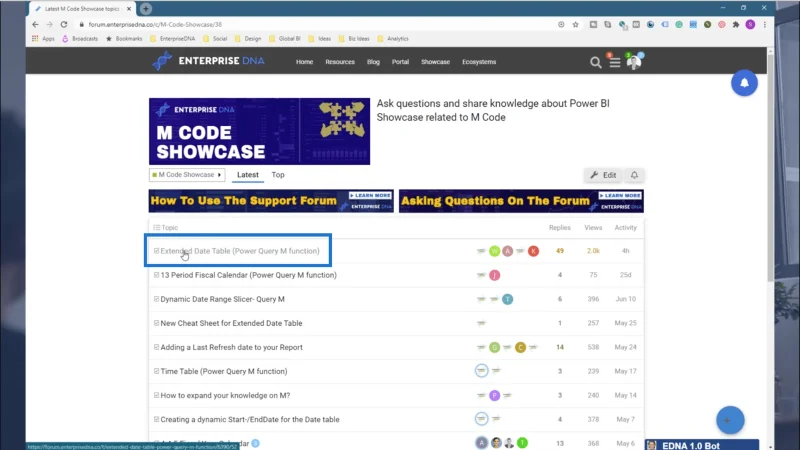
Dopo aver fatto clic su di esso, scorrerò fino in cima. Qui è dove Melissa ha lasciato il codice che mi darà la tabella delle date più completa che abbia mai visto finora.
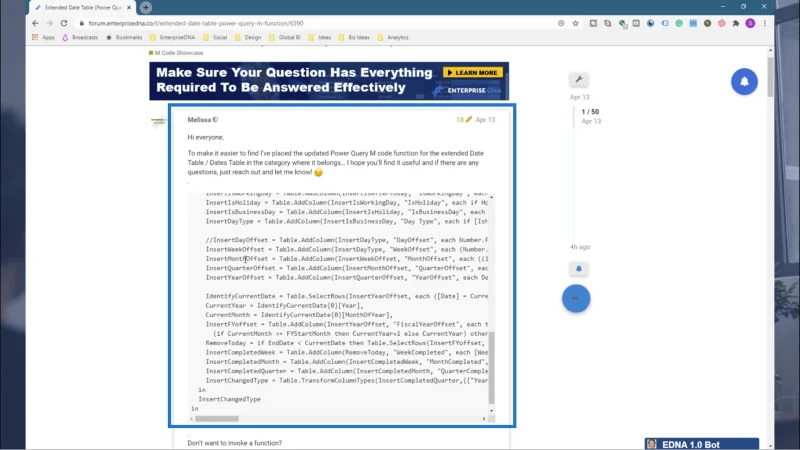
Ancora una volta, avevo un mio codice che usavo per creare una tabella di date in LuckyTemplates. Ma quello che Melissa ha fatto è stato studiare ogni uso sfumato di una tabella di date e ha trovato il codice per generare tutti i dettagli necessari.
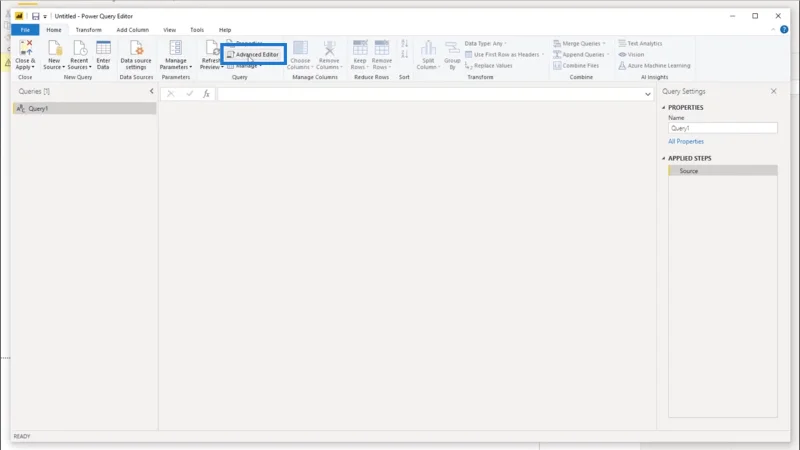
Quindi copierò l'intero codice e tornerò a LuckyTemplates. Vado direttamente nell'editor avanzato .
Quindi evidenzierò le informazioni predefinite e le eliminerò tutte.
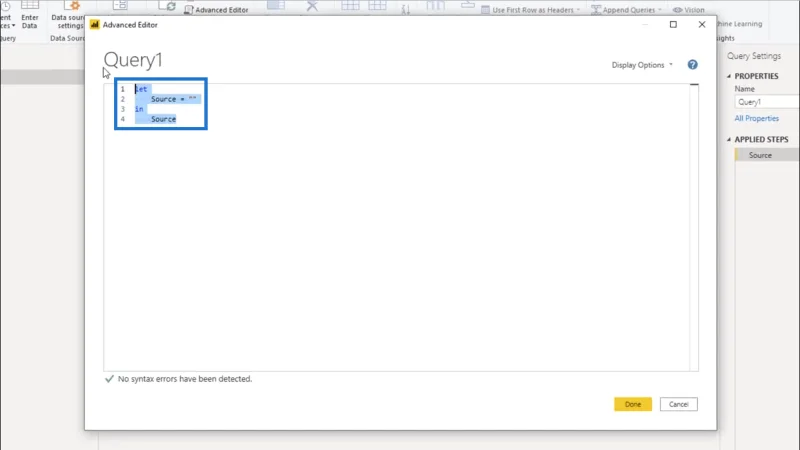
Ora vado ad incollare il codice che ho copiato dal forum .
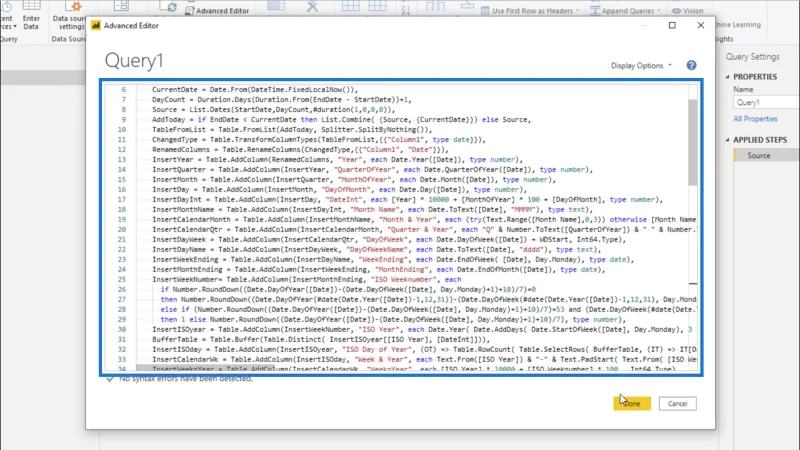
Quindi premo su Done .
Aggiunta di parametri
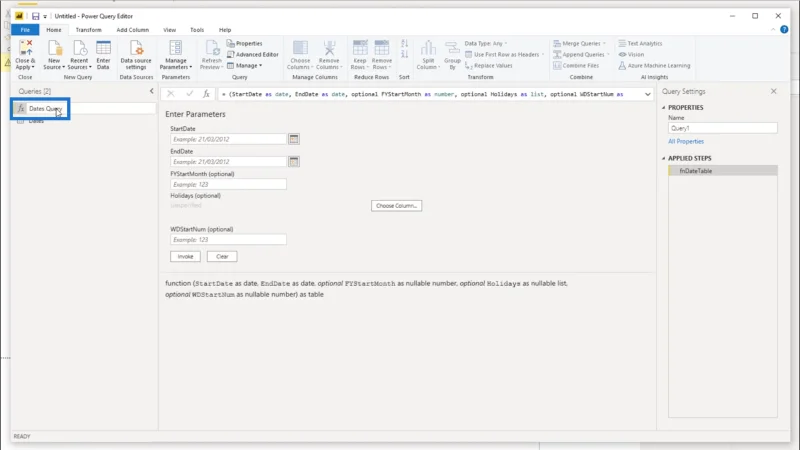
Dopo aver fatto clic su Fine nell'editor avanzato, mi verrà chiesto di inserire alcuni parametri .
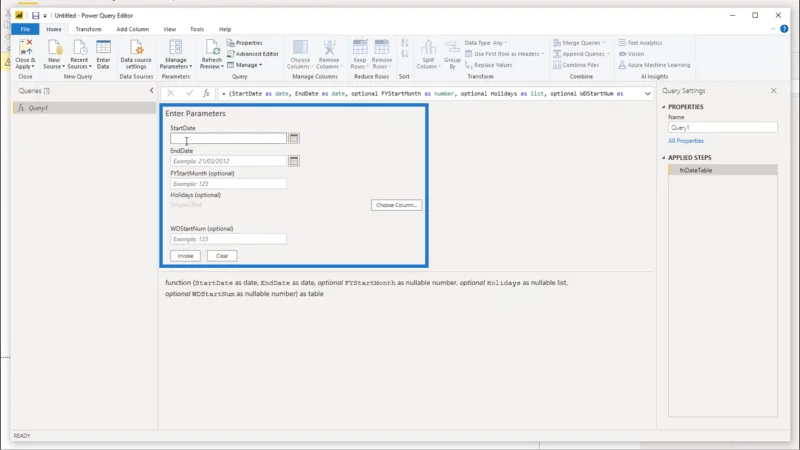
Questi parametri determineranno i dati che entrano nella mia tabella delle date .
Userò il 1° gennaio 2018 come StartDate e il 31 dicembre 2022 come EndDate .
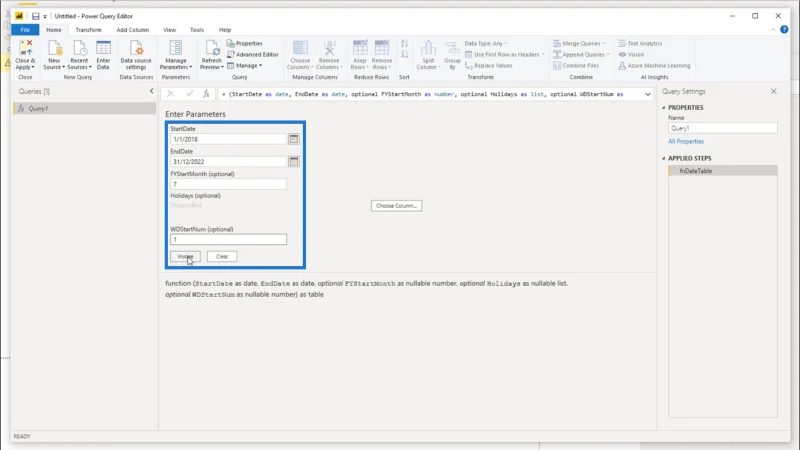
Mi permette anche di decidere quando inizierà il mio anno fiscale. Supponendo che il mio mese di inizio sia luglio, metto 7 sotto FYStartMonth . Userò anche lunedì come inizio della mia settimana, quindi metto 1 sotto WDStartNum .
C'è anche un'opzione per aggiungere festività . Tutto quello che devi fare è importare un elenco personalizzato di festività e sei a posto. Melissa spiega come farlo in un altro tutorial.
Dopo aver fatto clic su Richiama, avrò una tabella di date completa che copre ogni combinazione di date immaginabile o metrica di data .

Considerando l'ambito di questa tabella delle date, lavorare sull'intelligence temporale è molto più semplice con questo approccio. Elimina la necessità di inserire colonne aggiuntive perché questo copre già tutto.
Una cosa che rende intuitivi i report di LuckyTemplates è il modo in cui assegni un nome a tutti gli elementi. Quindi rinominerò questa tabella e la chiamerò Dates .
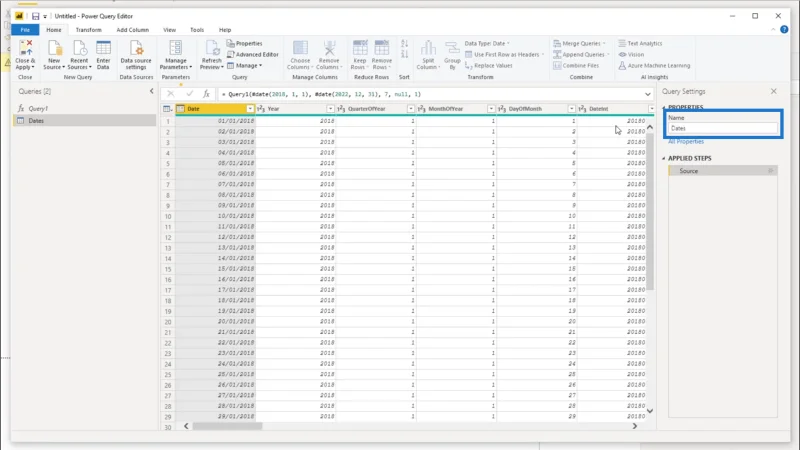
Cambierò anche il nome della query in Dates Query .
Apportare modifiche alla tabella della data
Cosa succede se ho bisogno di un diverso set di date nella mia tabella delle date? Tutto quello che devi fare è andare alla barra della formula e modificare ciò che deve essere modificato .
Diciamo che voglio cambiare gli anni 2018 e 2022.
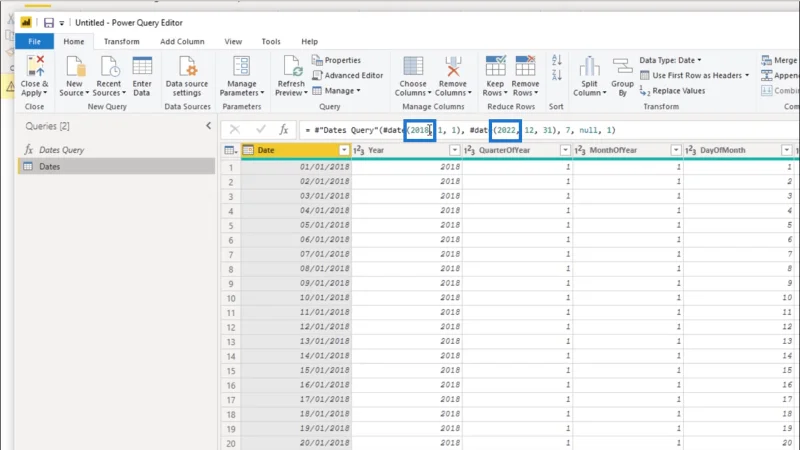
Lo cambierò direttamente all'interno della formula. In questo caso, ho cambiato il 2018 nel 2017 e il 2022 nel 2023.
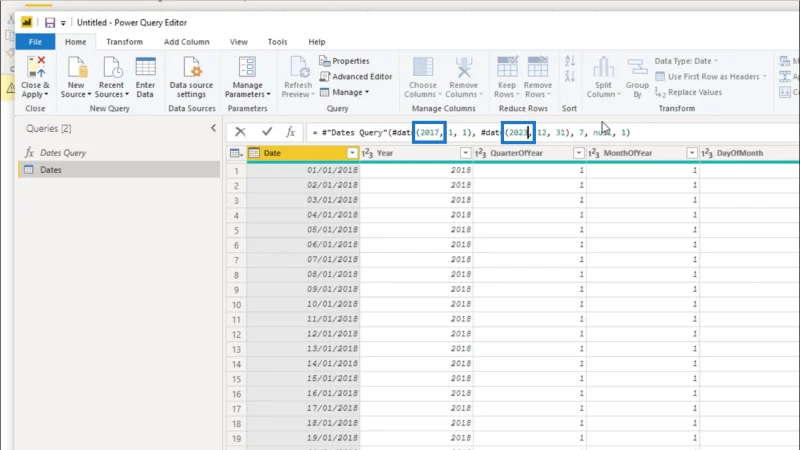
Una volta apportate tutte le modifiche, devo solo premere Invio.
Proprio così, la mia tabella ora riporta le date che ho inserito nella formula.
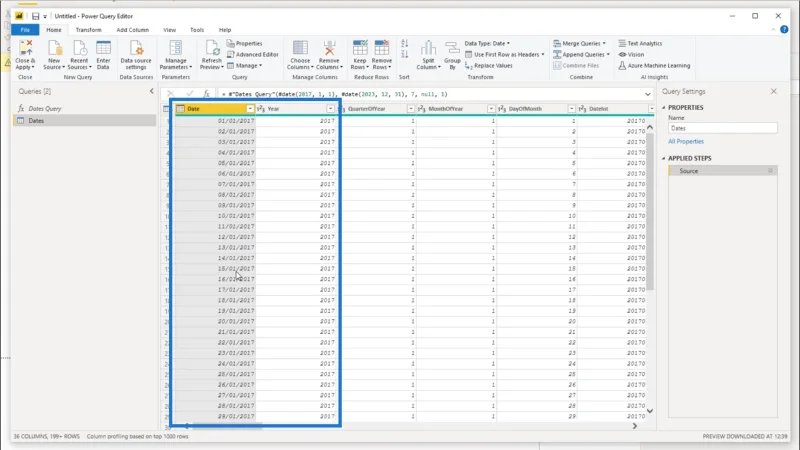
Farò semplicemente clic su Chiudi e applica per salvare le modifiche nel sistema.
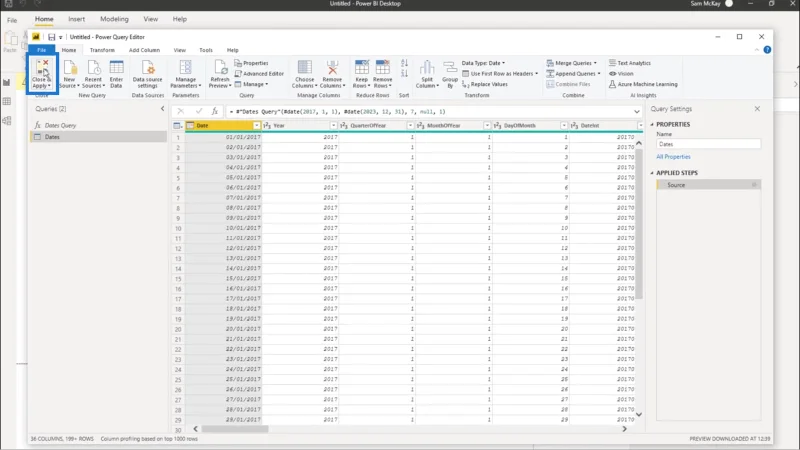
Vedendo tutti i passaggi che ho applicato qui, la creazione di una tabella di date in LuckyTemplates ora richiede meno di 30 secondi. È un mix di efficienza e qualità, soprattutto se si guarda a quante informazioni sulla data contiene.
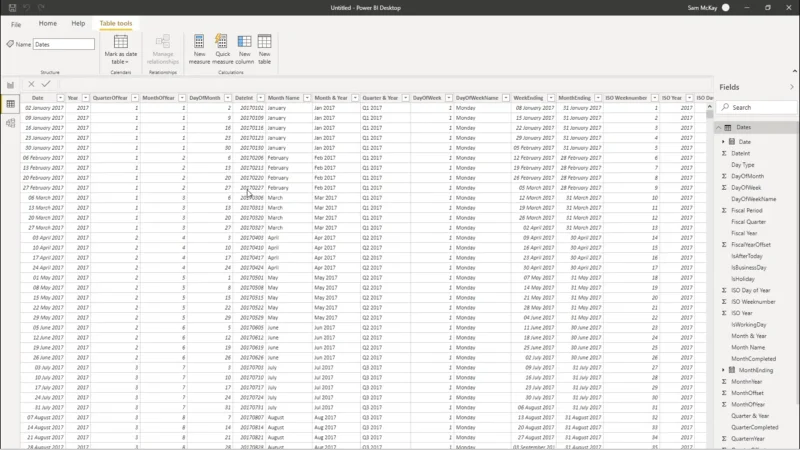
Ci saranno momenti in cui non avrai davvero bisogno di tutte le informazioni in questa tabella. In questo caso, torna nell'editor di query e rimuovi le colonne che non ti servono.
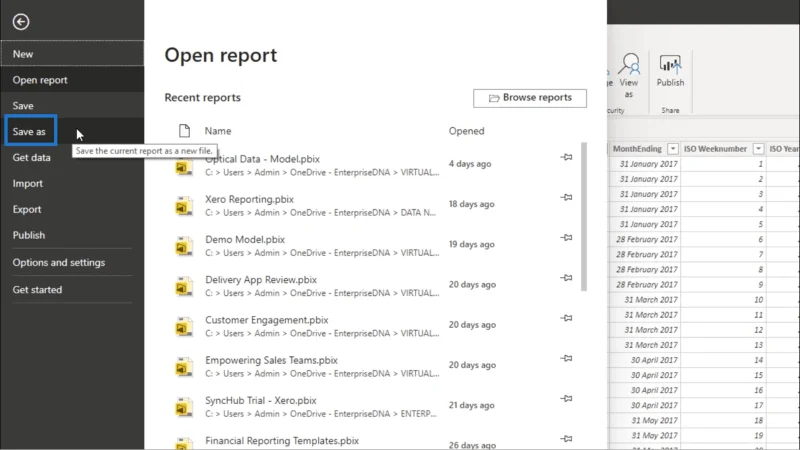
È anche possibile rendere il processo ancora più veloce. Ciò avviene salvando questa tabella come modello .
Basta andare al file e fare clic su Salva con nome.
Quindi, salvalo come file PBIT .
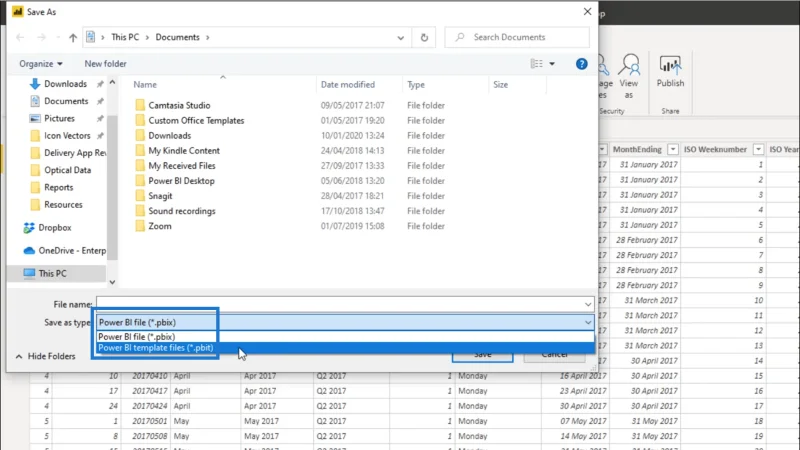
Ora puoi utilizzare il modello ogni volta che hai bisogno di una tabella delle date. Invece di eseguire l'intero processo, puoi iniziare automaticamente ogni volta con la tua tabella delle date.
Come lavorare con più date in LuckyTemplates
Mostrando dal mese alla data (MTD) alla data corrente in LuckyTemplates utilizzando DAX
Calcolare le vendite dall'anno finanziario alla data (FYTD) in LuckyTemplates utilizzando DAX
Conclusione
La creazione di una tabella di date in LuckyTemplates è ora più efficiente grazie al codice M creato da Melissa. La cosa grandiosa di questo è che le tabelle delle date sono sempre essenziali in diversi tipi di lavoro, soprattutto se è coinvolto un elemento temporale.
Puoi anche esaminare altri modi in cui questo codice M può essere utilizzato. Come accennato in precedenza, Melissa ha trattato la parte relativa all'aggiunta delle festività nell'equazione in un tutorial separato: questo potrebbe essere un buon punto di partenza!
Ti auguro il meglio,




