
Lavoreremo su qualcosa di veramente unico intorno a Time Intelligence all'interno di LuckyTemplates. Questa tecnica può aiutarti a tenere traccia e determinare il numero esatto della giornata lavorativa in LuckyTemplates utilizzando una varietà di formule DAX e logica avanzata. Puoi guardare il video completo di questo tutorial in fondo a questo blog.
Aggirare questa analisi può aiutare a risolvere un problema relativo al confronto e al conteggio dei giorni lavorativi in un mese per la tua organizzazione o azienda.
In altre parole, è possibile confrontare il numero del primo giorno lavorativo di un determinato mese con il primo numero del giorno lavorativo di un altro mese. Potrebbe estendersi al mese scorso, all'ultimo trimestre o all'anno scorso e così via.
Questo era effettivamente difficile con le funzioni di intelligenza temporale standard in LuckyTemplates. Ma ora ci sono una varietà di funzioni per determinare il numero di giorni lavorativi di qualsiasi anno e mese in LuckyTemplates.
Sommario
- Esempi di approfondimenti che mostrano il numero della giornata lavorativa in LuckyTemplates
- Elaborazione delle formule per i numeri della giornata lavorativa
- Integrazione della funzione RANKX
- Scoprire il numero del fine settimana
- Conclusione
Esempi di approfondimenti che mostrano il numero della giornata lavorativa in LuckyTemplates
Questo tutorial deriva da qualcosa su cui ho lavorato per il forum di supporto di LuckyTemplates . Ha parlato della necessità di confrontare "like-for-like" in pochi mesi dal punto di vista della giornata lavorativa.
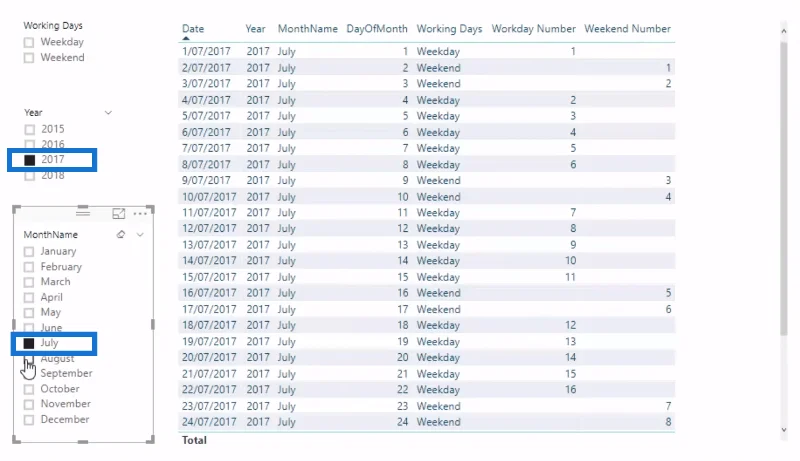
In questo caso particolare, vedrai queste informazioni di esempio che determinano i numeri dei giorni lavorativi e del fine settimana in LuckyTemplates.
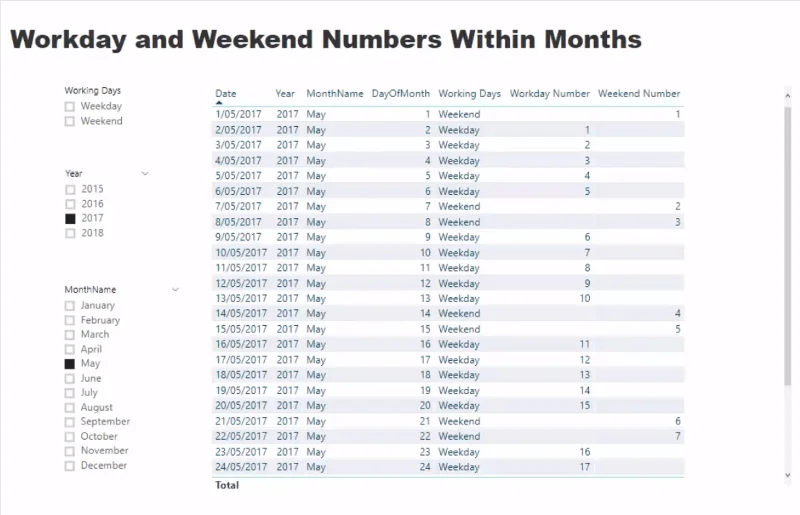
Ecco, ci sono diverse cose che posso mostrare in questa tabella. Innanzitutto, ho posizionato un'affettatrice Working Days nella parte superiore del tavolo.
Qui è dove puoi selezionare i dati a cui vuoi accedere, sia nei giorni feriali che nei fine settimana . Puoi anche selezionare qualsiasi periodo di tempo, qualsiasi mese e qualsiasi anno!
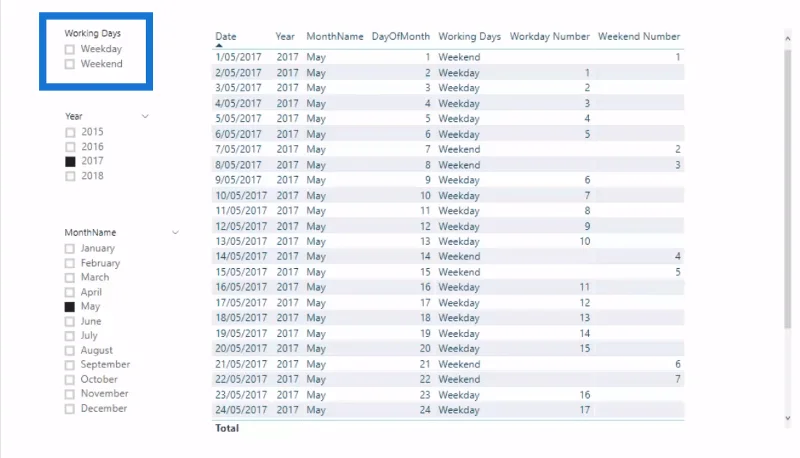
Perché è importante utilizzare questa analisi del numero di giornate lavorative in LuckyTemplates? Bene, questo è molto utile quando stai cercando di determinare se hai più vendite in determinati giorni lavorativi o più nei fine settimana.
In questo esempio, stiamo osservando il mese di maggio all'inizio dell'estate nordamericana.
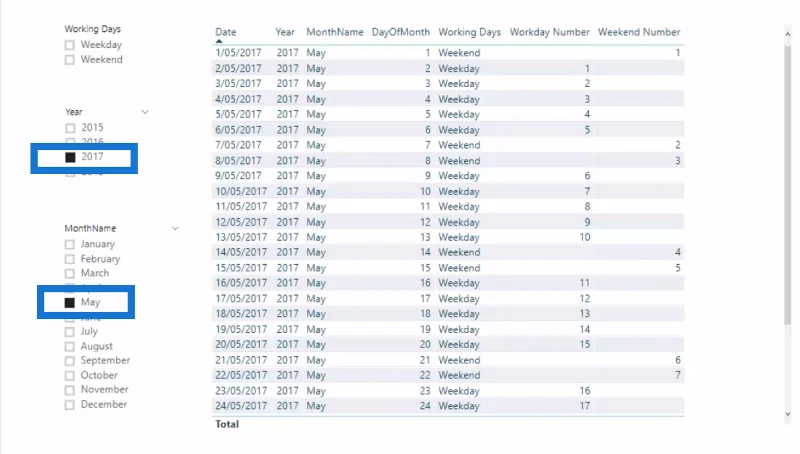
Attraverso questi dati che ti ho presentato, potresti essere in grado di valutare l'andamento delle tue vendite e sapere in anticipo quali saranno le tue vendite il primo giorno feriale di maggio del prossimo anno.
Ora, i calcoli dell'intelligenza temporale non funzioneranno direttamente in questo caso. In sostanza, puoi valutare solo un anno rispetto all'anno precedente, indipendentemente dal fatto che si tratti di un giorno feriale o di un fine settimana.
La sfida qui è determinare prima quale giorno lavorativo è un giorno feriale e quale è un fine settimana. Quindi, possiamo espanderci in calcoli di intelligenza temporale più rilevanti con un po' di logica avanzata.
Il mio obiettivo in questo tutorial è aiutarti a capire come scomporre i numeri della giornata lavorativa. Te lo mostrerò nella parte successiva di questo tutorial.
Elaborazione delle formule per i numeri della giornata lavorativa
Quindi, in generale, avremo tra i 20 ei 22 giorni lavorativi nei giorni feriali in un mese. E poi, i numeri sarebbero probabilmente di circa 8-10 giorni del fine settimana.
Nel nostro esempio qui sotto, il mese di maggio ha un totale di 17 numeri di giorni lavorativi e 7 numeri di fine settimana.
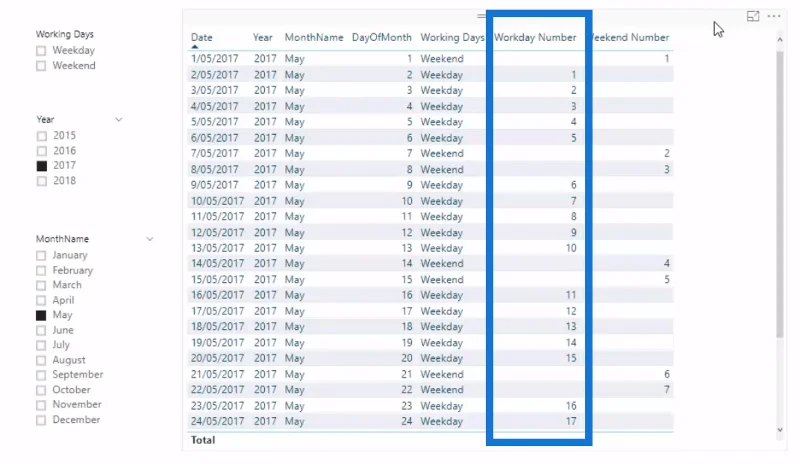
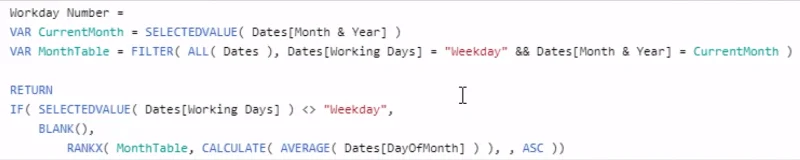
Per ottenere l'intuizione menzionata, ho usato la formula qui sotto.
Integrazione della funzione RANKX
Adoro usare le variabili e consiglio vivamente di farlo. La cosa più importante qui è che ho integrato la funzione nella nostra formula.

All'interno della funzione RANKX , troverò una tabella chiamata MONTHTABLE.

Per scoprire la TABELLA DEL MESE mi basterà utilizzare un filtro e valutare le date per ogni singolo giorno.

Ma durante questo periodo, lo filtreremo per i giorni feriali o i fine settimana. Ciò è reso possibile perché, nella mia tabella, ho questa particolare colonna in cui ho specificato se una data è un giorno feriale lavorativo o un fine settimana.
Quindi, utilizzando questa formula, posso filtrare i giorni della settimana in un determinato mese.

Successivamente, RANKX esaminerà ognuno di questi giorni, quindi valuterà la posizione per ogni singolo giorno o riga nella tabella virtuale.
In questo caso, dobbiamo inserire anche il giorno di un mese all'interno di questa tabella.

Infine, ho aggiunto la funzione ASC per valutare il risultato più basso in ordine crescente.

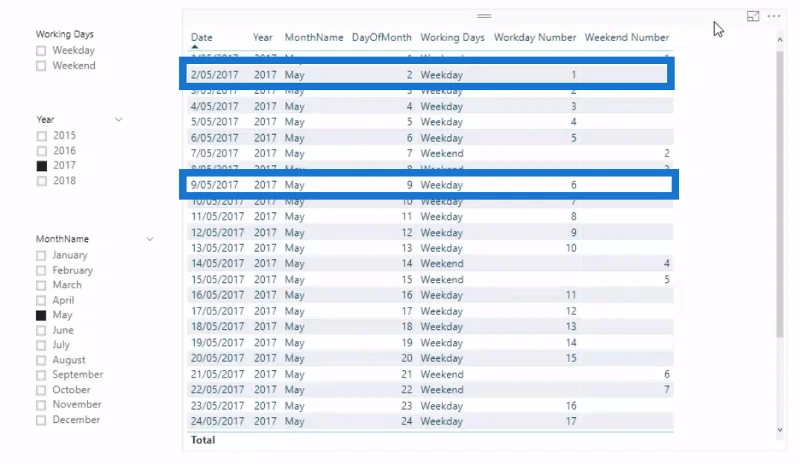
Ad esempio, puoi vedere nella colonna Numero giorno lavorativo che restituisce 1 il 2 maggio.
Quindi, quando la formula verrà valutata per il 6 maggio, restituirà 6 nel numero del giorno lavorativo poiché il 7 e l'8 maggio sono fine settimana.
Scoprire il numero del fine settimana
Se dovessimo saltare al numero del fine settimana, è lo stesso che sarà per la logica del giorno della settimana, ma con piccole modifiche.
Soprattutto, devi solo cambiare il tavolo virtuale per il NUMERO DEL FINE SETTIMANA.

Dopo aver applicato la nuova formula per il numero del fine settimana, vedrai i nuovi risultati qui nella tabella virtuale.
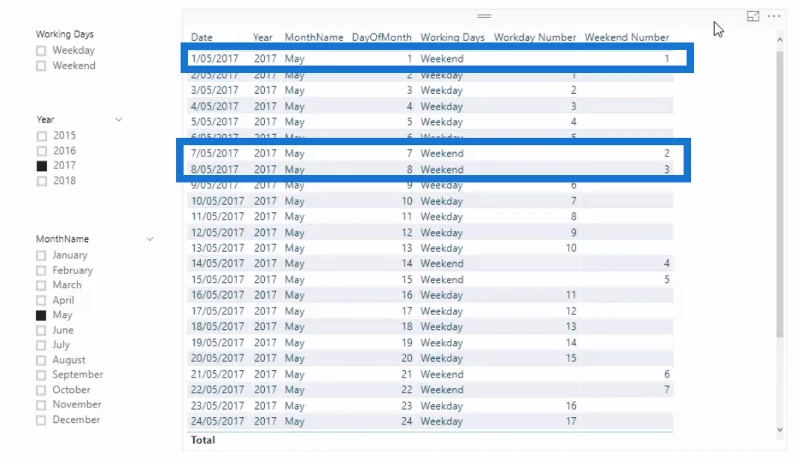
Vedrai anche nella colonna Numero weekend che 1 maggio ha 1 valore. Significa che il 1 maggio ha il risultato più basso basato su questa logica.
Successivamente, la seconda classifica più bassa è per il 7 maggio, seguita dall'8 maggio. Questo perché abbiamo utilizzato i fine settimana nel nostro filtro. Pertanto, la formula valuta solo tutti i fine settimana del mese e quindi ne restituisce il valore.
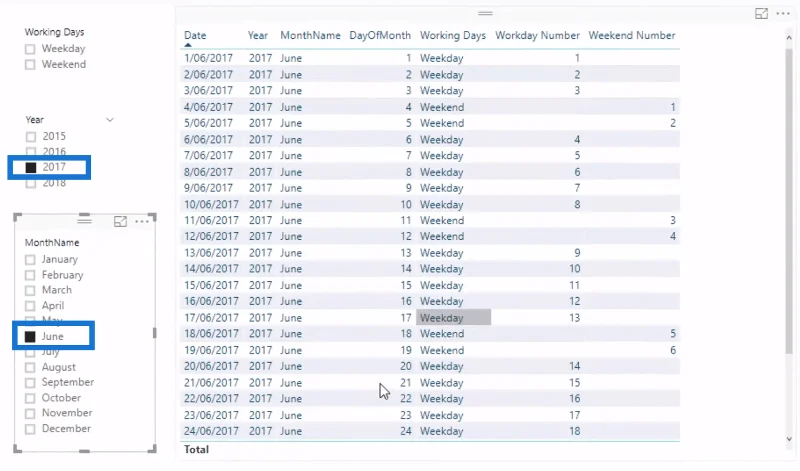
Inoltre, se passiamo a un mese diverso, noterai che questo calcolo è dinamico . Vedrai che rivaluta in base a qualsiasi mese su cui ci concentriamo.
Penso che da questo tutorial puoi arrivare a una domanda specifica sul confronto delle vendite. Ad esempio, le vendite del primo giorno lavorativo di novembre di quest'anno rispetto alle vendite del primo giorno lavorativo dell'anno scorso.
Elaborazione dei periodi di vendita mediante DAX in LuckyTemplates
Isolamento dei risultati dei giorni feriali o del fine settimana mediante DAX
Inserimento dei giorni lavorativi e dei giorni del fine settimana nella tabella delle date
Conclusione
Questa è roba davvero potente e mi sono tuffato in tutti i concetti chiave in questo tutorial. Se stai completando questa analisi, ti consiglio vivamente di guardare il video. Nel frattempo, puoi esaminare e comprendere meglio come utilizzare questa logica all'interno dei tuoi modelli LuckyTemplates .
Infine, spero di averti dato un aspetto interessante del calcolo del tempo che puoi facilmente applicare alla tua attività.
Godere!
***** Imparare LuckyTemplates? *****




