
Questo tutorial ti mostrerà come utilizzare e creare vettori in R. I vettori ti consentono di lavorare con più pezzi di dati e quindi assegnarli in un singolo oggetto.
Un vettore in R assomiglia molto a un intervallo in Excel . Tuttavia, a differenza di Excel, gli elementi di un vettore dovrebbero essere tutti dello stesso tipo.
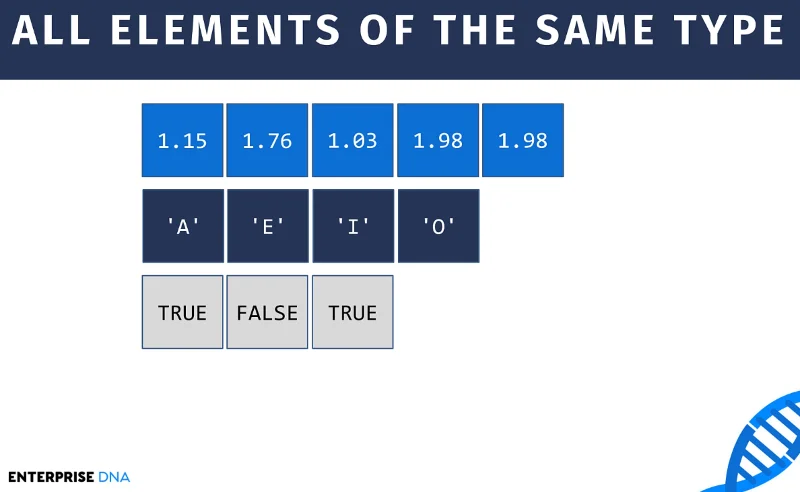
Nell'immagine sopra, una linea rappresenta un vettore. Puoi vedere che in ogni vettore tutti i suoi elementi sono dello stesso tipo. La prima riga è numerica, seguita dalla stringa e quindi logica.
Questo tutorial si concentrerà su due cose: combinare i dati e manipolare i vettori.
Sommario
Crea vettori in R combinando i dati
Combinare i dati in R è facile. Tutto quello che devi fare è usare la funzione c ( ) .
Quindi, apri il tuo RStudio. Assegna più valori all'oggetto a utilizzando la funzione c ( ) , simile a quanto mostrato di seguito.
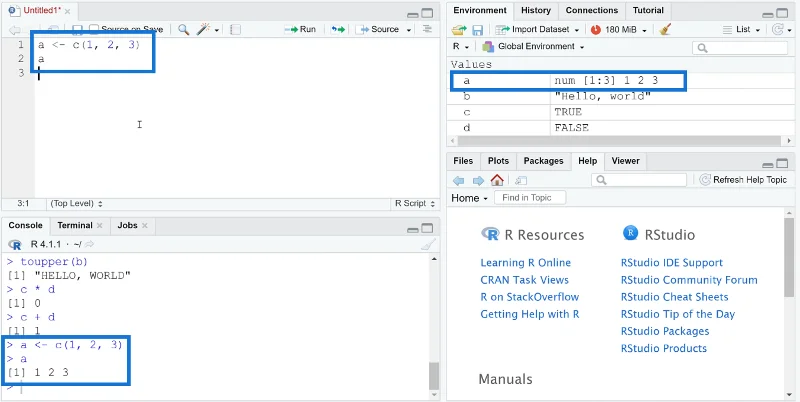
Se stampi questo, vedrai che il valore di a è 1, 2 e 3.
Ora ricorda che i vettori dovrebbero contenere solo elementi dello stesso tipo. Quindi, cosa succede se mescoli insieme due diverse classi di oggetti? Ecco un esempio:
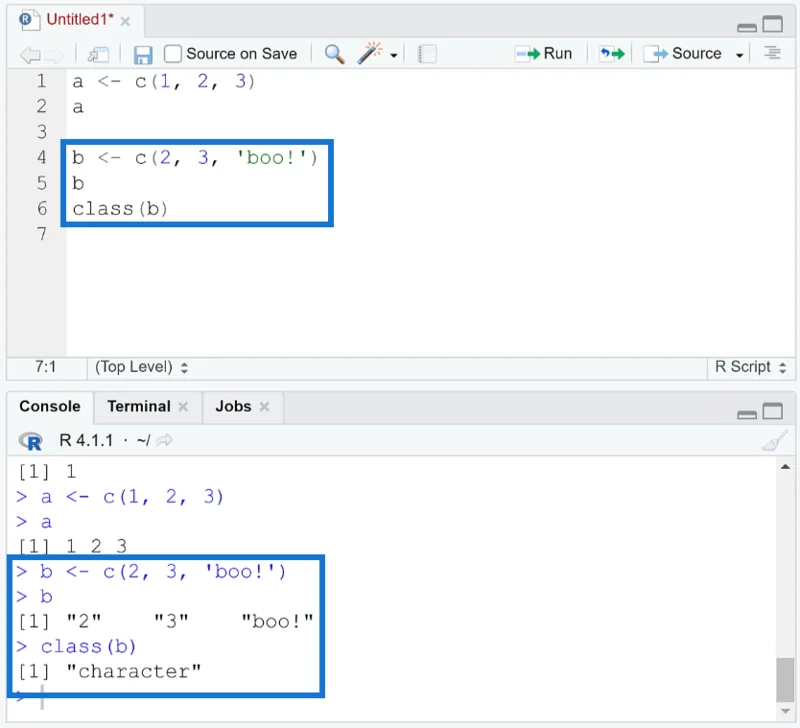
Se assegni due valori numerici a b e poi assegni una stringa come terzo, vedrai che tutti i valori in b vengono convertiti in un carattere.
Questa si chiama coercizione. È dove R decide il modo migliore per convertire gli elementi nella stessa classe di oggetti . In questo caso, il modo migliore era convertire i numeri in testo anziché il contrario.
Analizzare e manipolare i vettori in R
Puoi anche eseguire operazioni matematiche sui vettori.
Ad esempio, se moltiplichi a per 2, vedrai che ogni elemento numerico in a è stato moltiplicato per 2.
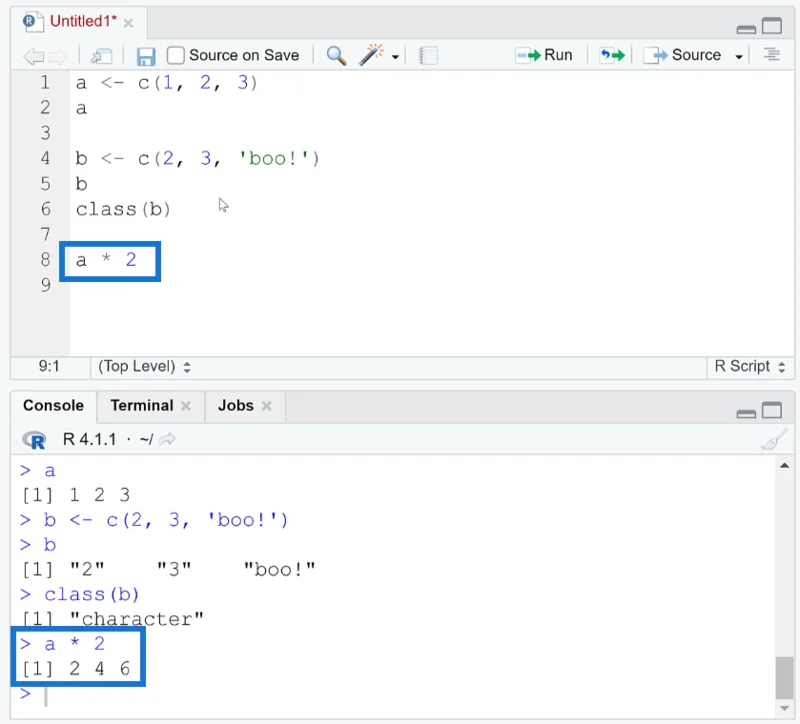
È simile alla moltiplicazione di un intervallo in Excel o alla moltiplicazione di una colonna in LuckyTemplates.
Ora proviamo un altro caso.
Creiamo un nuovo oggetto chiamato my_long_vector e assegniamo un intervallo da 5 a 84. Quindi, invece di usare la funzione c ( ) , puoi usare i due punti ( : ) per indicare un intervallo di valori.
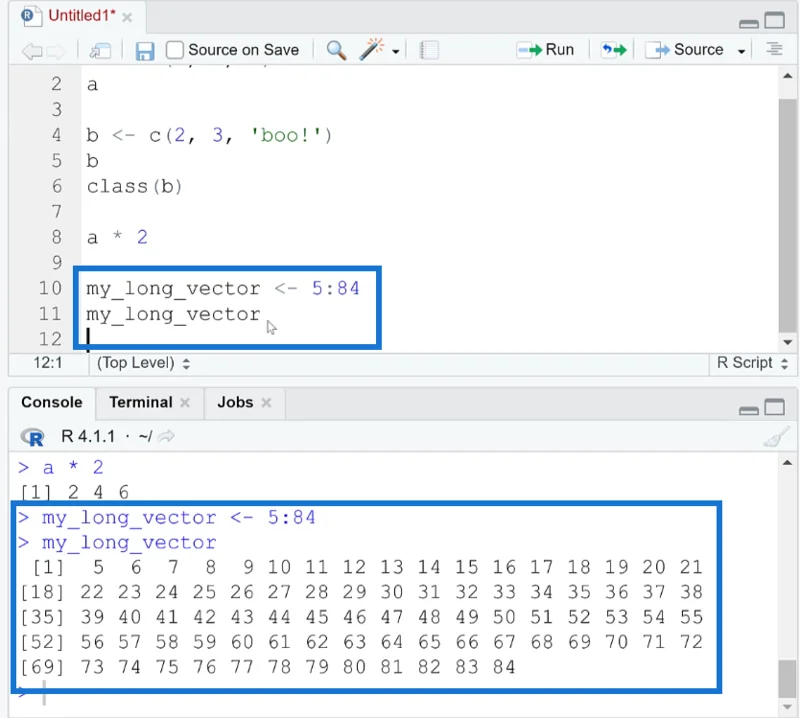
Quando stampi questo, vedrai che l'oggetto my_long_vector contiene tutti i valori da 5 a 84.
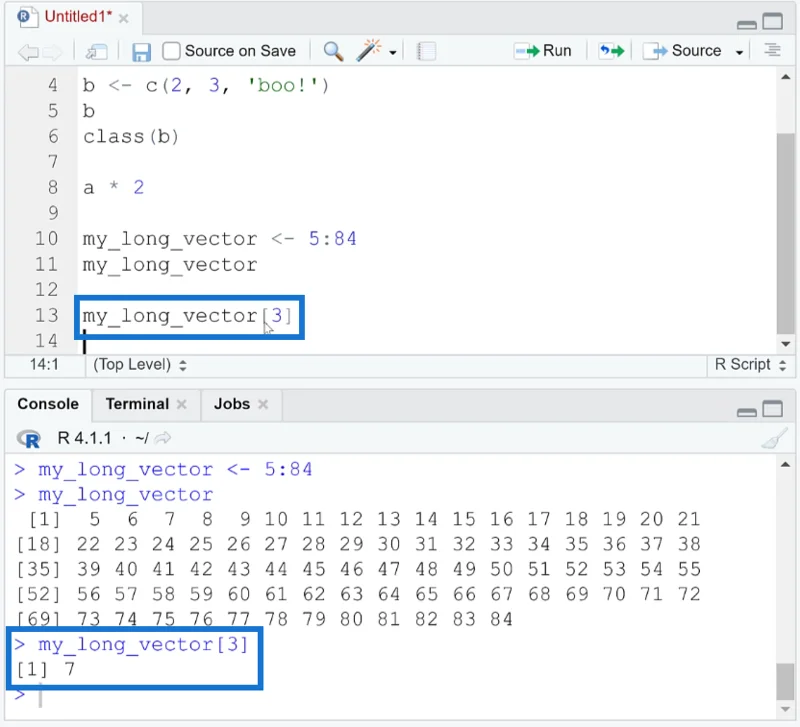
Puoi anche individuare un elemento specifico in un vettore. Questo si chiama indicizzazione. Puoi farlo seguendo il nome dell'oggetto con parentesi quadre ( [ ] ) e posizionandolo nella posizione dell'elemento che desideri.
Ad esempio, vuoi trovare il terzo elemento per my_long_vector . Tutto quello che devi fare è eseguire my_long_vector [3] . Arriverai quindi con 7 come risposta.
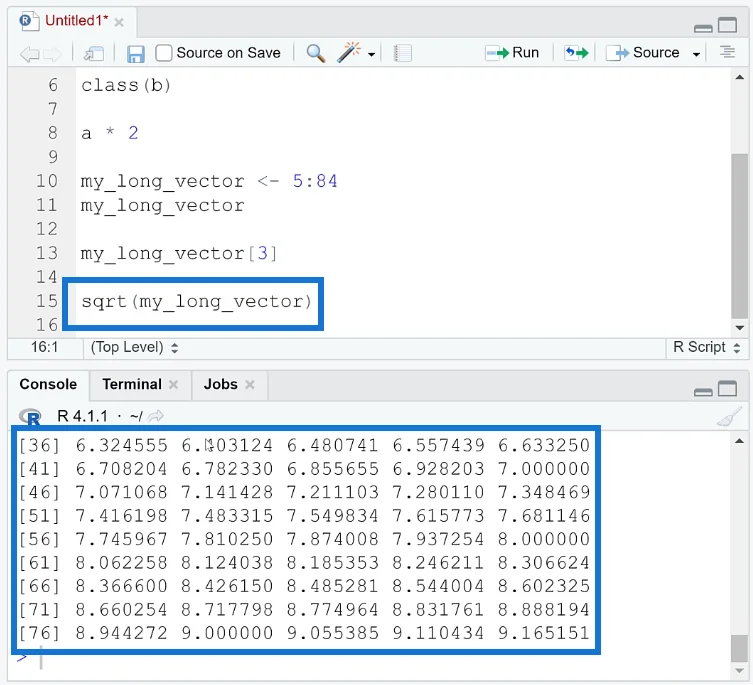
Indipendentemente da quanto sia grande un vettore, puoi comunque usarlo con operazioni matematiche. Se esegui la radice quadrata di my_long_vector , la console ti mostrerà la radice quadrata di ogni elemento da 5 a 84.
Conclusione
I vettori sono uno degli elementi costitutivi di R. Sono simili a un intervallo in Excel o a una colonna in LuckyTemplates . I vettori R sono più avanzati rispetto agli oggetti di base in R. È possibile eseguire operazioni simultanee su una matrice di dati in una volta sola.
Nei prossimi tutorial imparerai come lavorare con un intero frame di dati che ti porterà righe e colonne di dati.




