
In questo tutorial, esamineremo la raccolta di dati in LuckyTemplates per ottenere informazioni da un'affettatrice di dati per un'analisi dell'intelligence temporale. Puoi guardare il video completo di questo tutorial in fondo a questo blog.
Dai tutorial precedenti, abbiamo imparato come estendere la nostra tabella delle date integrandovi una tabella delle festività. Ora, dobbiamo raccogliere le date dall'affettatrice di dati per iniziare a utilizzare la nostra tabella.
Tecnicamente, possiamo raccogliere i punti finali dell'affettatrice. Ma se viene utilizzato il data slicer, possiamo raccogliere informazioni preziose come le seguenti:
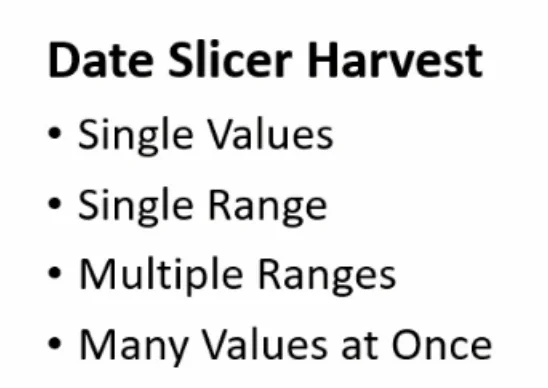
Esistono cinque modi per eseguire una raccolta di dati in LuckyTemplates:
Sommario
- 1. Raccolto di base
- 2. Raccolta pre-affettatrice
- 3. Raccolto totale
- 4. Gerarchia Slicer per l'analisi finanziaria
- 5. Filtro intelligente OKVIZ Pro
- Conclusione
1. Raccolto di base
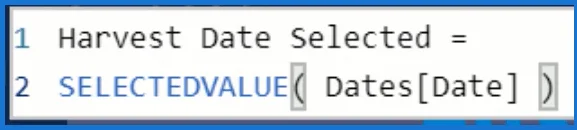
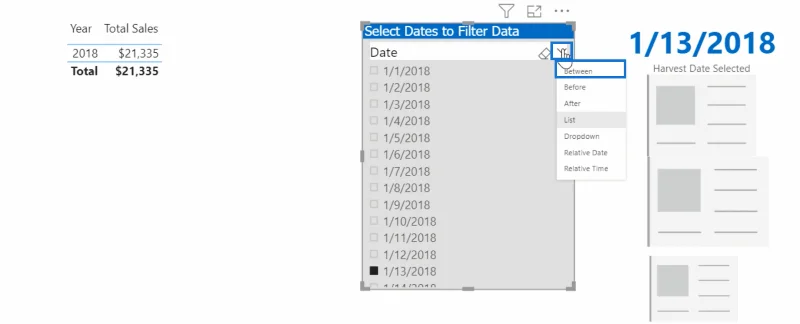
In questo esempio, il raccolto di base è una misura denominata Data raccolto selezionata. Riceve un dalla tabella Data nel campo Data.
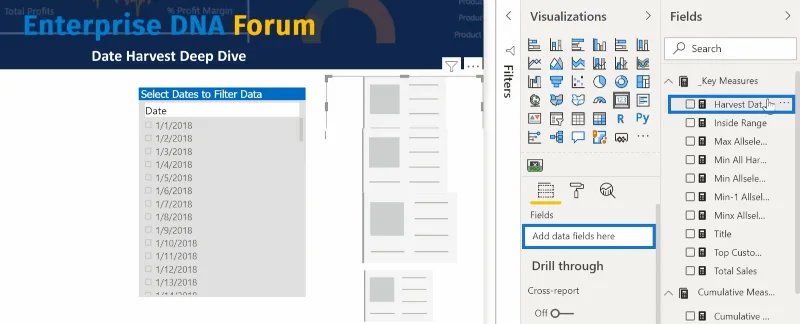
Se lo prendiamo e lo lasciamo cadere nel Campo, comincerà in bianco.
E se scegliamo una data, raccoglierà quella data in un'altra misura attraverso la ramificazione della misura.
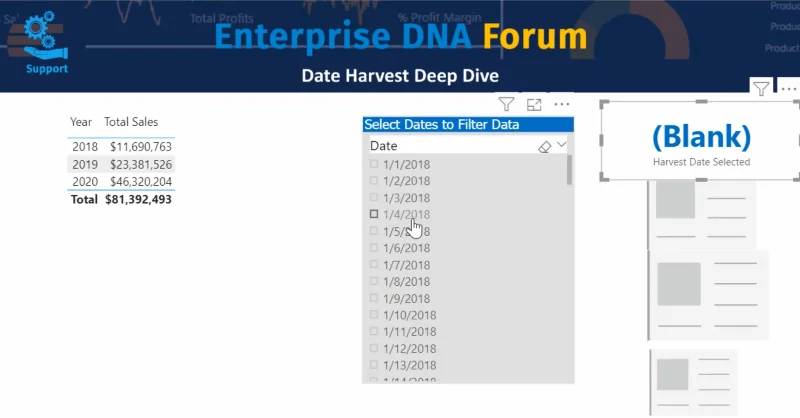
Se lo cambiamo in un'affettatrice "Between", verrà visualizzato vuoto perché l'utilizzo di SELECTEDVALUE richiede un singolo valore univoco .
Invece, dobbiamo utilizzare questa formula per più date selezionate:
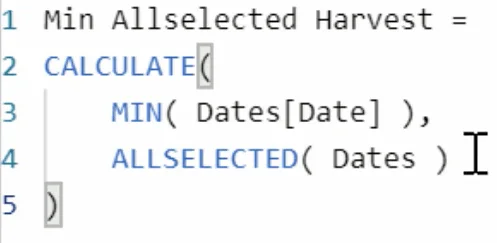
Dobbiamo essere il più ristretti possibile con il filtro facendo sia la tabella delle date che il campo della data.
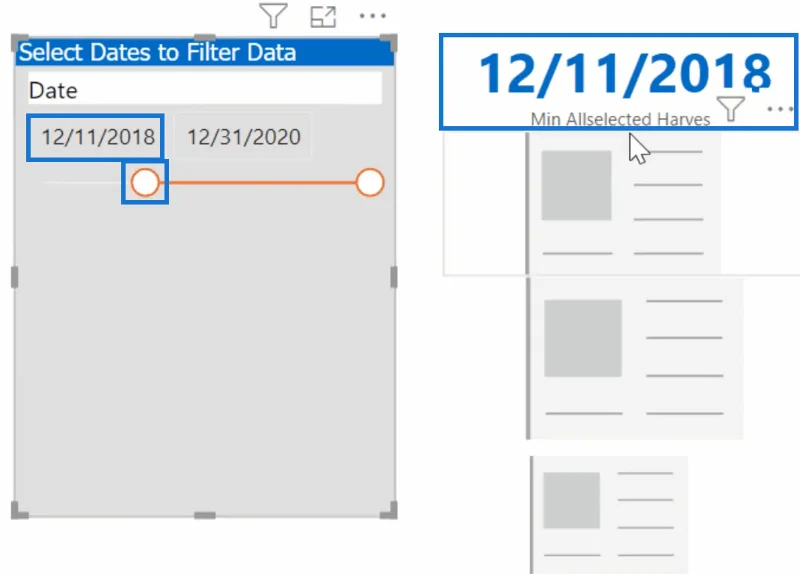
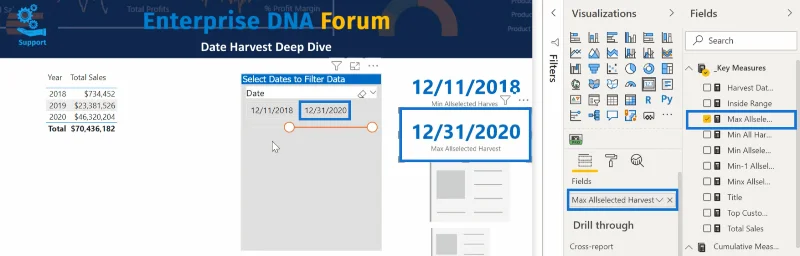
Se trasciniamo Min AllSelected Measure nella sezione Fields, vedremo che ha raccolto l'inizio dell'affettatrice.
E mentre lo cambiamo, raccoglie in modo appropriato.
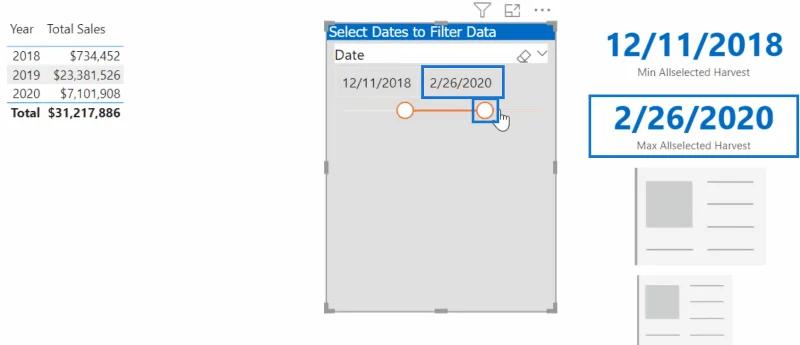
Analogamente, se eliminiamo la misura Max AllSelected nella sezione Fields, otterremo l'endpoint dell'affettatrice.
Spostando l'affettatrice in giro si raccoglie il punto finale.
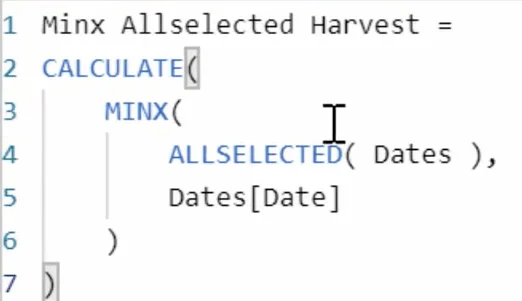
Ora possiamo anche usare e invece di e ALLSELECTED . Se guardiamo a MINX , tira prima il tavolo o capovolge la misura.
Se lo trasciniamo nella sezione Campi, mostrerà lo stesso valore di data minimo.
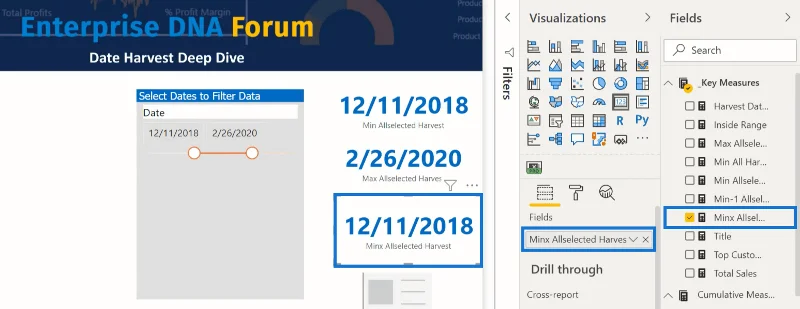
Ora, dobbiamo sapere quale usare. Dovremmo deselezionare la casella MINX.
Ora abbiamo raccolto questi 2 endpoint.
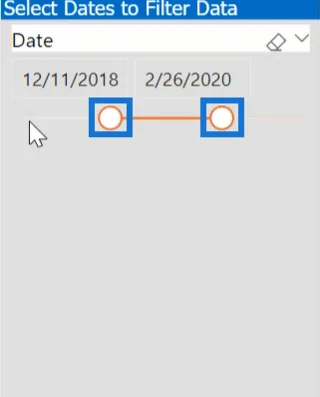
2. Raccolta pre-affettatrice
In questo esempio, possiamo anche esaminare l'inizio dell'affettatrice fino a un giorno prima della data minima selezionata tramite la misura Min All Harvest.
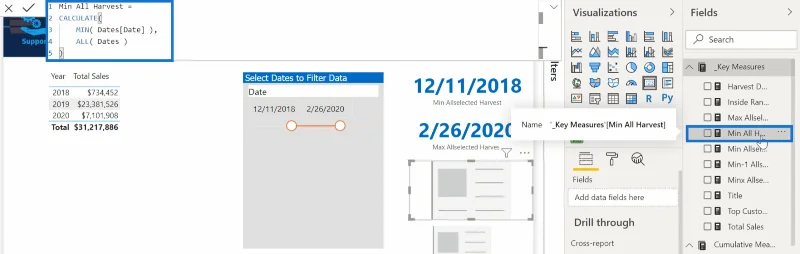
Calcola la data minima e rimuovi il filtro su Date per raccogliere tutte le date invece delle date ALLSELECTED.
Se lo inseriamo nella sezione Campi, otterremo il 1° gennaio 2018.
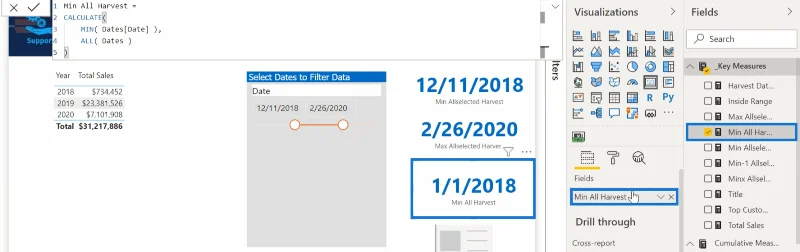
LuckyTemplates archivia le date in un numero di serie per i giorni successivi al 1° gennaio 1990.
Nella formula Min-1 Allselected Harvest, vedremo la misura che è MIN -1 nell'intervallo ALLSELECTED .
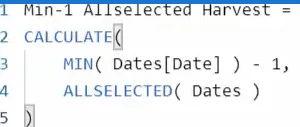
Se trasciniamo questa misura nella sezione Campi, otterremo il 10 dicembre 2018.
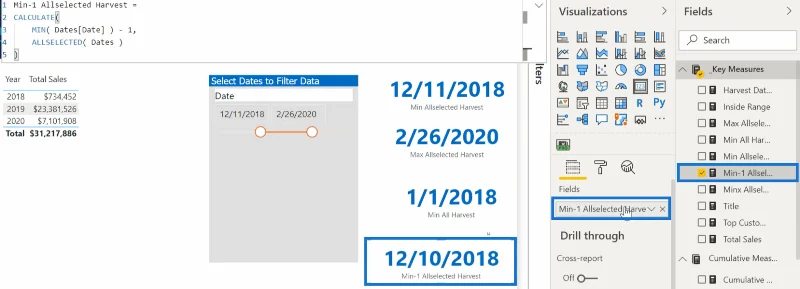
Dopo aver raccolto l'intervallo selezionato e l'intervallo pre-affettatrice, possiamo anche raccogliere l'intervallo di date che viene dopo l'intervallo selezionato. Tuttavia, la gamma pre-affettatrice è ciò che è importante.
Se osserviamo la formula delle vendite cumulative, vedremo questo modello che ci fornisce le vendite cumulative standard ALLSELECTED.
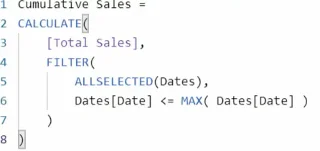
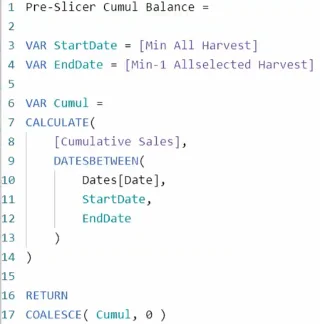
Per avere un saldo iniziale prima dell'inizio del Totale cumulativo, possiamo riportare tutti i dati dall'inizio fino al punto prima del primo Totale cumulativo.
La formula del saldo cumulativo pre-affettatrice mostrerà la data di inizio del raccolto minimo di tutti e la data di fine del raccolto minimo di 1 tutto selezionato. La funzione filtra la data di inizio e di fine. La funzione COALESCE restituirà la data a 0 quando è vuota.
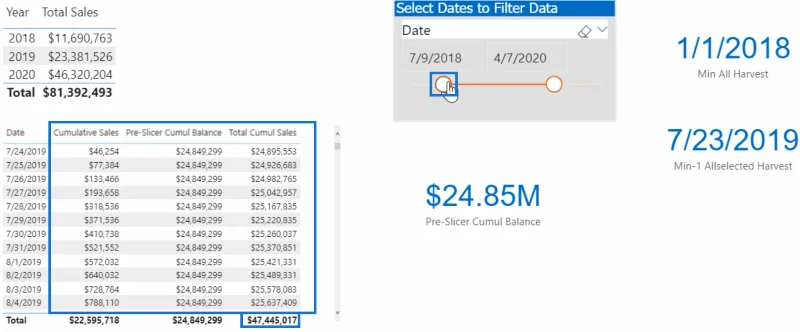
La formula delle vendite cumulative totali calcola le nostre vendite cumulative, il saldo cumulativo pre-affettatrice e il totale di entrambi.

La modifica dell'intervallo influisce sul bilanciamento pre-affettatrice ma il totale rimane lo stesso.
3. Raccolto totale
Il terzo metodo raccoglie l'intera tabella delle date dall'inizio alla fine dell'intervallo di slicer. Tuttavia, ciò richiederà una configurazione più lunga.
Innanzitutto, imposta il nome del cliente creando una nuova misura.
In questo esempio, questa misura è denominata Top Customer.
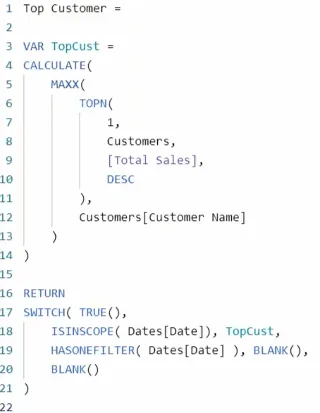
Utilizzare MAXX per ottenere il nome del cliente, per filtrare la tabella clienti in base a Sales e , e per impedire la restituzione di un nome nell'intervallo totale.
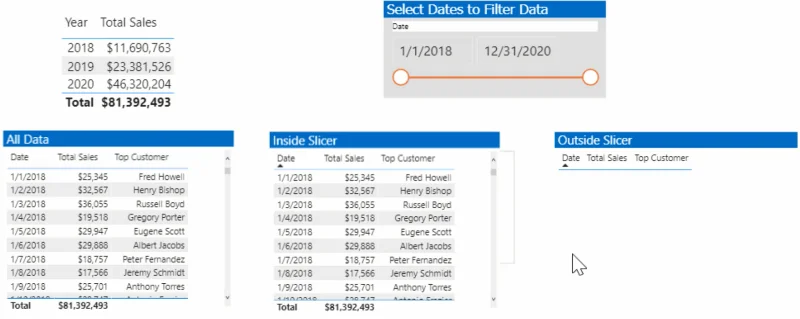
Successivamente, taglia la tabella delle date in due tabelle separate in cui una ha i valori all'interno dell'affettatrice e l'altra all'esterno .
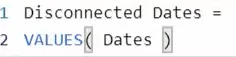
Ora, crea una formula Date disconnesse che prende dalla tabella delle date estese e li copia.
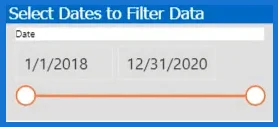
Vedremo quindi un'affettatrice per quel tavolo.
La formula Intervallo interno prende una tabella ALLSELECTED nella tabella Date disconnesse e rivede ogni valore per verificare se sono presenti nell'elenco della tabella delle date.

Se sono nell'elenco della tabella, tornerà a 1. In caso contrario, tornerà a 0. Raccoglie le date dalla tabella Date disconnesse e confronta i valori.
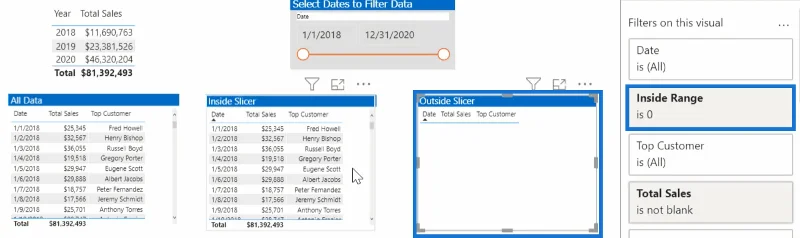
Quindi, inserisci un filtro visivo per le due tabelle. Impostare la variabile dell'intervallo di slicer interno su 1 e l'esterno su 0.
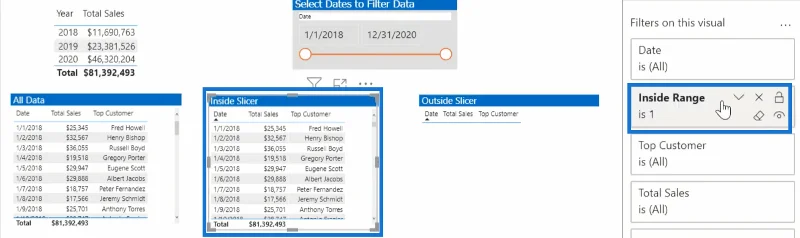
I record all'interno dell'intervallo di slicer andranno all'Inside Slicer, mentre i record all'esterno andranno all'Outside Slicer.
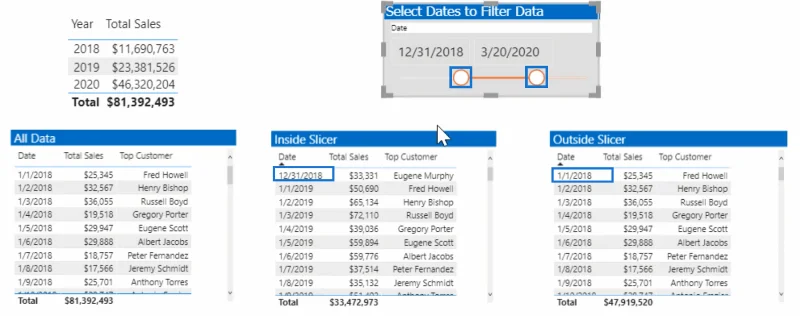
Se regoliamo l'affettatrice, si adeguano anche i tavoli.
La tabella Inside Slicer inizia con il 31 dicembre, la data di inizio dell'affettatrice. Il tavolo Outside inizia con il 1 gennaio e termina un giorno prima del 1 dicembre e ricomincia alla fine dell'affettatrice.
4. Gerarchia Slicer per l'analisi finanziaria
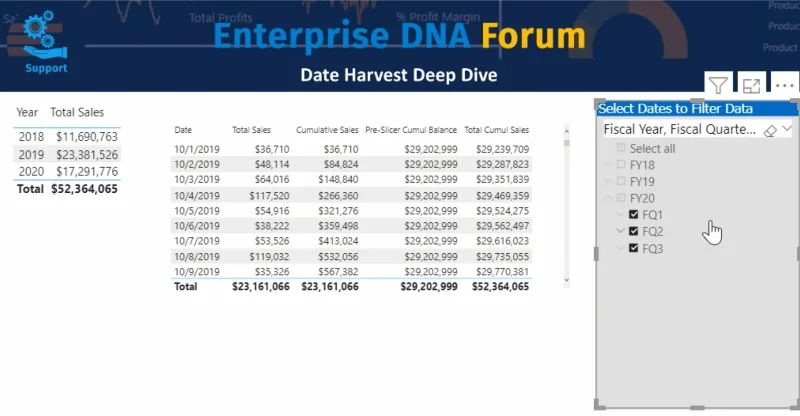
Il quarto metodo è un'affettatrice della gerarchia per strutturare l'affettatrice della data. Questo è il migliore per l'analisi finanziaria.
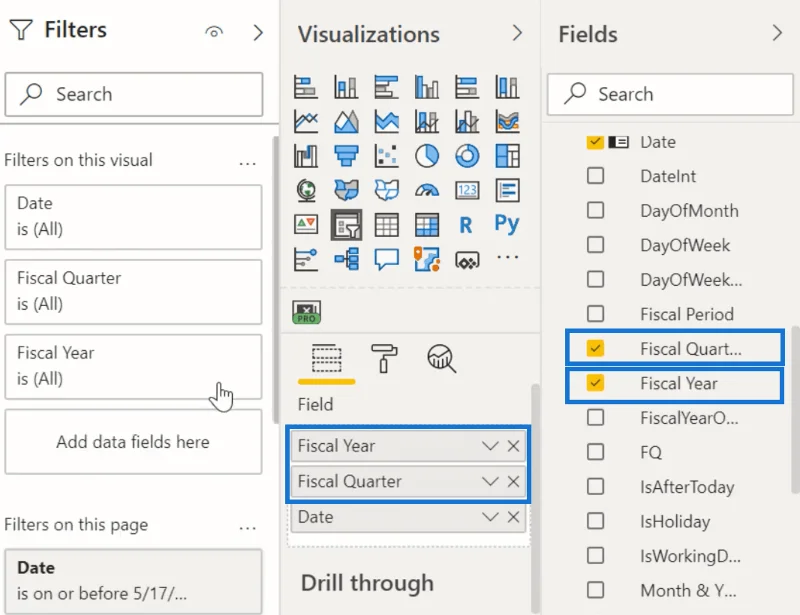
Per prima cosa, vai su Hierarchy Slicer e vai su Date.
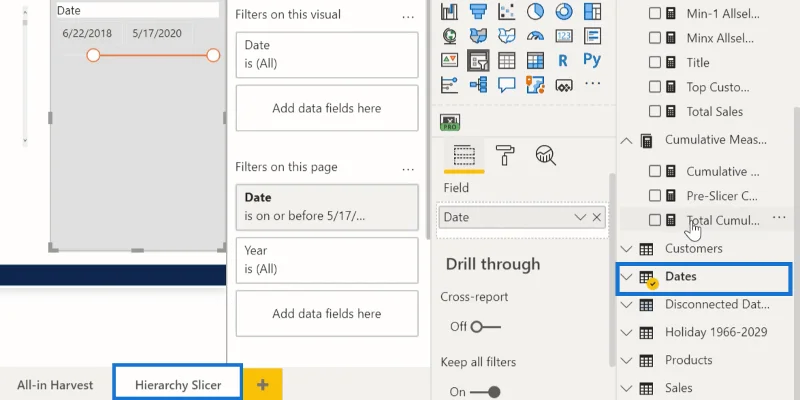
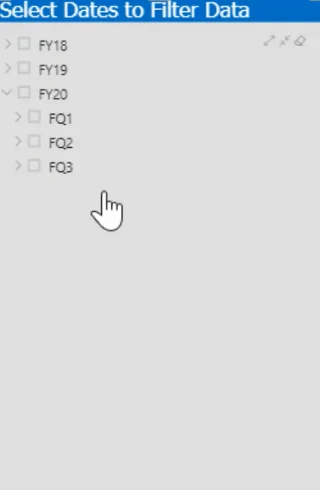
Rilascia il trimestre fiscale e l'anno fiscale nella sezione Campo per creare una gerarchia che possiamo utilizzare per selezionare facilmente anni, trimestri o singoli periodi.
5. Filtro intelligente OKVIZ Pro
Infine, abbiamo OKVIZ Smart Filter Pro.
OKVIZ Smart Filter Pro offre molte funzionalità, suggerimenti e controllo sulle nostre affettatrici.
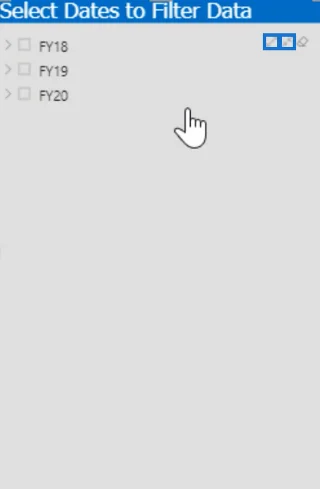
Ha diverse modalità che forniscono molte modifiche e mostrano i campi che abbiamo, insieme al numero di bambini nella gerarchia.
Fare clic sul pulsante OKVIZ, scegliere Formato, selezionare Modalità, quindi scegliere Gerarchia. Mostrerà i controlli per espandere e comprimere istantaneamente i nodi.
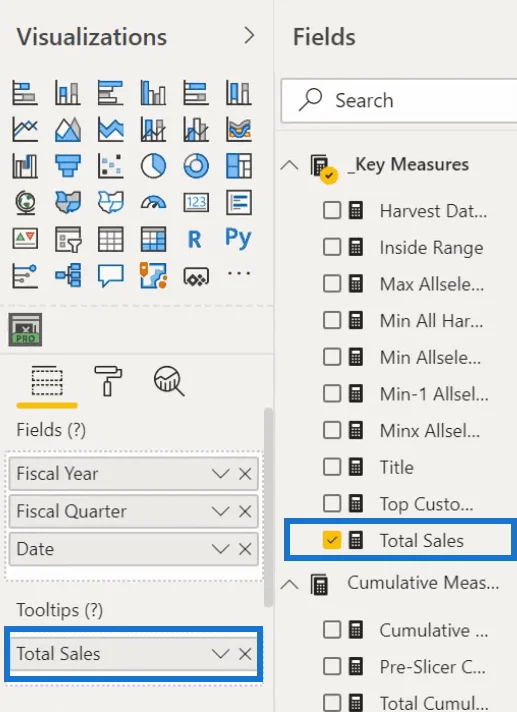
Inoltre, eliminando le vendite totali nella sezione Tooltips, vedremo le vendite totali per anno fiscale e trimestri.
Conclusione
Questo metodo è altamente raccomandato se esegui molte analisi finanziarie e di budget perché può aiutarti a ottenere un maggiore controllo e funzionalità sul tuo lavoro e sui tuoi rapporti.
Ti auguro il meglio,




