
Imparare a combinare due o più stringhe è essenziale nella creazione di flussi MS . In questo tutorial, discuteremo di due delle più importanti funzioni di stringhe di flusso Microsoft: concat e replace .
La funzione concat combina semplicemente due o più stringhe insieme e restituisce la stringa combinata, mentre la funzione di sostituzione sostituisce una sottostringa con un'altra stringa.
Per il nostro esempio, useremo questo semplice flusso che ho creato in precedenza. Innanzitutto, aggiungiamo un altro input di testo .
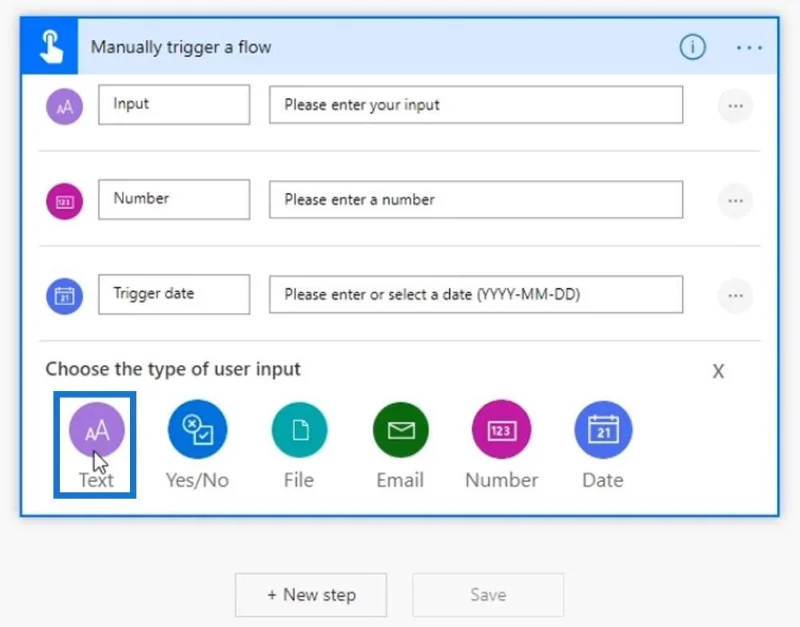
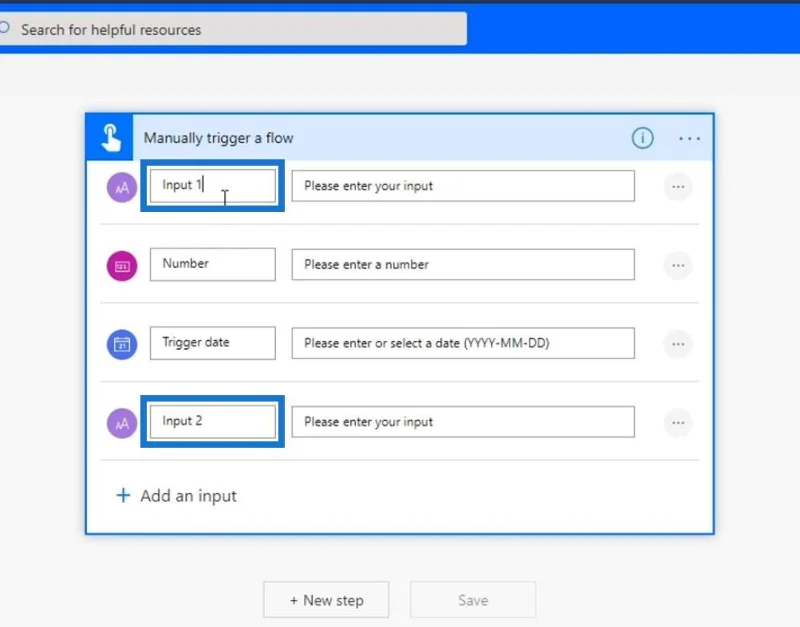
Quindi rinominalo come Input 2 e l'altro come Input 1 .
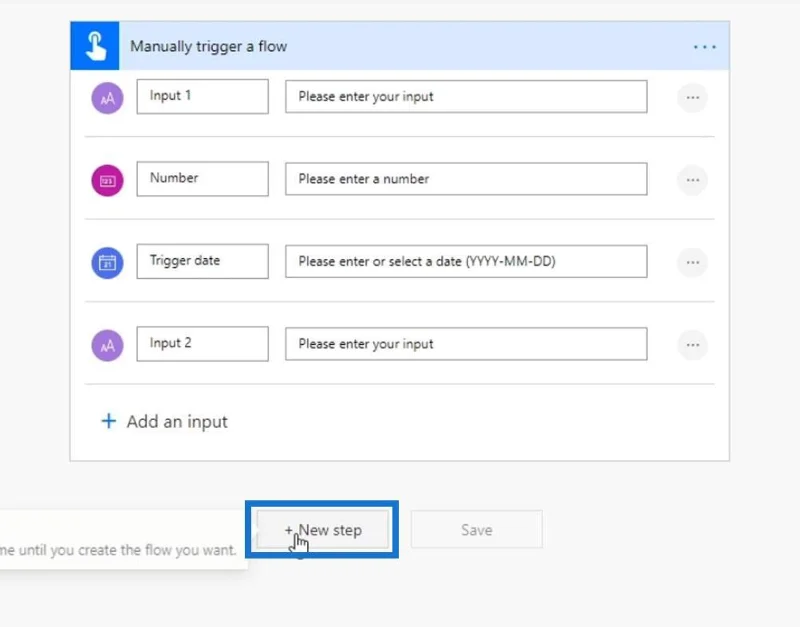
Successivamente, aggiungeremo un nuovo passaggio.
Cerca e seleziona il connettore Slack .
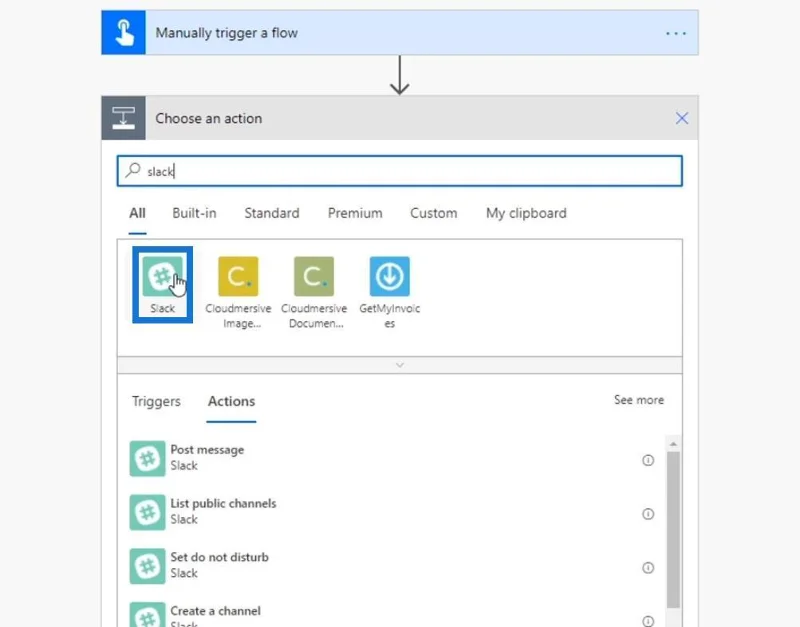
Quindi scegli l' azione Pubblica messaggio .
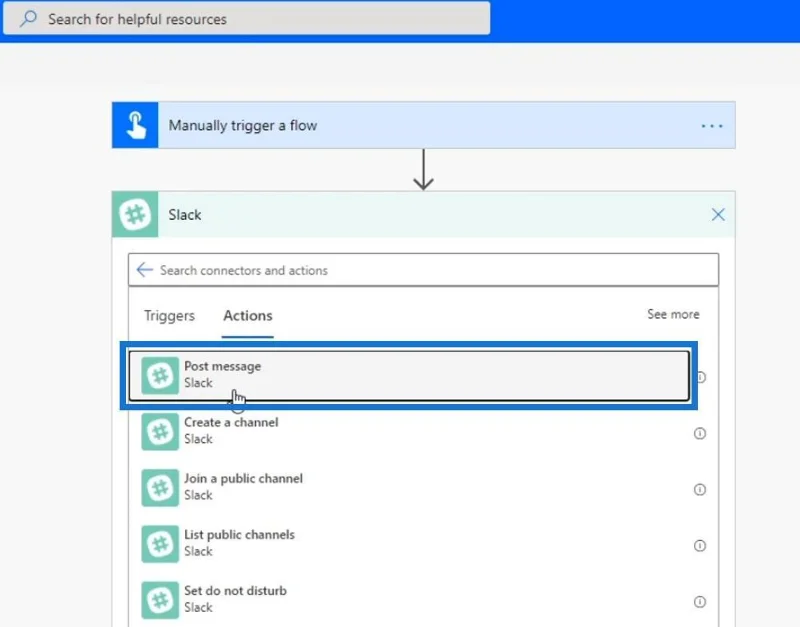
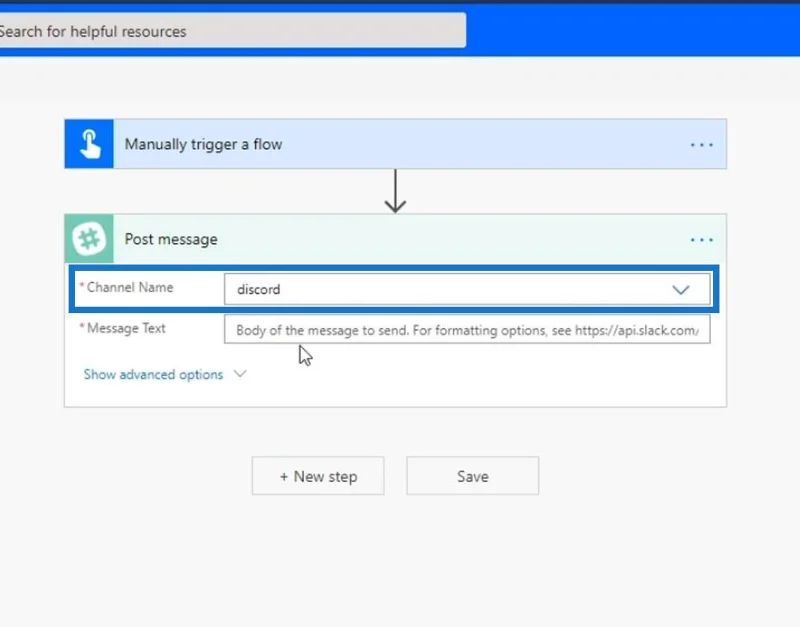
Lo pubblicheremo nel canale discord su Slack.
Sommario
- Funzioni Microsoft Flow String: Concat
- Testare la funzione concat
- Funzioni Microsoft Flow String: Sostituisci
- Testare la funzione di sostituzione
- Conclusione
Funzioni Microsoft Flow String: Concat
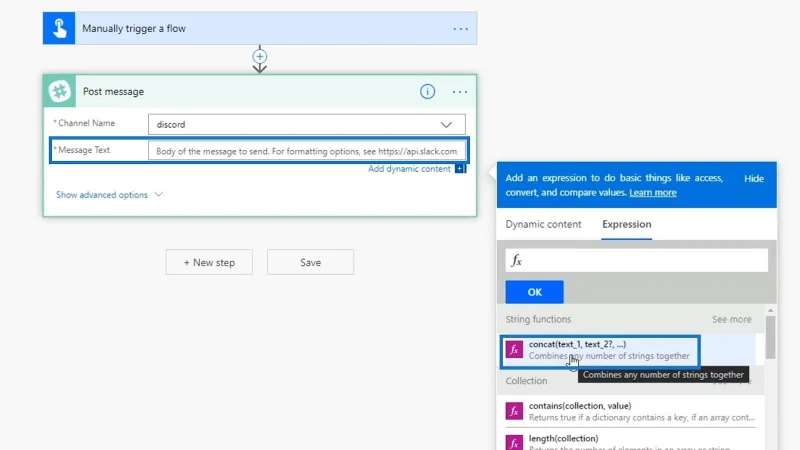
Per il testo del messaggio , usiamo la funzione concat nella scheda Espressioni .
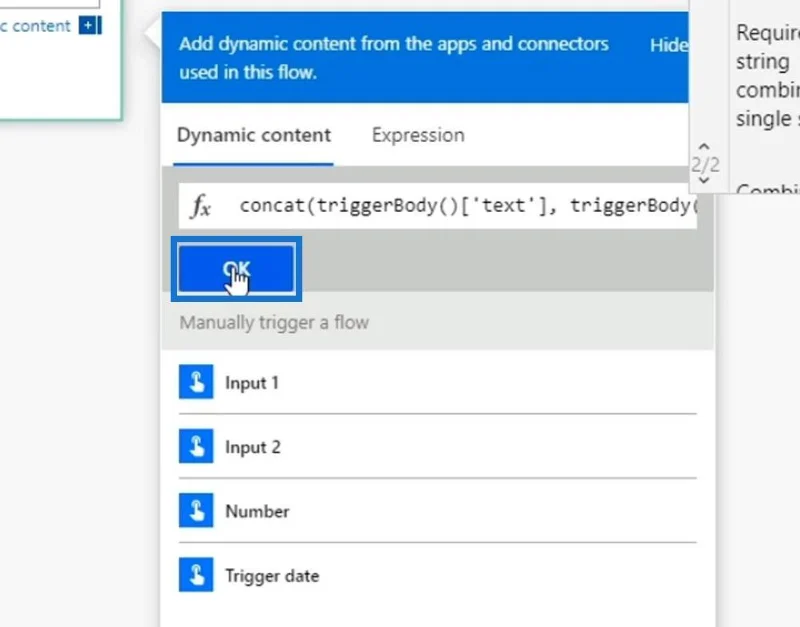
Scegli Input 1 e Input 2 come le due stringhe che combineremo. Assicurati di inserire una virgola dopo aver scelto Input 1 .
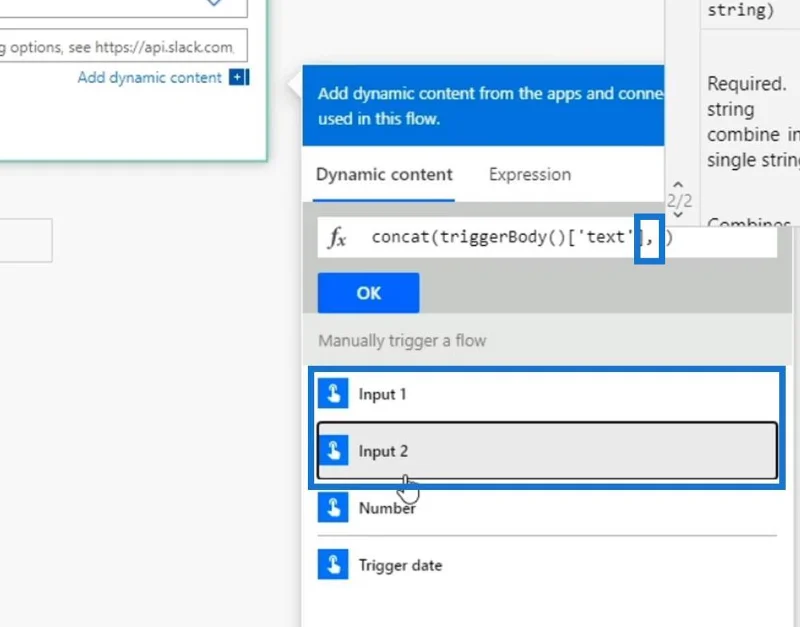
Quindi fare clic sul pulsante OK .
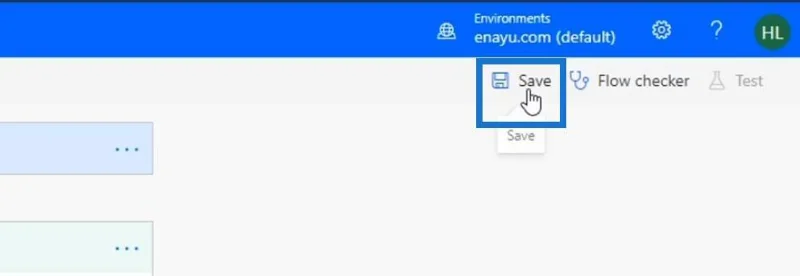
Infine, fai clic su Salva .
Testare la funzione concat
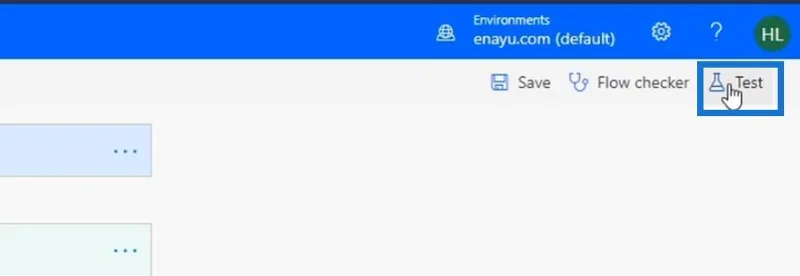
Proviamo ora se la funzione concat funzionerà. Fare clic su Prova .
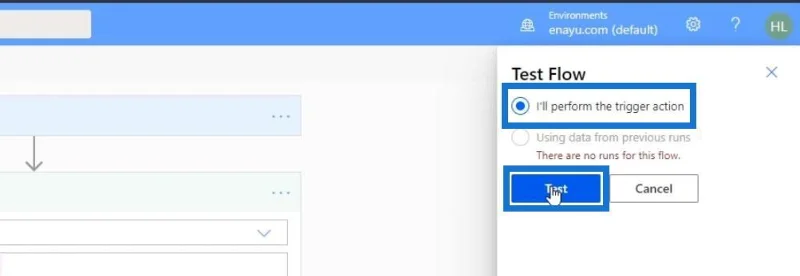
Eseguiremo l'azione di trigger e faremo clic sul pulsante Test .
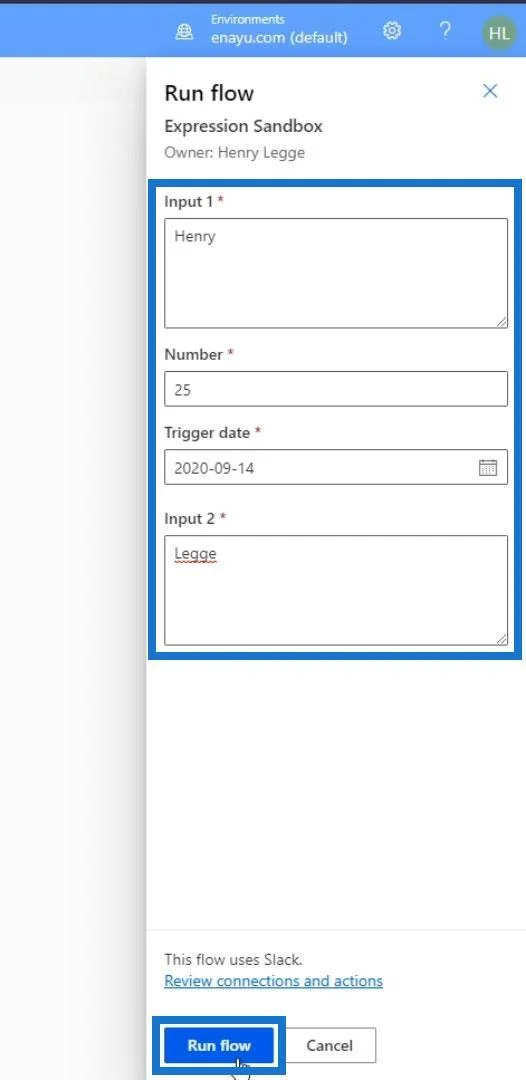
Immettere i seguenti dettagli per gli input, quindi fare clic su Esegui flusso.
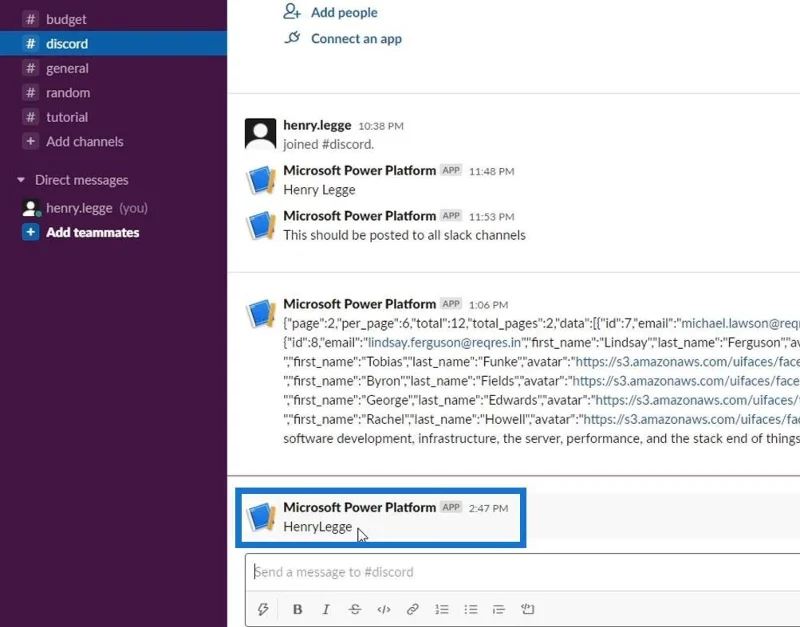
Mentre controlliamo il nostro canale discord in Slack, vedremo il messaggio appena pubblicato che è la versione concatenata dei nostri input per Input 1 e Input 2 .
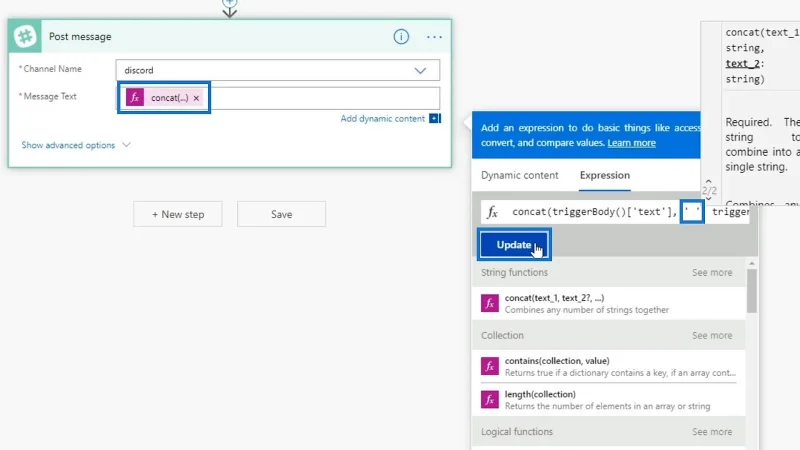
Possiamo anche concatenare più stringhe insieme. Ad esempio, torniamo indietro e modifichiamo il nostro flusso. Fare clic sulla funzione per il testo del messaggio , quindi aggiungere uno spazio che deve essere racchiuso tra virgolette singole. Quindi fai clic su Aggiorna .
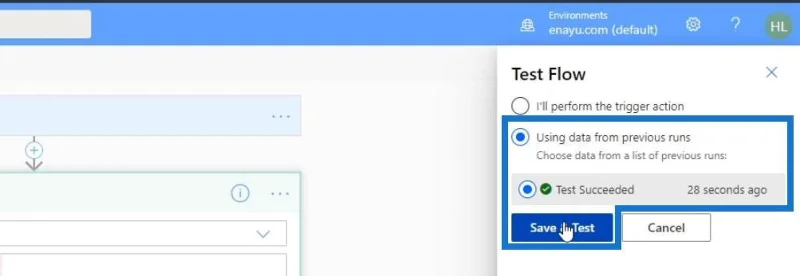
Proviamo di nuovo il flusso.
Useremo solo i dati della nostra esecuzione precedente. Quindi fare clic su Salva e prova .
Al momento del check-in in Slack, ora possiamo vedere che c'è uno spazio tra le due voci di dati.
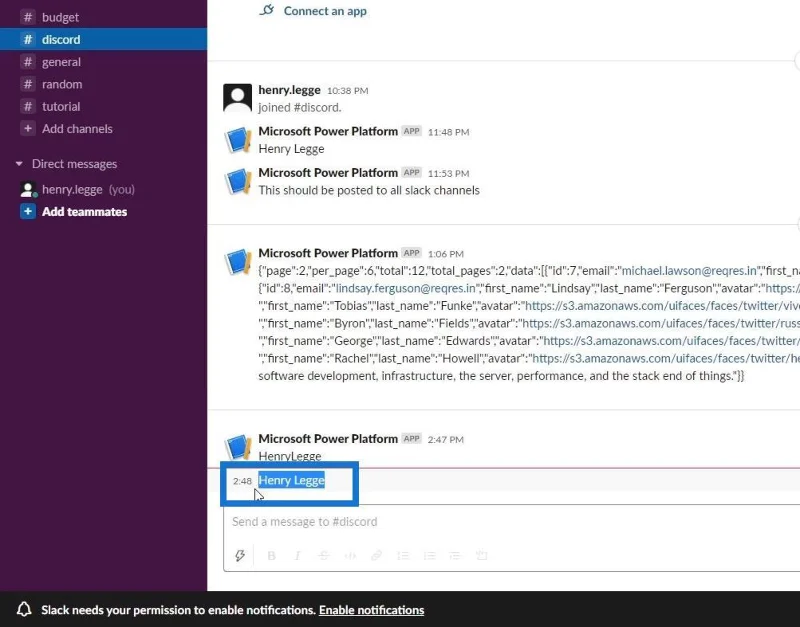
Ed è così semplice che funziona la funzione concat .
Funzioni Microsoft Flow String: Sostituisci
Cerchiamo ora di capire come funziona la funzione di sostituzione . Torniamo indietro e modifichiamo il nostro flusso attuale. Sostituiremo il primo input ( Henry ) con qualcos'altro. Nella scheda Espressioni per il nostro Testo del messaggio , scegli la funzione di sostituzione .
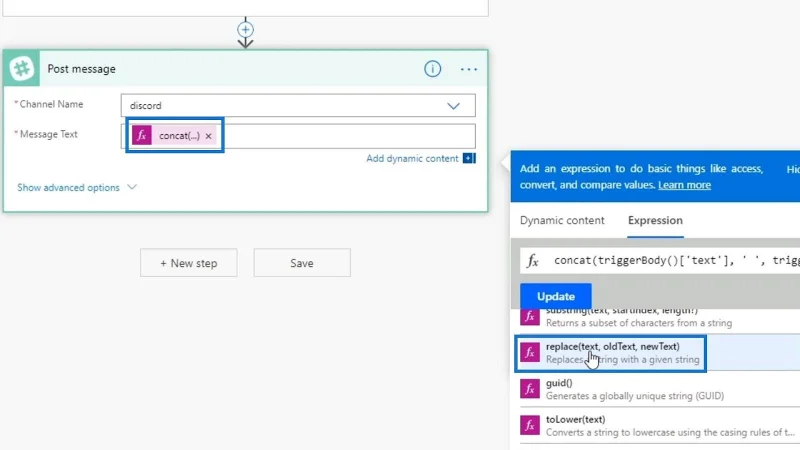
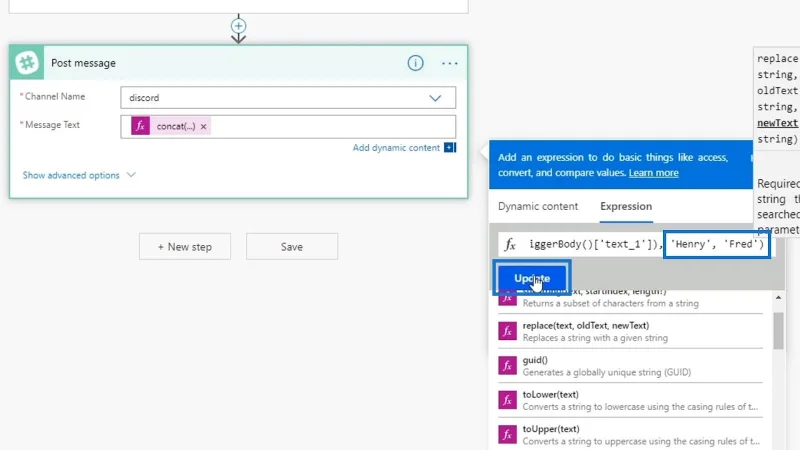
Metteremo l'intera espressione concat all'interno della funzione di sostituzione . Metti una virgola subito dopo l' espressione concat , quindi digita il vecchio testo che dobbiamo sostituire. Nel nostro caso, sostituiremo " Henry ". Successivamente, aggiungi un'altra virgola e digita la nuova parola che useremo in sostituzione (" Fred "). Quindi fai clic su Aggiorna .
Cancelliamo l'espressione iniziale che abbiamo creato.
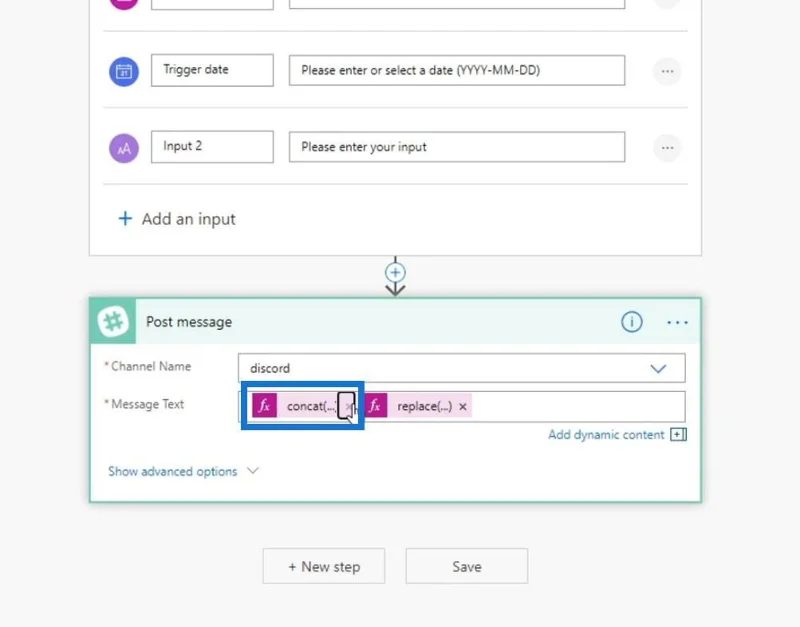
Infine, fai clic su Salva .
Testare la funzione di sostituzione
Testiamo di nuovo il nostro flusso. Questa volta controlleremo se la funzione di sostituzione ha funzionato correttamente.
Usiamo solo i dati delle nostre esecuzioni precedenti, quindi facciamo clic su Test .
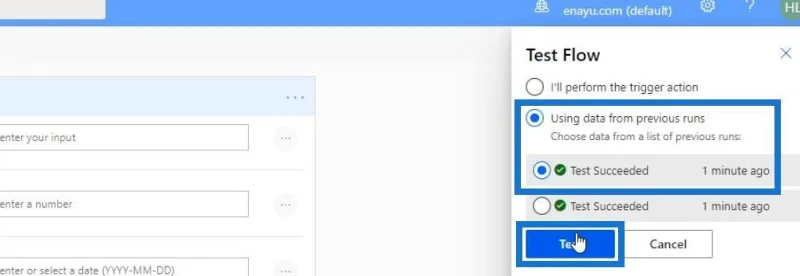
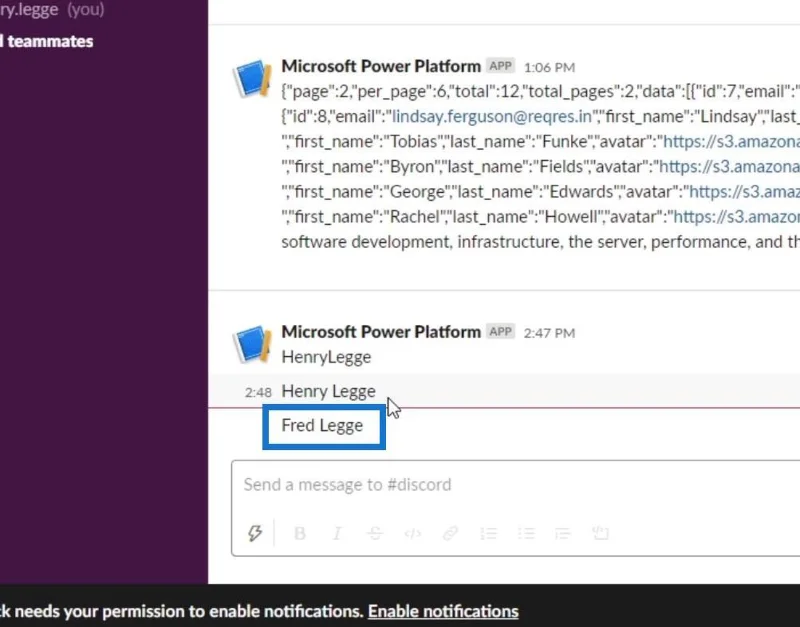
Torniamo al canale discord in Slack. Dopo il controllo, il messaggio visualizzato è ora " Fred Legge ". Ciò significa che abbiamo sostituito con successo l'input iniziale che abbiamo inserito che è " Henry ".
Espressioni di Power Automate: un'introduzione
Ambiente di Power Automate: configurazione e panoramica
Input del flusso di lavoro in Microsoft Power Automate
Conclusione
Per riassumere, la funzione concat concatena semplicemente due stringhe insieme, mentre la funzione replace modifica la stringa in base al testo specificato nel parametro. Possiamo anche rendere dinamica la funzione di sostituzione utilizzando variabili per i parametri. Ad esempio, possiamo utilizzare il secondo input per sostituire il primo input e viceversa.
Si spera che tu sia stato in grado di comprendere l'utilizzo e l'importanza di queste due funzioni di stringhe di flusso Microsoft comunemente utilizzate.
Ti auguro il meglio,
Enrico




