
In questo tutorial imparerai come creare un filtro dei dati per la selezione delle metriche in . Un'affettatrice di selezione ti consente di scegliere i valori che desideri visualizzare nella dashboard.
Puoi passare ai dati che desideri visualizzare senza compromettere altri risultati. Organizza i valori e le immagini a seconda di ciò che vorresti mostrare.
Sommario
- Creazione di una selezione metrica chiave
- Aggiunta di formule all'affettatrice di selezione
- Conclusione
Creazione di una selezione metrica chiave
Un'altra cosa che puoi aggiungere in un è una visualizzazione di selezione che può selezionare Profitti o Entrate.
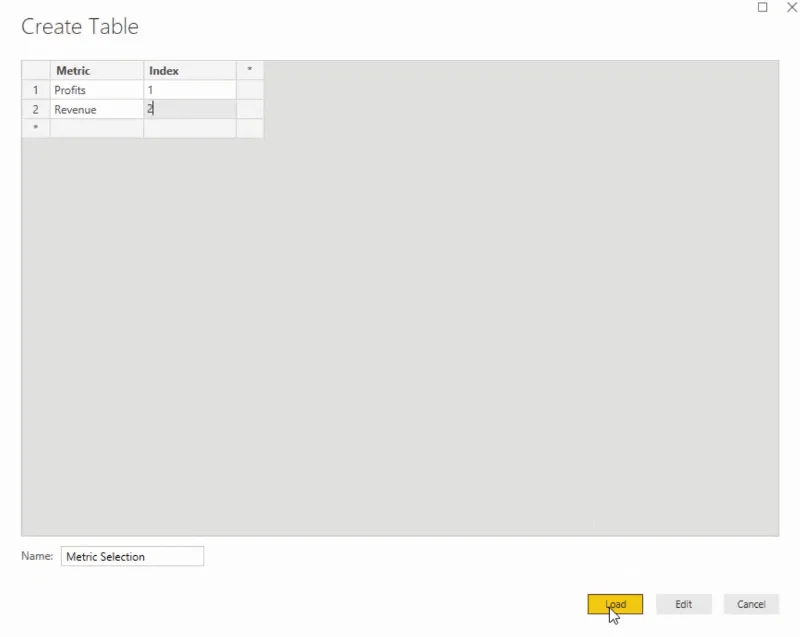
Per prima cosa, vai a Inserisci dati e assegnagli il nome Selezione metrica . Modifica Column1 in Metric e quindi aggiungi la selezione Profits and Revenue . Aggiungi un'altra colonna e chiamala Index .
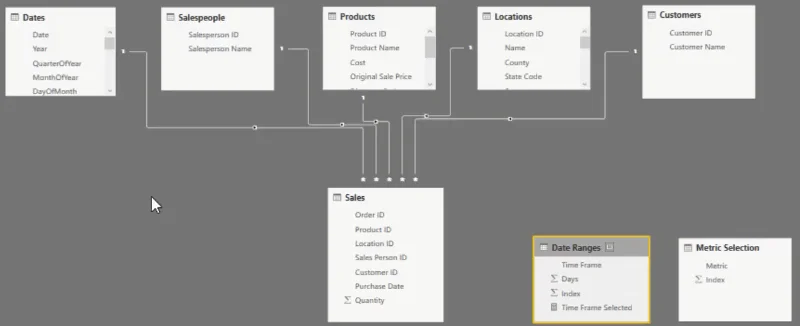
Se torni al tuo modello di dati, vedrai che sono state create tabelle aggiuntive. Si siedono semplicemente accanto al tuo modello e non hanno alcun rapporto fisico con i tavoli. Sono tabelle di supporto che inserisci nei tuoi calcoli.
Ora che hai una selezione di metriche, vai a quella tabella e assicurati di ordinarla per Indice.
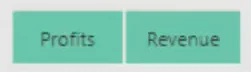
Successivamente, copia e incolla l'affettatrice e trascina Metrica sotto la sezione Campo. Otterrai quindi un'affettatrice con profitti e entrate.
Aggiunta di formule all'affettatrice di selezione
Successivamente, devi scegliere cosa è selezionato nell'affettatrice che cambia anche le visualizzazioni.
Crea una nuova misura e chiamala Metric Selected . Utilizzare la funzione e inserire la colonna Metrica. Usa Entrate come impostazione predefinita in modo che se non viene selezionato nulla, mostrerà Entrate.

Se vuoi ricontrollare l'affettatrice di selezione, trascina Metrica selezionata nell'area di disegno e trasformala in una scheda. Puoi vedere che se scegli Profitti, la carta mostrerà Profitti.
Devi quindi inserirlo in una funzione in modo da poter modificare tutti gli elementi visivi in base a questa metrica scelta.
Per iniziare, copia la misura Entrate nel periodo di tempo e incollala in una nuova misura. Modificare la formula rinominandola Profits within Time Frame e modificando il valore all'interno with Total Profits .

Successivamente, devi portarlo in una misura che può essere inserita in tutte le tue visualizzazioni. Pertanto, è necessario creare un'altra misura chiamata Metric Selection Logic . Utilizzare la funzione . Nella riga successiva, crea una condizione che se la metrica selezionata è uguale a Profitti, porterà i Profitti all'interno di Time Frame ; se si seleziona Entrate o niente, porterà le Entrate entro Time Frame .

Ora puoi portare quella misura in tutte le tue visualizzazioni sostituendo Dimensione e Valore con la misura Logica selezione metrica . Inoltre, assicurati che il formato e l'ordinamento siano coerenti con gli altri oggetti visivi.
Come controllare le interazioni degli elementi visivi in LuckyTemplates
Filtrare i dati per anni e trimestri fiscali personalizzati utilizzando colonne calcolate in LuckyTemplates
Come raccogliere le selezioni di LuckyTemplates Slicer da utilizzare all'interno di altre misure
Conclusione
Se la tua dashboard mostra troppe informazioni, puoi controllarle con il filtro dei dati di selezione in LuckyTemplates. Separa valori e dati come entrate, profitti e costi gli uni dagli altri e mostra i dati di qualsiasi metrica selezionata.
Tutto quello che devi fare è creare una visualizzazione affettatrice e dotarla di formule che ti consentano di passare da un dato all'altro.
Ti auguro il meglio,




