
Per il blog di oggi, tratterò le tabelle delle misure e le sottocartelle. Imposteremo le tabelle delle misure, quindi mostreremo come raggruppare le misure e le sottocartelle per aiutarti a organizzare le tabelle delle misure che possono diventare piuttosto affollate. Puoi guardare il video completo di questo tutorial in fondo a questo blog.
Ma prima di farlo, andiamo al .
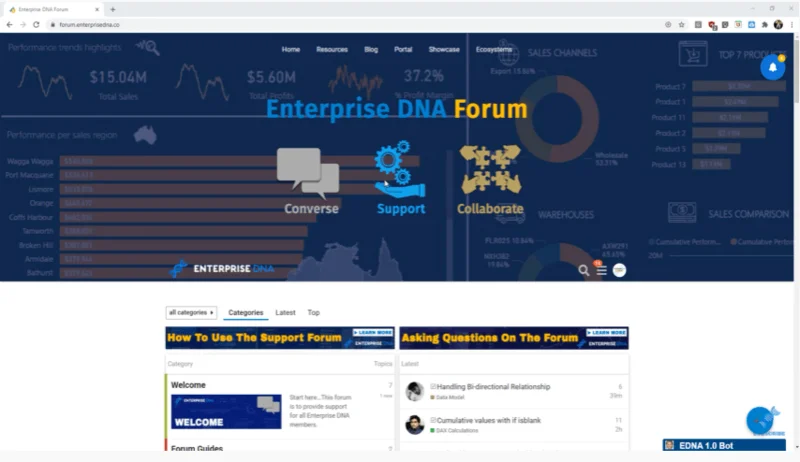
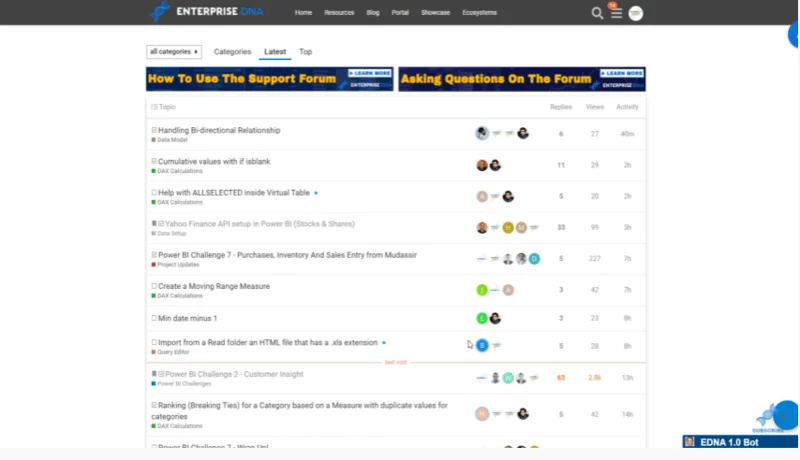
Una volta arrivato al forum, fai clic su Ultime . Questo ti porterà alle ultime domande che vengono poste sul forum.
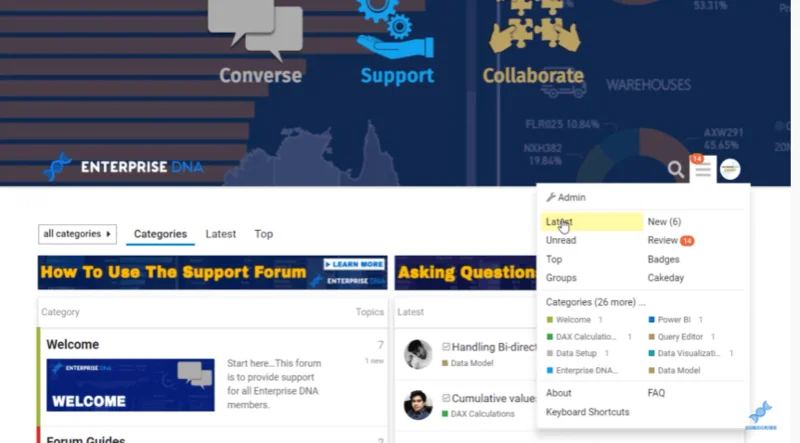
Non penso che ci sia un modo migliore per imparare e migliorare in LuckyTemplates rispetto al forum LuckyTemplates.
Il forum è un ottimo posto non solo per rispondere alle domande, ma anche per imparare da tutte le domande che vengono poste nel forum.
Una delle cose che vedo nelle domande pubblicate nel sono le tabelle di misure che contengono molte misure al loro interno. Può diventare molto difficile distinguere e capire quale misura è quale.
Entriamo nel desktop di LuckyTemplates e passiamo alla visualizzazione Modellazione. Sul lato sinistro, il mio modello di dati è costituito da una tabella Date e una tabella Jobs . Queste sono le mie tabelle dei fatti .
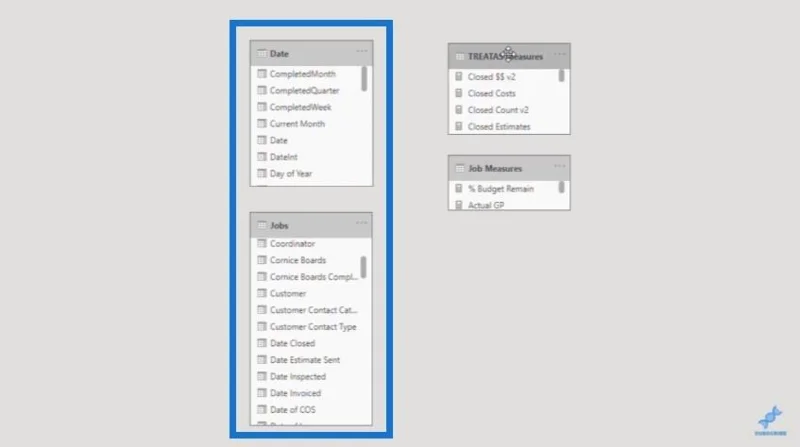
Sul lato destro ci sono un paio di tabelle di misure che non hanno relazioni attive o inattive.
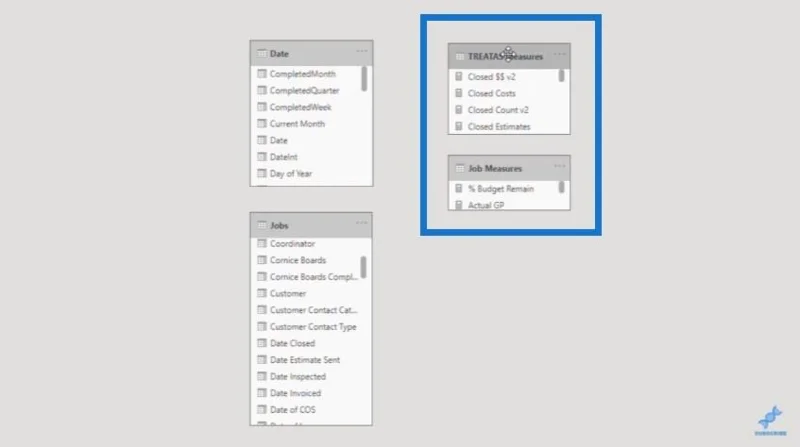
Nel riquadro di selezione, puoi vedere tutte le tabelle delle misure e le tabelle dei fatti che ho.
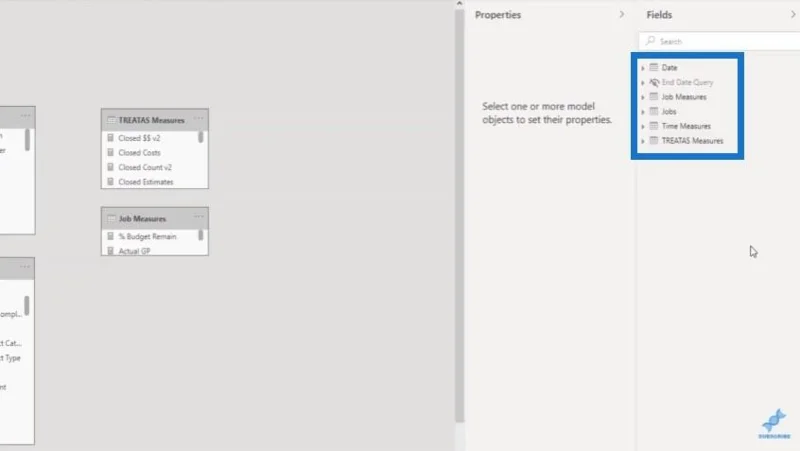
Nella mia tabella dei fatti, chiamata tabella dei lavori, sono coinvolte più date. Ho creato una serie di misure basate sulle date all'interno di quella tabella dei fatti.
Se passiamo alle tabelle delle misure TREATAS, possiamo vedere che ho un sacco di misure. Ho quattro misure per ogni campo data: la data di chiusura , la data di fatturazione , la stima approvata , la data di ricezione e la data di inizio .
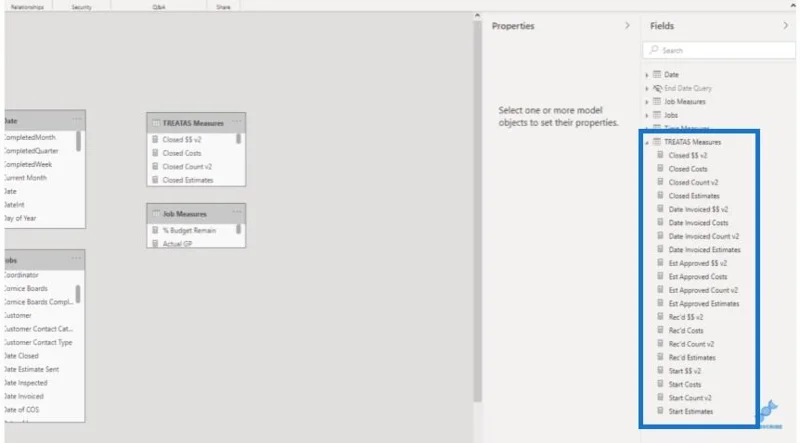
So che esiste da un po' e sono sicuro che molti di voi sanno già come farlo, ma quello che farò è creare un'altra tabella delle misure e poi organizzarla nelle sottocartelle.
Andiamo alla barra multifunzione principale e facciamo clic su Inserisci dati .
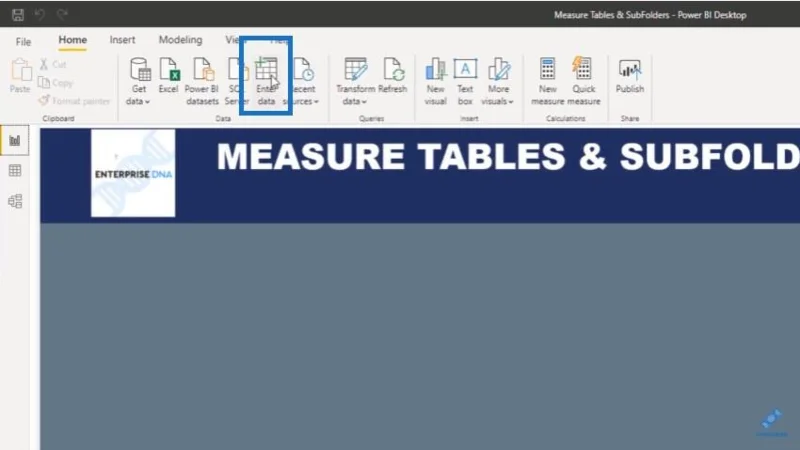
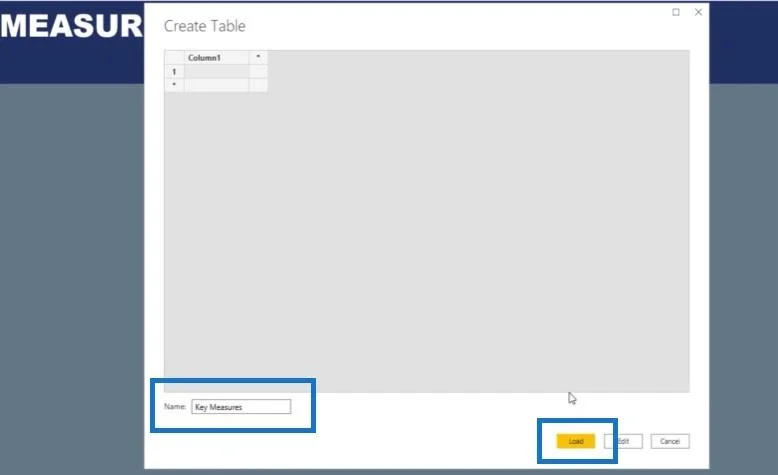
Digiterò Misure chiave come nome di questa nuova tabella e fare clic sul pulsante Carica .
Una volta caricato nella tabella, sposterò tali misure dalla tabella delle misure TREATAS alla tabella delle misure chiave. Il modo più rapido per spostare queste misure consiste nell'evidenziare la misura Closed $$ v2 , tenere premuto il tasto Maiusc e fare clic su Start Estimates in fondo. Questo passaggio metterà in evidenza tutte queste misure.
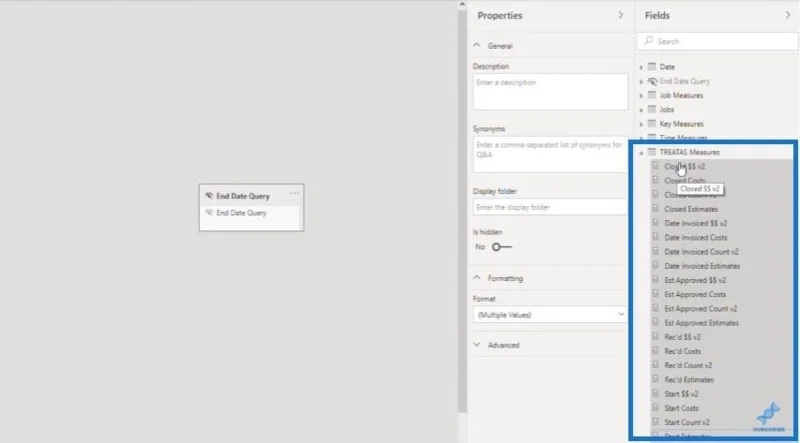
Ora, tutto ciò che devo fare è tenere premuto il mouse e spostarli dalla tabella Misure TREATAS alla tabella Misure chiave .
Torniamo al desktop, e vedrai che non abbiamo ancora il simbolo per la tabella delle misure.
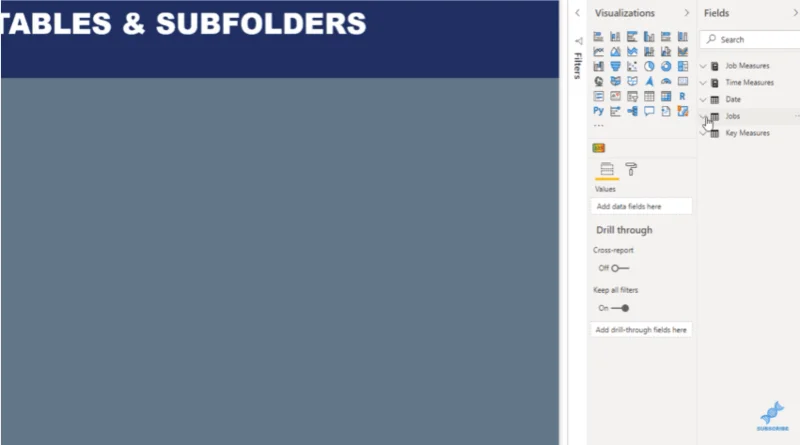
Quindi quello che farò è andare alla tabella delle misure chiave ed eliminare prima la colonna 1 .
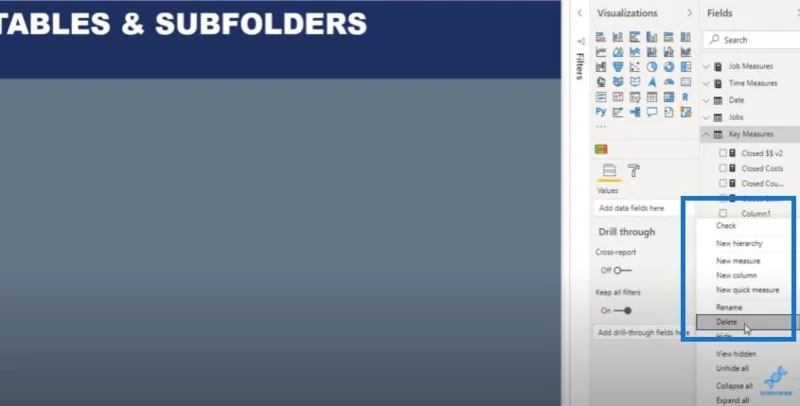
Una volta eliminata la colonna 1 , tutto ciò che devo fare è fare clic sulla freccia Campi, quindi fare nuovamente clic su di essa.
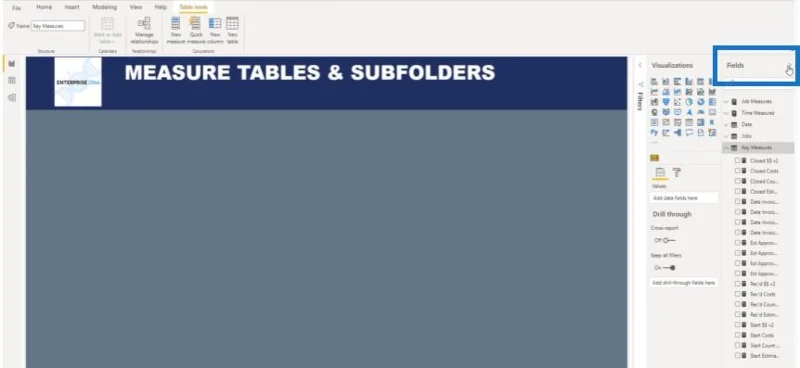
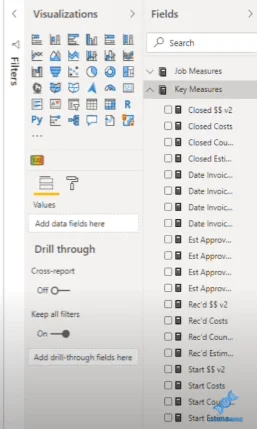
Ora possiamo vedere che la tabella Misure chiave si trova nella parte superiore del nostro riquadro di selezione.
Sommario
Creazione di sottocartelle per le tabelle delle misure
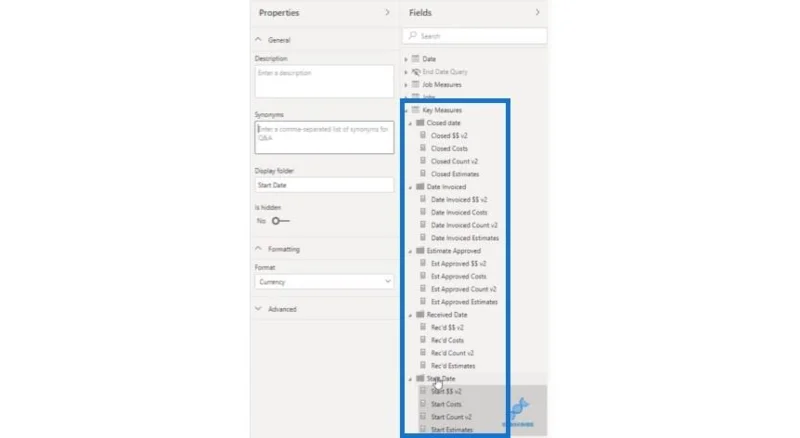
A questo punto, ora possiamo creare queste sottocartelle per aiutare a organizzare le misure all'interno della tabella Misure chiave . Torno alla scheda Modellazione e apro le tabelle Misure chiave . Quindi terrò premuto il tasto Ctrl e farò clic su tutte le misure Data di chiusura .
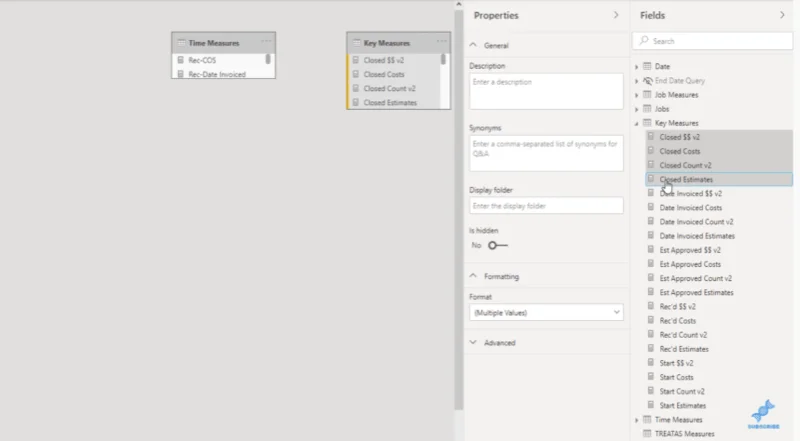
Inserirò il nome della sottocartella nella sezione Visualizza cartella. Chiamerò semplicemente questa sottocartella Data di chiusura e quindi farò clic su un altro punto per salvare la cartella.
In questo esempio, farò semplicemente clic sulla casella Sinonimi e ora creerà quella sottocartella e tutte quelle misure saranno all'interno della cartella.
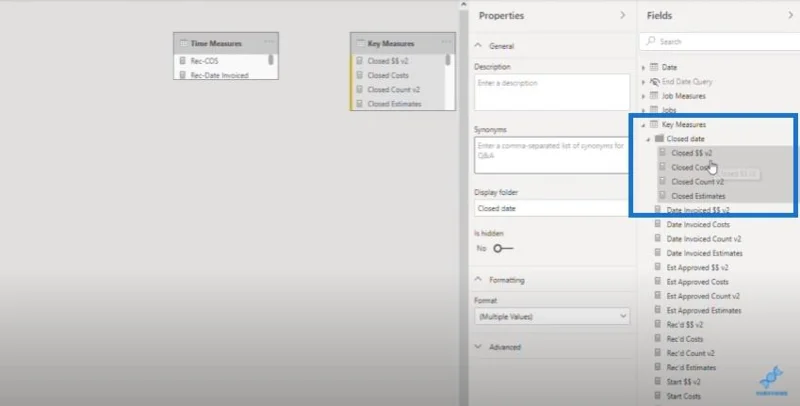
Ora facciamo la stessa cosa per le misure Date Invoiced .
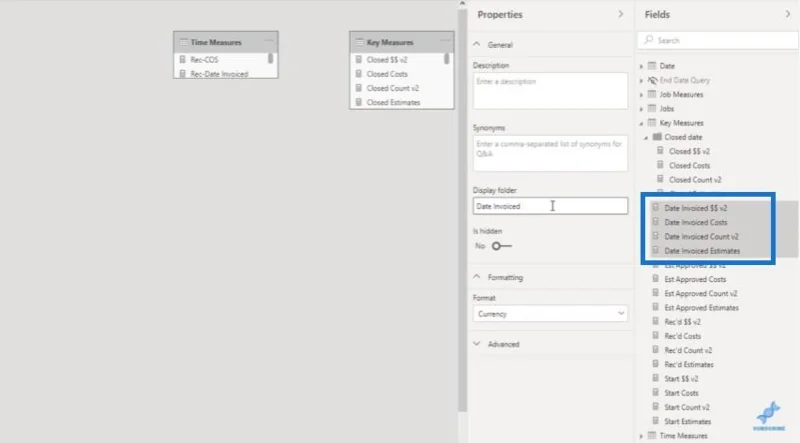
E poi faremo le misure di Preventivo Approvato .
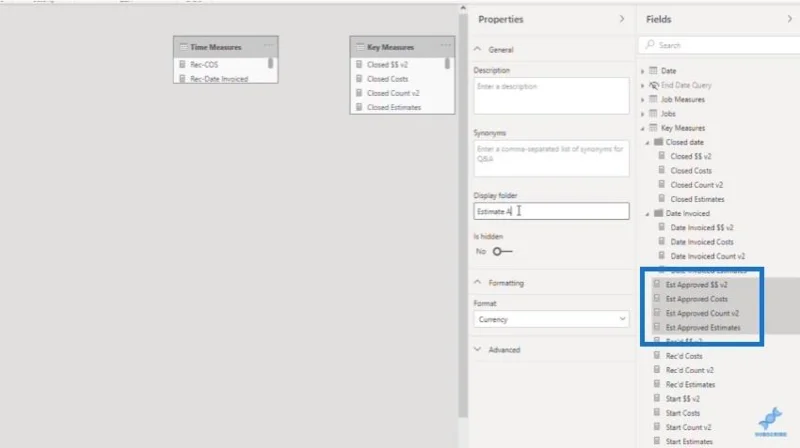
Creeremo anche una sottocartella per le misure della data di ricezione .
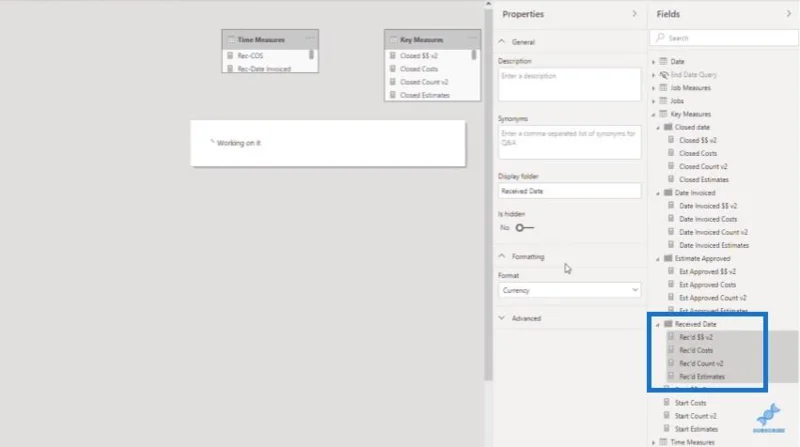
L'ultima sottocartella sarebbe per le misure della data di inizio .
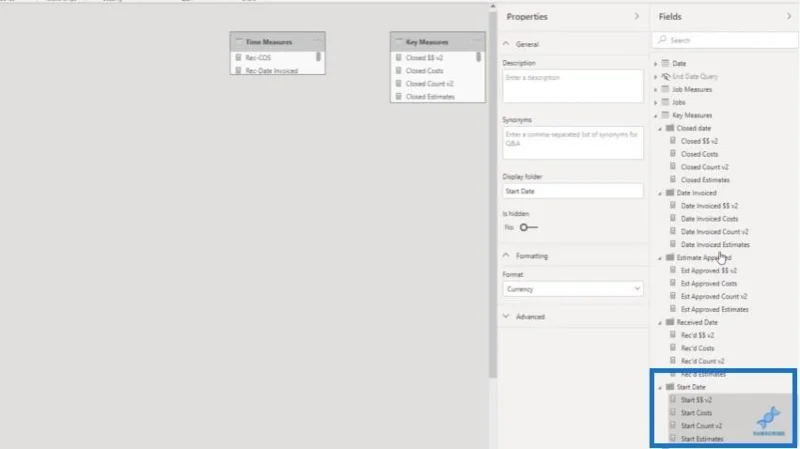
Ora abbiamo tutte le nostre misure organizzate all'interno di sottocartelle qui.
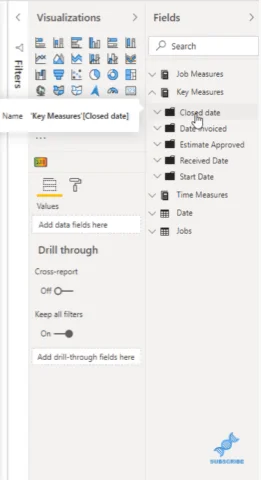
Vediamo come appaiono queste sottocartelle nel modello tornando alla visualizzazione desktop. Ora puoi vedere le sottocartelle all'interno della nostra tabella Misure chiave in modo organizzato.
Conclusione
Alcuni di voi potrebbero già sapere come farlo. Ma penso che questo sia un ottimo consiglio per quelle persone che non sono a conoscenza di come farlo. Organizzare la tabella delle misure è abbastanza semplice; ti farà anche risparmiare un sacco di tempo in futuro.
Se non sei iscritto al canale LuckyTemplates , assicurati di premere il pulsante Iscriviti. È tutto per oggi.




