
Con le recenti sfide di LuckyTemplates che eseguiamo in LuckyTemplates, sono diventato un grande fan dei suggerimenti di LuckyTemplates. Li ho visti essere utilizzati in così tanti modi e aggiungono così tanto valore ai tuoi report e approfondimenti che puoi mostrare in un modo davvero convincente. Puoi guardare il video completo di questo tutorial in fondo a questo blog.
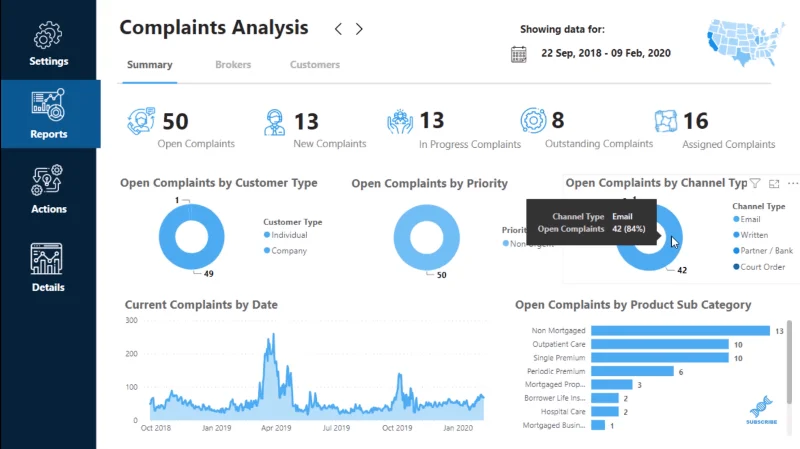
In questo tutorial, ti mostrerò come puoi aggiungere suggerimenti nel modo che preferisci e in qualsiasi punto della tua pagina. Non deve essere solo su una visuale. Esaminerò come funziona.
Sommario
- Sovrapposizione di descrizioni comandi di LuckyTemplates sulle immagini del report
- Sovrapposizione di una visualizzazione della scheda su un'immagine
- Aggiunta di descrizioni comandi di LuckyTemplates
- Sincronizza i filtri nel report e nei suggerimenti
- Conclusione
Sovrapposizione di descrizioni comandi di LuckyTemplates sulle immagini del report
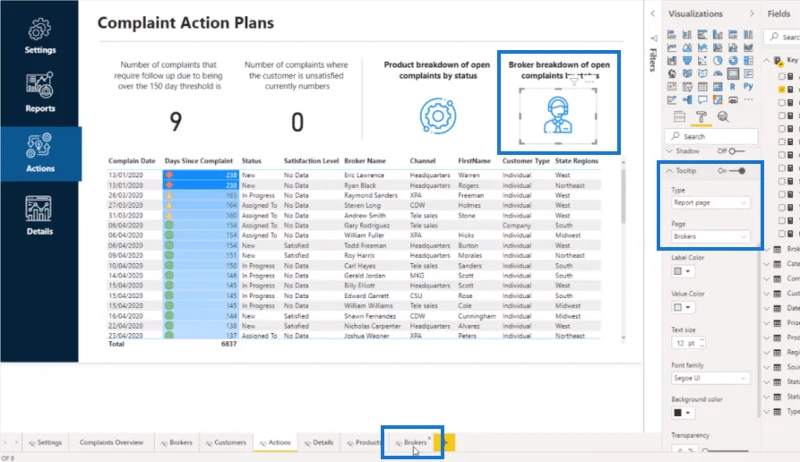
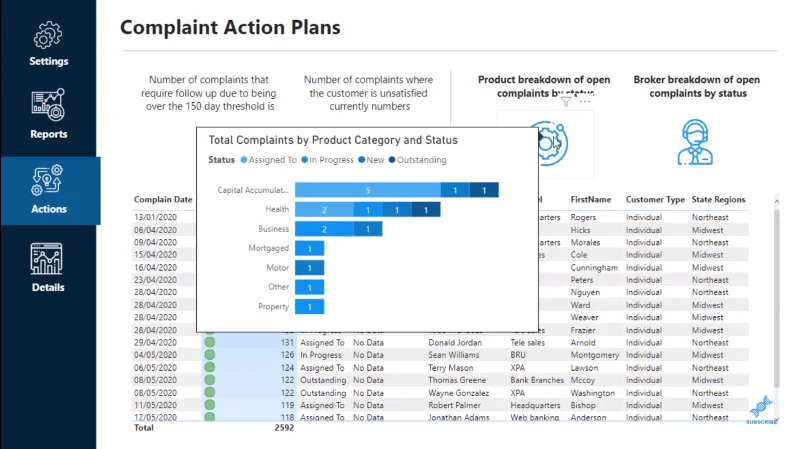
Questo è un rapporto davvero completo che ho sviluppato per una delle sfide. Nella sezione Azioni, puoi vedere che ho sovrapposto un tooltip a un'immagine o a ciò che sembra un'immagine.
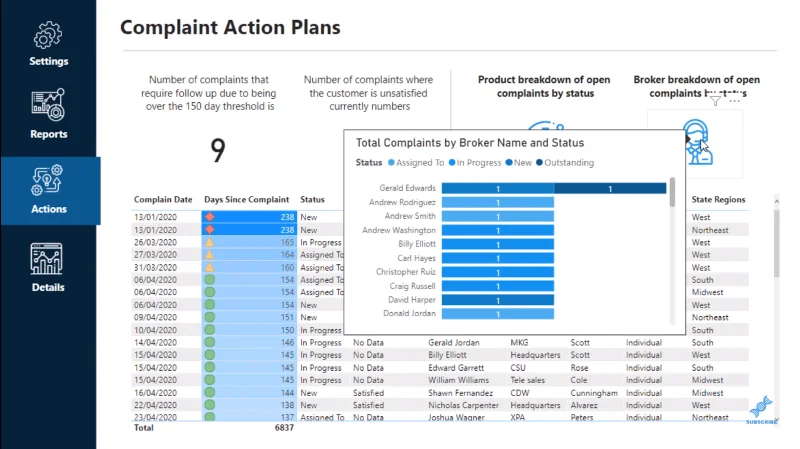
Con i suggerimenti di LuckyTemplates, non è necessario incorporare un grafico nella pagina. Invece, puoi incorporare un grafico in una descrizione comando in una pagina nascosta che appare solo quando passi con il mouse sopra un'immagine o una visualizzazione.
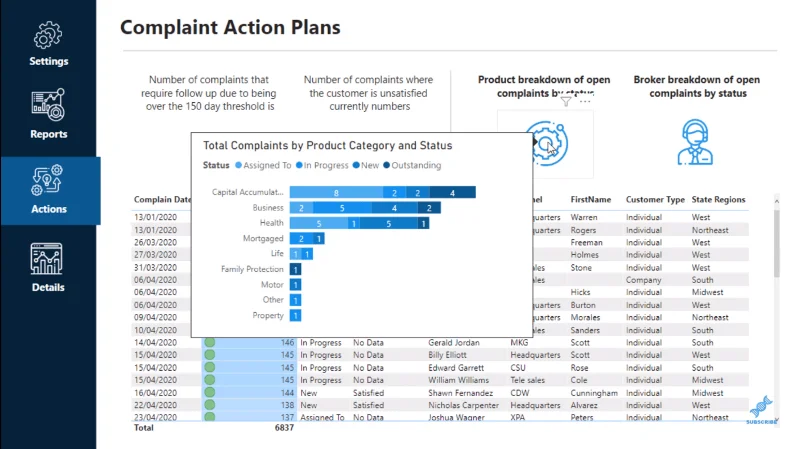
Ho preso queste icone o immagini da un sito web chiamato Flaticon, e poi ho appena inserito le icone o le immagini nella pagina del mio rapporto. Quindi ho modificato il colore delle icone in modo che corrispondessero alla tavolozza dei colori del mio rapporto.
Nota che non puoi effettivamente inserire una descrizione comando in un'immagine. Quindi quello che ho fatto è stato sovrapporre un elemento sopra l'immagine.
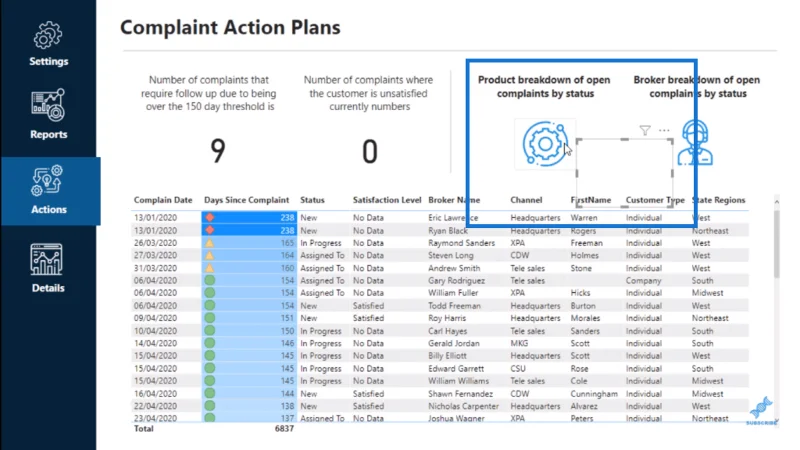
Sovrapposizione di una visualizzazione della scheda su un'immagine
Ho sovrapposto una visualizzazione della carta con una misura casuale e l'ho posizionata sopra l'immagine. Quindi, ho reso lo sfondo trasparente al 100% in modo che non fosse visibile.
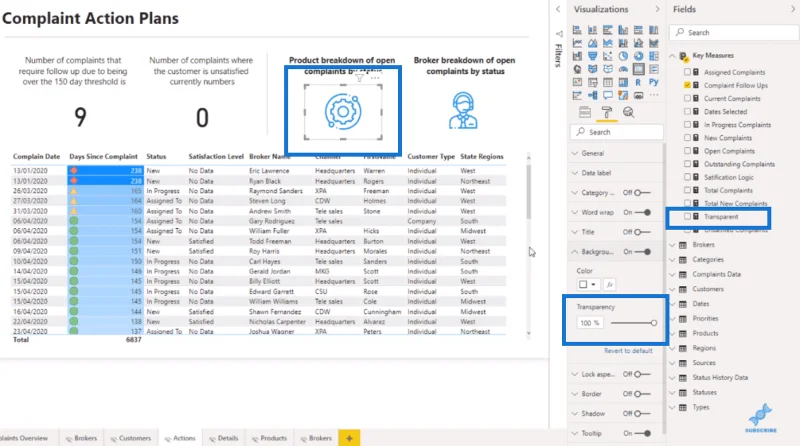
Per farlo, all'interno dell'area Rullo di vernice, vai all'etichetta Dati, quindi crea un formato condizionale per la misura nella visualizzazione della scheda.
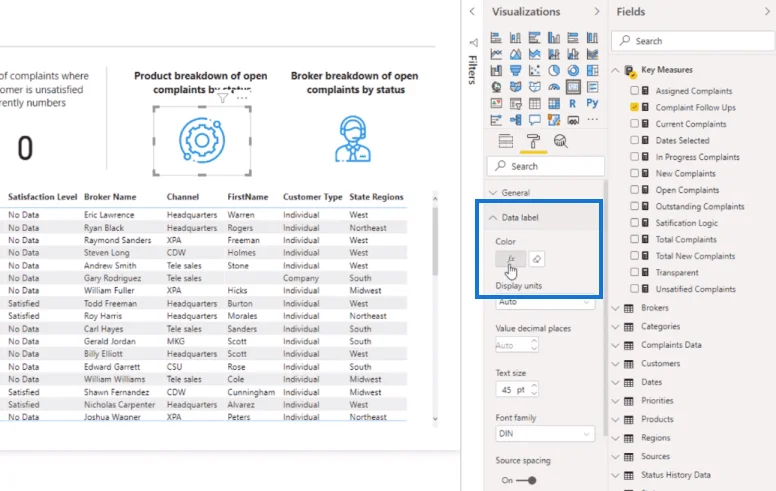
Fare clic sull'icona e selezionare Valore campo per Formato per, quindi creare un valore campo basato su una misura.
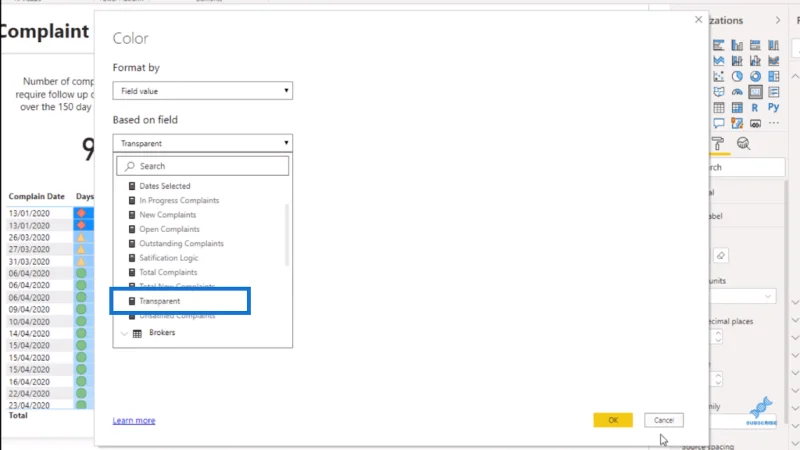
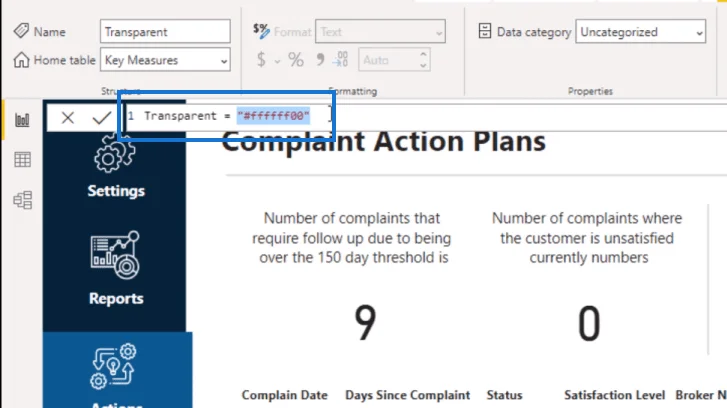
Ma all'interno di questa misura, Trasparente non è un calcolo, ma un colore. È un codice esadecimale per chiaro o trasparente.
Aggiunta di descrizioni comandi di LuckyTemplates
Una volta terminata la visualizzazione della scheda, puoi quindi incorporare un tooltip. In questo caso, metto la pagina Report come Tipo e la Pagina è Prodotti .
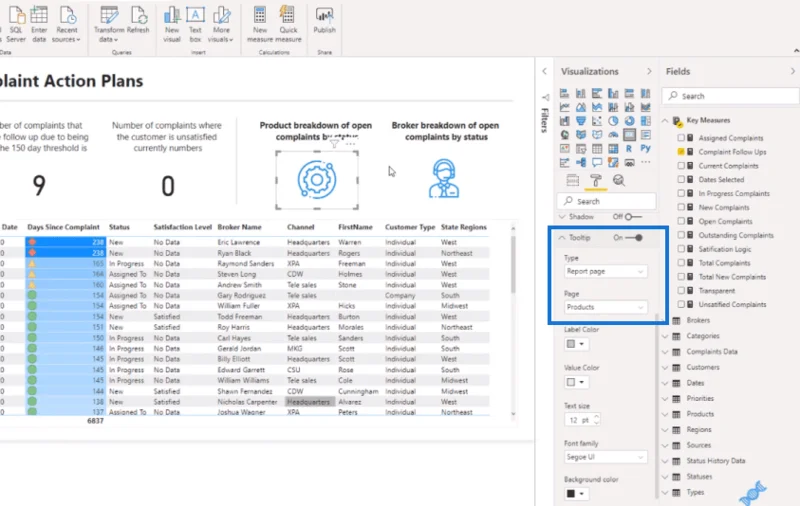
E ho fatto lo stesso con la pagina Brokers .
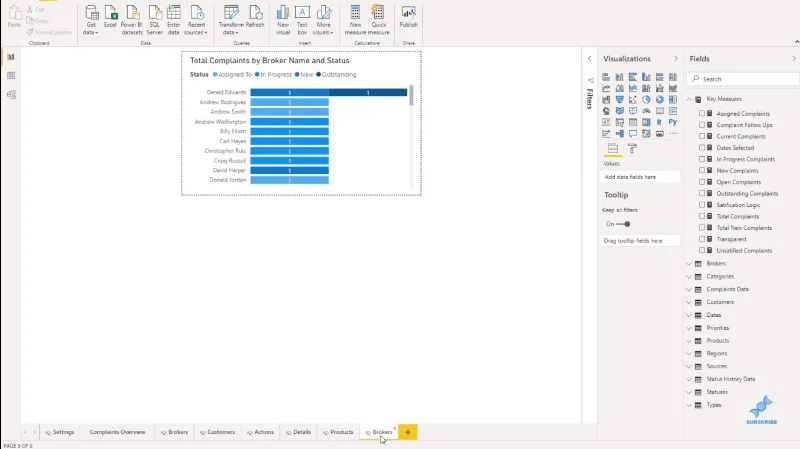
Se vado alla pagina Brokers, vedrai che ho un grafico incorporato nell'immagine Brokers.
Vedrai apparire questa pagina o grafico se passo il mouse sopra quell'immagine nella pagina del rapporto.
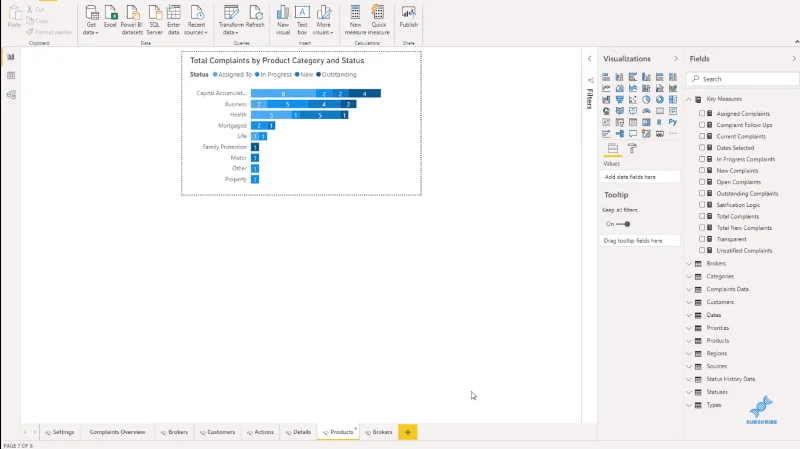
Questo è il grafico che ho fatto per la pagina Prodotti.
Sincronizza i filtri nel report e nei suggerimenti
La cosa grandiosa di questo è il modo in cui l'ho impostato. Ho alcuni filtri qui, che sincronizzano tutti i miei rapporti.
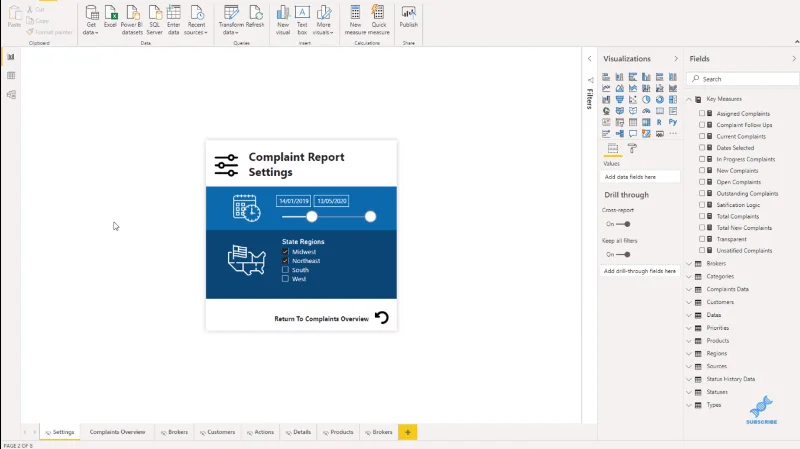
Se seleziono Midwest e Northeast, ad esempio, vedrai che questi filtri o impostazioni sono mostrati nella pagina del rapporto.
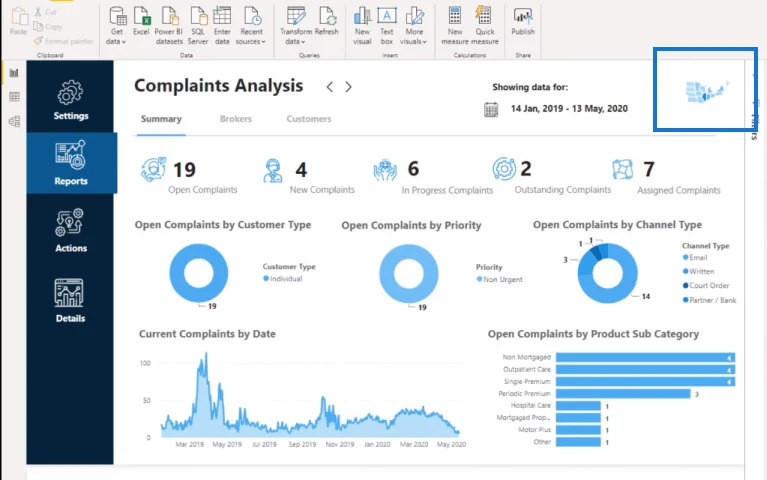
Si sincronizzano anche tra i suggerimenti, mostrando solo le regioni che ho selezionato.
Creazione di una descrizione comando visiva in LuckyTemplates
Visualizzazioni dei dati LuckyTemplates: mappe dinamiche nelle descrizioni comando
Descrizione comando dinamica in LuckyTemplates con grafici incorporati
Conclusione
Puoi usare le descrizioni comandi di LuckyTemplates in molti modi. In questo tutorial, ti ho mostrato una tecnica su come aggiungere suggerimenti a qualsiasi cosa all'interno del tuo rapporto. Ci vuole solo un po' di creatività.
Se vuoi ispirazione, dai un'occhiata alla nostra . Dai un'occhiata al nostro e alle nostre per ulteriori tecniche di LuckyTemplates. Puoi anche consultare la nostra , dove abbiamo una .
Spero ti sia piaciuto questo e divertiti a implementarlo nei tuoi scenari con la tua svolta.
Ti auguro il meglio,




