
Molti di voi sapranno che conduciamo regolarmente LuckyTemplates Challenges. Ci sono molte tecniche che voglio evidenziare all'interno di questi rapporti che vengono sottoposti alla sfida. Ma in questo tutorial, mi concentrerò su una tecnica specifica riguardante l'affettatrice di LuckyTemplates . Questa tecnica è stata utilizzata da Greg, che è uno dei nostri esperti LuckyTemplates. Puoi guardare il video completo di questo tutorial in fondo a questo blog.
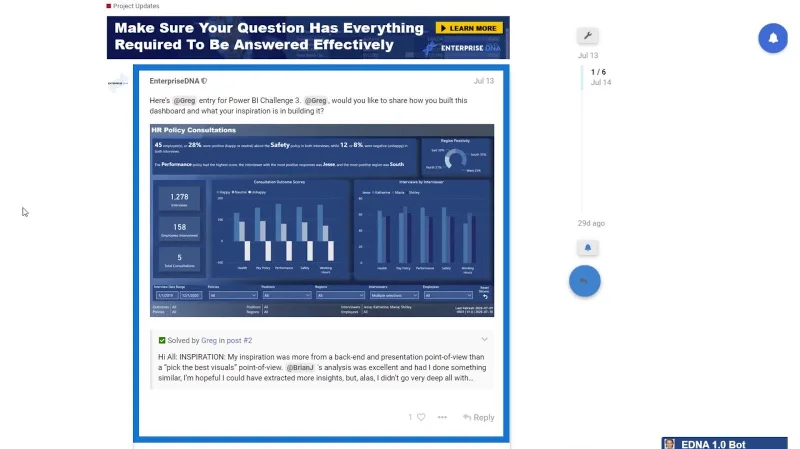
È riuscito a creare una tecnica in uno dei suoi report inviati che mostra le opzioni selezionate in un'affettatrice. Questo risolve efficacemente un problema che vedo spesso in altri lavori e invii. Potresti trovarlo utile soprattutto in situazioni simili a quelle di cui parlerò.
Sommario
- Comprendere il problema principale
- Analisi della formula all'interno di un'affettatrice di LuckyTemplates
- Risultati dinamici basati su selezioni multiple in un filtro dei dati di LuckyTemplates
- Conclusione
Comprendere il problema principale
Quando si hanno più selezioni all'interno di un filtro dei dati di LuckyTemplates, in genere non viene visualizzato ciò che è stato selezionato.
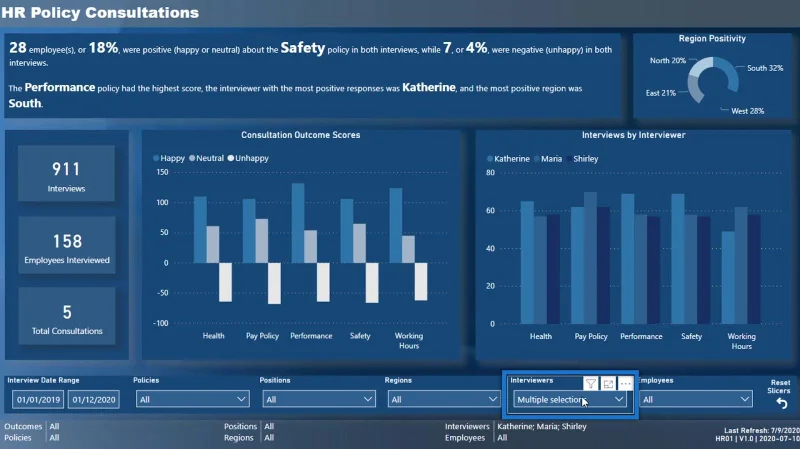
Ciò pone un possibile problema all'interno dei rapporti, soprattutto se non pratichi un'etichettatura corretta. Può essere difficile sapere cosa viene selezionato in qualsiasi tipo di dimensione, ad esempio posizioni dei negozi, regioni o persino clienti. Supponiamo, ad esempio, di voler eseguire selezioni multiple di clienti in modo dinamico, ma ciò che hai selezionato non è evidente nel report perché l'affettatrice non lo visualizza.
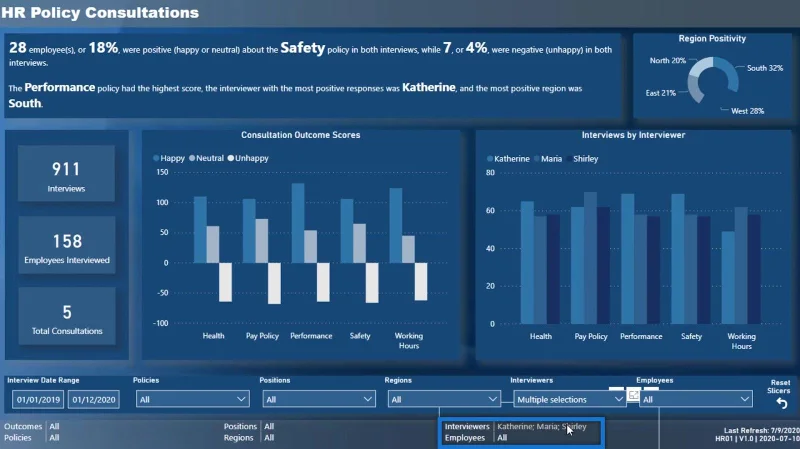
In questo rapporto, Greg ha creato una barra nella parte inferiore che mostra le opzioni selezionate dai filtri dei dati in un formato di testo.
Per comprendere meglio il punto chiave, selezionerò Sud e Ovest dal filtro Regioni .
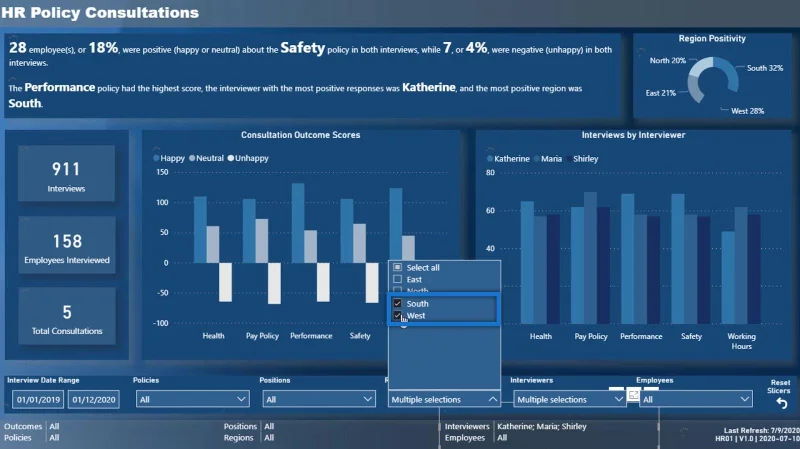
Successivamente, questa parte si aggiornerà automaticamente in base alle mie selezioni.
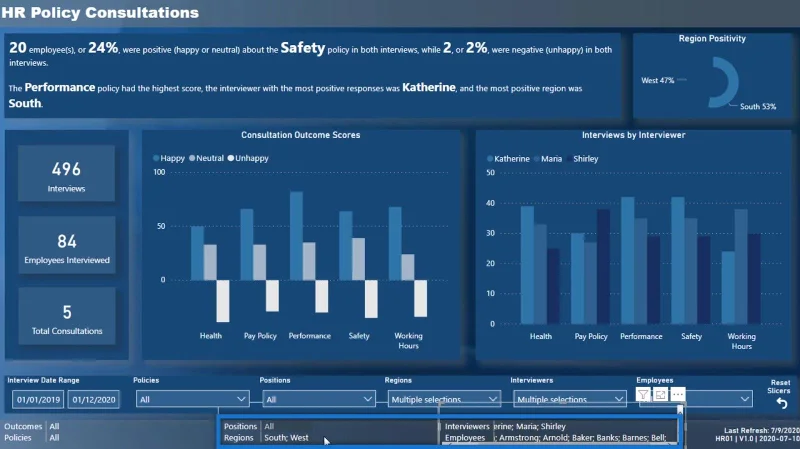
Ciò elimina l'ambiguità nella presentazione complessiva della relazione. Ti mostrerò la tecnica che ha usato per creare questo.
Analisi della formula all'interno di un'affettatrice di LuckyTemplates
Userò il filtro Intervistatori come esempio e spiegherò la formula della misura dietro di esso.
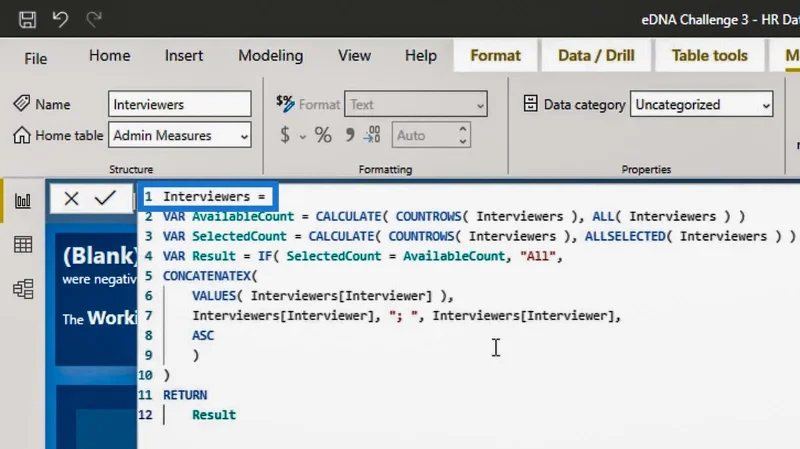
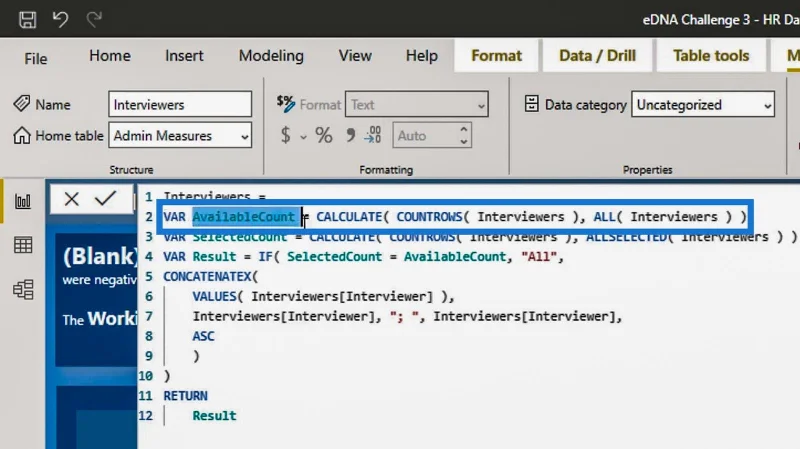
La prima variabile è stata utilizzata per calcolare il numero totale degli intervistatori.
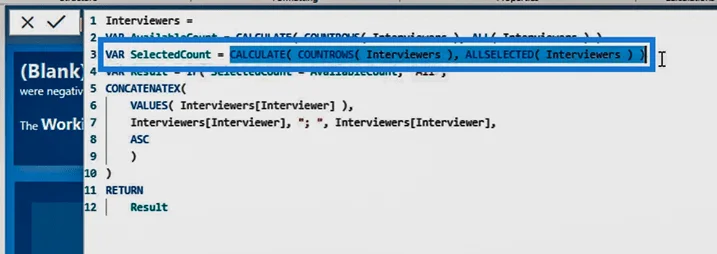
La seconda variabile riguardava il conteggio del numero di intervistatori selezionati.
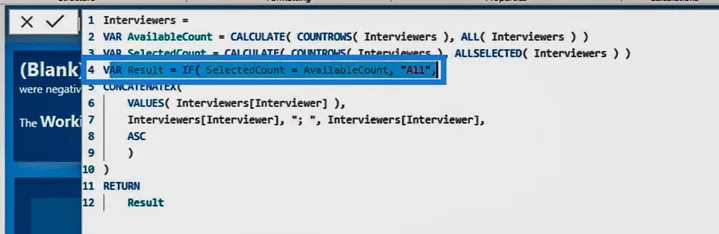
La terza variabile serve a verificare se il numero totale di intervistatori è uguale al numero di intervistatori selezionati. Se sono uguali, dovrebbe visualizzare " Tutto " invece di visualizzare ogni singolo intervistatore nel menu a discesa. Se hai un menu a discesa, è importante essere strategici perché avere mille elementi nel menu a discesa non ha alcun senso.
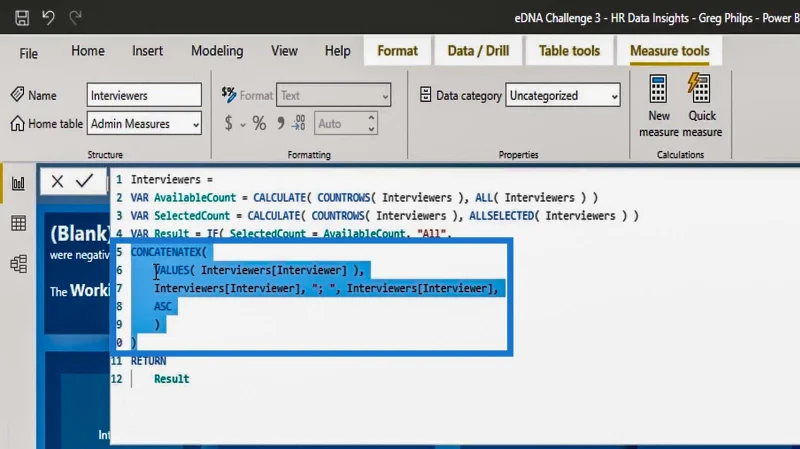
Questo è la parte principale della formula. Questa è una funzione iterante. In questa parte, scorre i valori delle opzioni selezionate dal filtro Intervistatori .
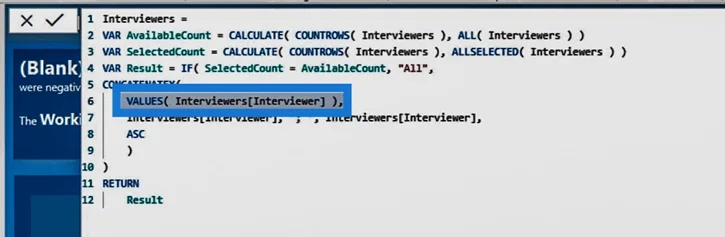
Questa funzione qui analizzerà il contesto degli intervistatori selezionati nel filtro Intervistatori . Non visualizzerà ogni singolo intervistatore, ma solo quelli selezionati. In questo caso, l'elenco dei nomi che otterremo dalla funzione VALUES sarà Katherine, Maria e Shirley.
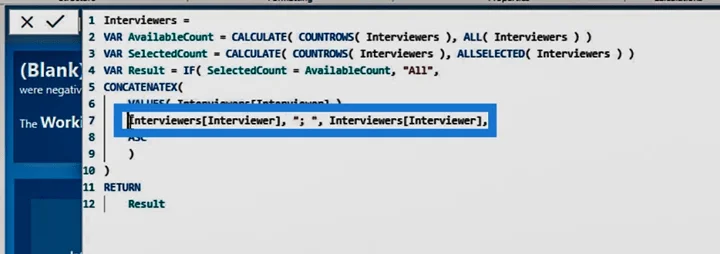
Dopo aver ottenuto l'elenco, visualizzerà i risultati in ordine crescente utilizzando questo formato.
Pertanto, il risultato sarà simile a questo.

La funzione RETURN serve per restituire i risultati che provengono dalla variabile Result .
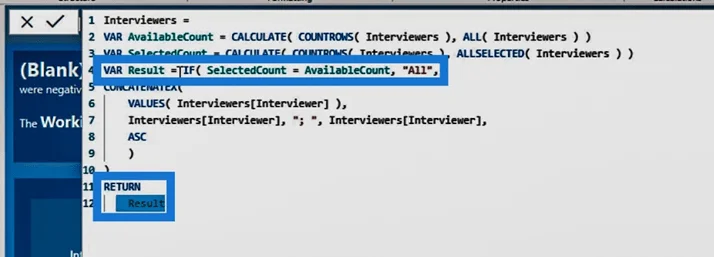
Questa è la tecnica che voglio evidenziare in questo tutorial. È davvero utile per creare un report. Ci consente di creare una visualizzazione basata sulle opzioni selezionate in un filtro a discesa a selezione multipla.
Risultati dinamici basati su selezioni multiple in un filtro dei dati di LuckyTemplates
Voglio anche evidenziare questa parte in cui Greg ha creato una sezione con tutti questi diversi risultati.
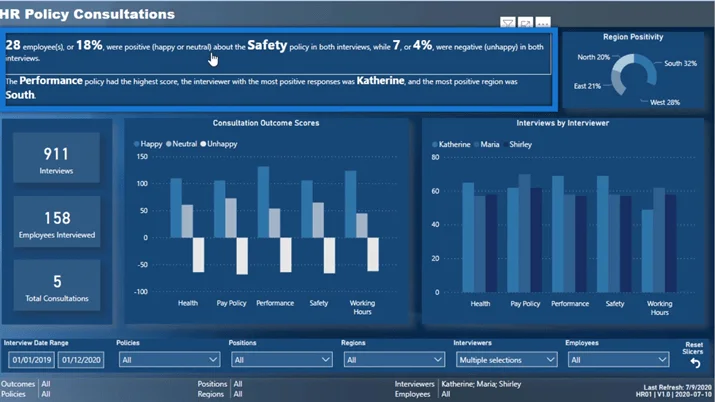
Quando si modifica una selezione nel filtro Intervistatori , non cambieranno solo i risultati in basso.
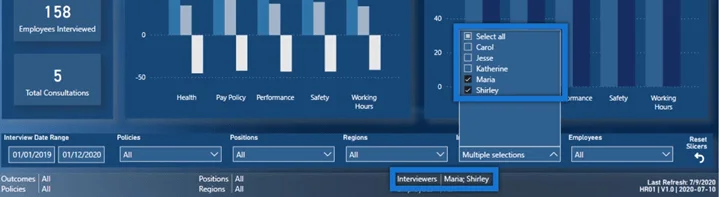
Cambierà anche i risultati in questa sezione.
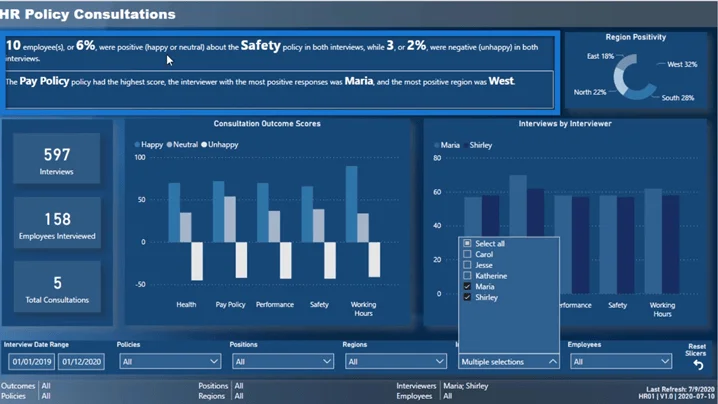
Discuterò questa tecnica in un altro tutorial.
Calcolo del totale parziale inverso cumulativo o inverso in LuckyTemplates
Conclusione
Spero che questo tutorial ti sia piaciuto e che tu abbia imparato molto. Penso davvero che questa sia un'ottima tecnica che finirai per utilizzare molto.
La possibilità di visualizzare i risultati in base a più selezioni in un filtro dei dati di LuckyTemplates può migliorare efficacemente la chiarezza dei report.
In alcuni dei miei prossimi tutorial, condividerò altri fantastici suggerimenti come questo di cui la nostra community può beneficiare.
Tutto il meglio,




