
Voglio mostrarti una tecnica speciale che ho usato per evidenziare i punti nei grafici a dispersione basati su una selezione di filtri. Puoi guardare il video completo di questo tutorial in fondo a questo blog.
Questo esempio in realtà proviene da una delle . Abbiamo ricevuto informazioni dalla John Hopkins University in merito alla situazione COVID relativa al numero di nuovi casi confermati, guariti e decessi per ogni paese. Ogni giorno dovevamo creare un rapporto su una pagina con le informazioni più importanti.
Sommario
- Utilizzo di grafici a dispersione per mostrare casi COVID in diversi paesi
- Creazione e formattazione di filtri
- Utilizzo di DAX per evidenziare i punti sui grafici a dispersione
- Conclusione
Utilizzo di grafici a dispersione per mostrare casi COVID in diversi paesi
L'idea principale del rapporto che volevo costruire era creare qualcosa di dinamico , qualcosa che consentisse all'utente finale di interagire con i dati e fare benchmark tra paesi molto facilmente e vedere rapidamente le diverse metriche utili da seguire.
Ho subito pensato ai grafici a dispersione perché hanno molti vantaggi nell'esperienza dell'utente. Possiamo confrontare molto facilmente le informazioni all'interno di un grafico a dispersione. Questo tipo di visualizzazione è molto flessibile perché hai l'asse Y e l'asse X, e poi hai anche i suggerimenti.
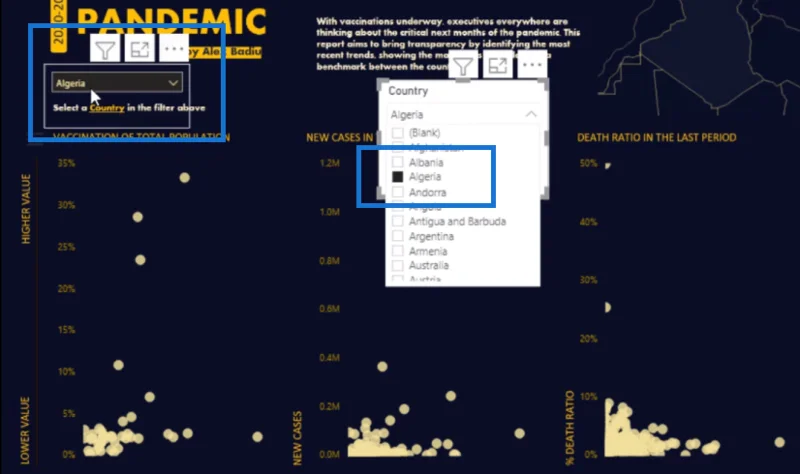
L'unica cosa che mancava qui secondo me era la relazione tra un filtro e il grafico a dispersione. Ad esempio, nel rapporto seguente, se scelgo un determinato paese nel filtro, volevo evidenziare quel punto su un grafico a dispersione che attirerà l'attenzione dell'utente finale che mostrerà quindi alcune informazioni aggiuntive, che sono incorporate in un tooltip. Ciò renderà il rapporto più coinvolgente.
Ecco perché ho creato questi grafici a dispersione con la tecnica dell'evidenziazione .
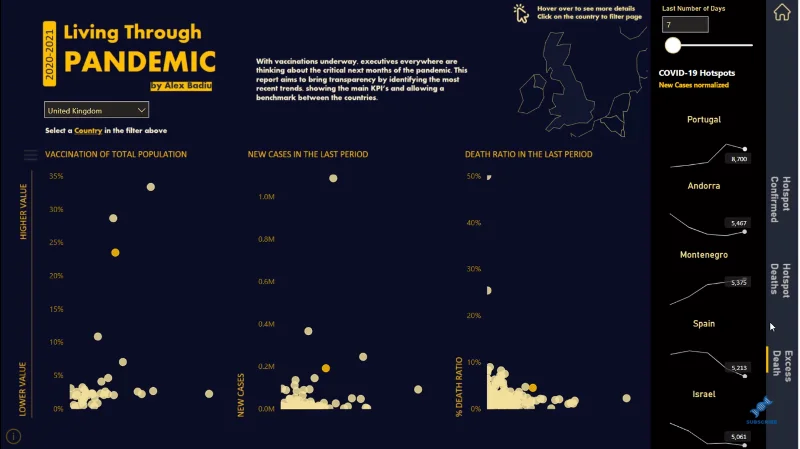
Un'altra cosa che mi ha infastidito qui è che quando guardi la relazione, la maggior parte dei punti è troppo ravvicinata. È difficile vedere ogni paese.
Quindi, per risolvere questo problema, ho aggiunto un menu in cui puoi personalizzare l'asse Y . Questo rende molto più facile vedere i punti all'interno dei grafici a dispersione.
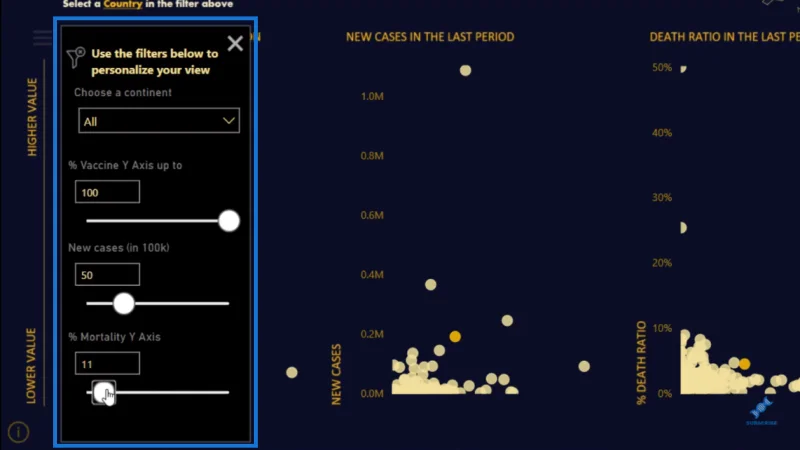
Il rapporto è molto dinamico e consente all'utente finale di visualizzare e confrontare le informazioni. Quindi, ora ti mostrerò come si fa.
Creazione e formattazione di filtri
Innanzitutto, ti mostrerò come formattare i filtri nei grafici a dispersione.
Come puoi vedere, ho i miei grafici a dispersione qui. Ma, quando cambio la selezione del mio filtro, avrò solo un punto sul grafico a dispersione, che è il paese che ho selezionato.
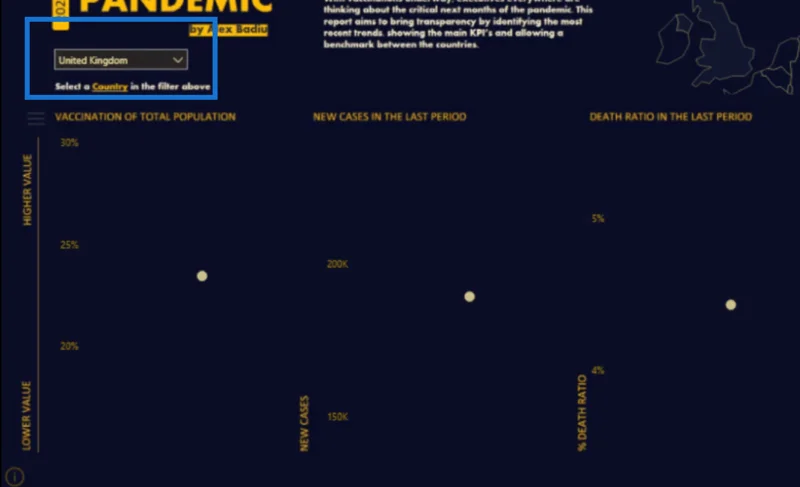
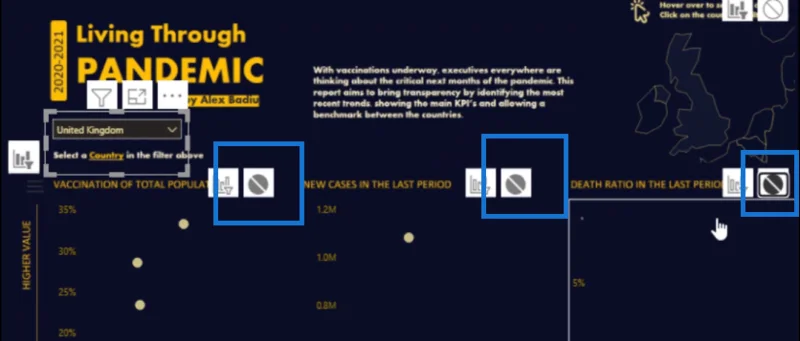
Voglio vedere tutti i paesi sui grafici a dispersione. Per risolvere questo problema, faccio clic sul filtro, quindi vado su Formato , quindi su Modifica interazioni .
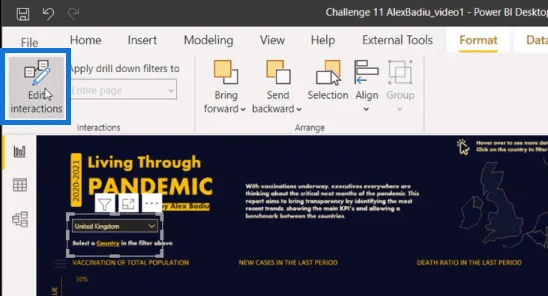
E poi, taglierò l'interazione del mio campo facendo clic su questa icona qui su ogni grafico.
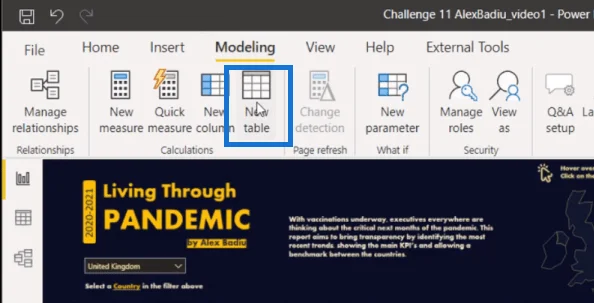
Successivamente, creerò una nuova tabella con le stesse informazioni di questa affettatrice del filtro. Quindi voglio avere un tavolo con tutti i paesi. Per fare ciò, vado su Modeling , quindi clicco su New Table .
Qui, creerò una tabella che prenderà tutti i paesi dalla prima tabella (affettatrice) usando la funzione

Quindi, porterò questa nuova tabella nella pagina del rapporto e la trasformerò in un'affettatrice. Lo trasformerò quindi in un menu a discesa.
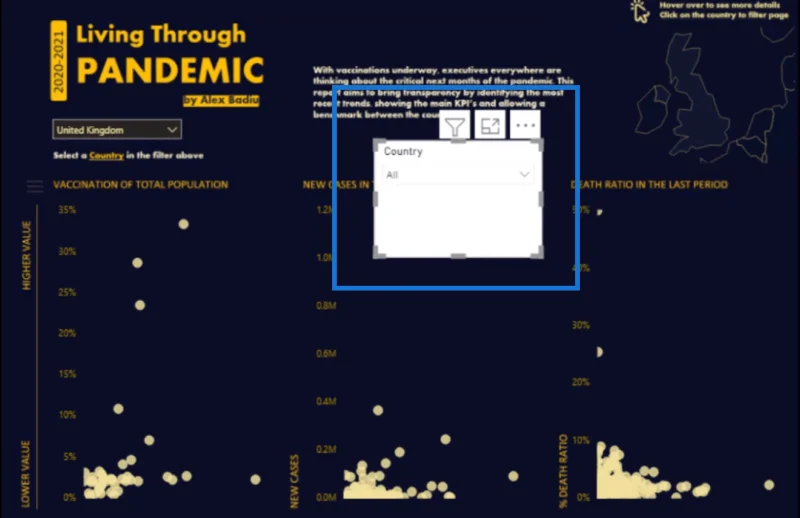
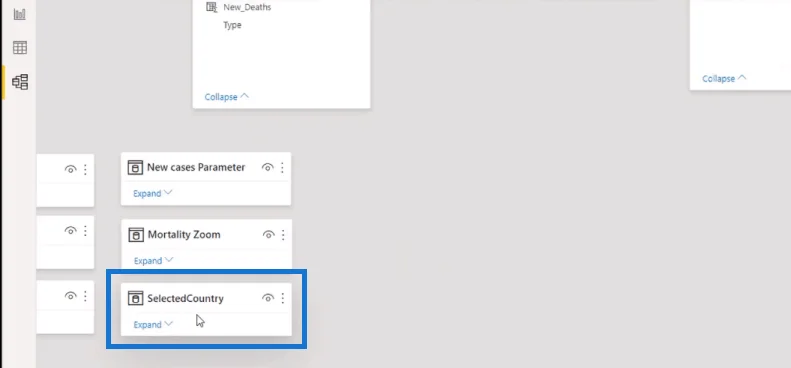
Si noti che questa tabella non è collegata al modello.
Voglio sincronizzare queste due affettatrici. Quindi farò clic sulla prima affettatrice, quindi andrò su Visualizza e farò clic su Sincronizza affettatrici .
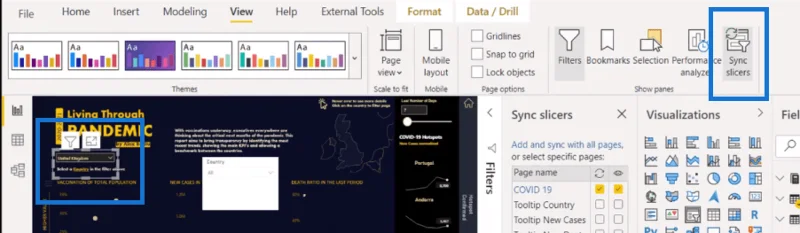
Quindi, vado su Opzioni avanzate e gli do un nome. In questo esempio, chiamerò questo Highlight .
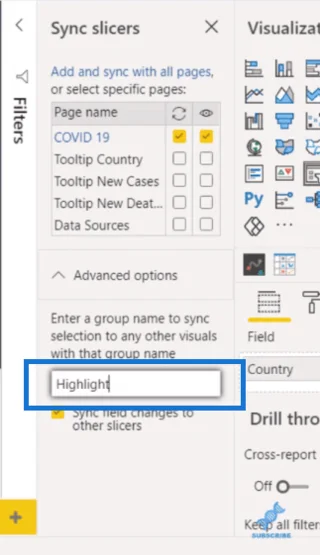
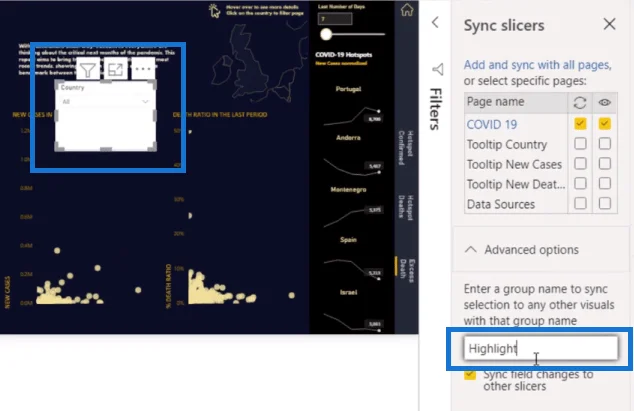
Quindi, farò clic sulla seconda affettatrice e le darò lo stesso nome.
Ora i due filtri sono sincronizzati. Quindi, quando scelgo il primo filtro dei dati, ad esempio il Regno Unito, possiamo vedere che il Regno Unito è selezionato nel secondo filtro dei dati.
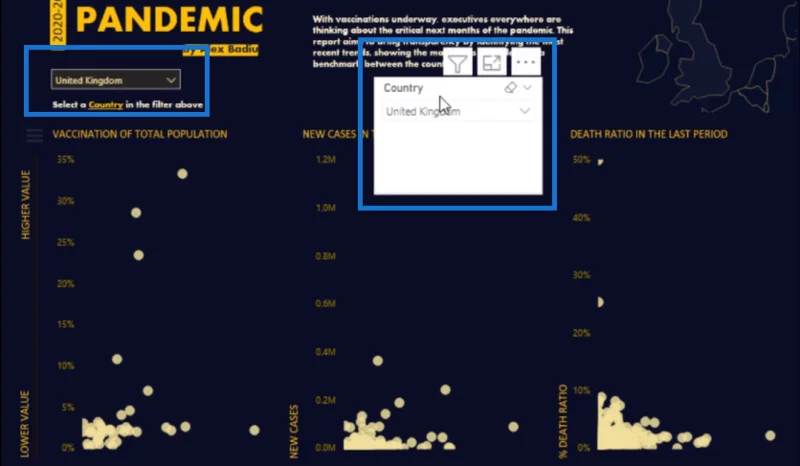
Se faccio clic su Algeria nel secondo affettatore, possiamo vederlo anche nell'affettatrice principale o nel primo.
Utilizzo di DAX per evidenziare i punti sui grafici a dispersione
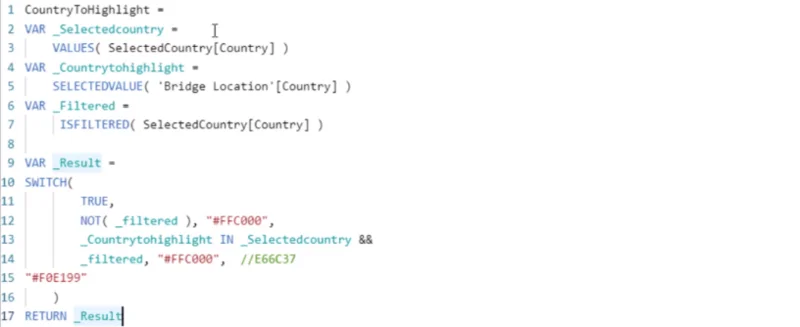
La prossima cosa da fare qui è creare una misura che verrà utilizzata per evidenziare risultati specifici sui grafici a dispersione. Diamo un'occhiata più da vicino alla misura o formula che ho creato per questo esempio.
Ho creato variabili ( ), che sono ottime per semplificare formule complesse come questa. Il primo è un elenco di tutti i paesi presenti nel filtro utilizzando la funzione . Quindi, utilizzo per il filtro principale. Quindi, utilizzo per la nuova tabella.
E poi, ho l' istruzione in fondo, che dice che se non è filtrata , apparirà sui grafici a dispersione come il colore giallo. Quello selezionato sarà di colore arancione.
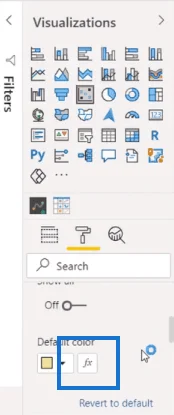
Quindi, nella pagina del rapporto, clicco sul grafico a dispersione e vado alla sezione della pittura a rullo. Vado su Data Colors e faccio clic sul piccolo fx .
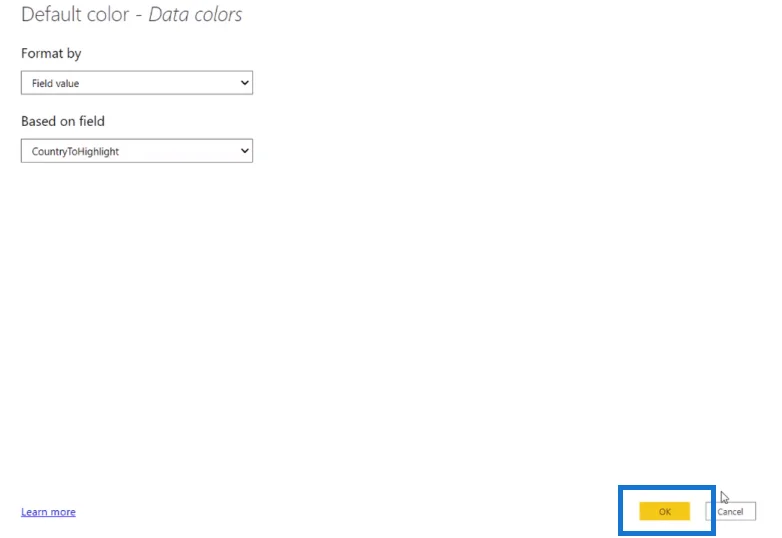
Qui formatterò per Field Values e Based on Field , che è la misura che ho creato. Farò lo stesso con gli altri grafici a dispersione.
E ora puoi vedere che il paese selezionato è evidenziato sui grafici a dispersione con il colore arancione.
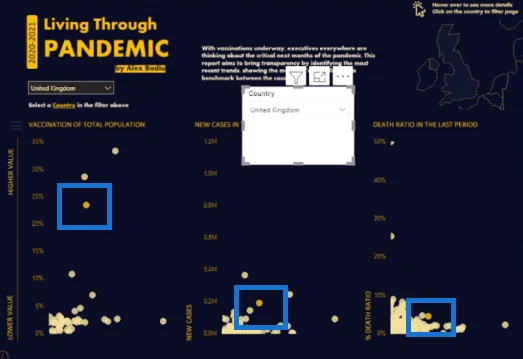
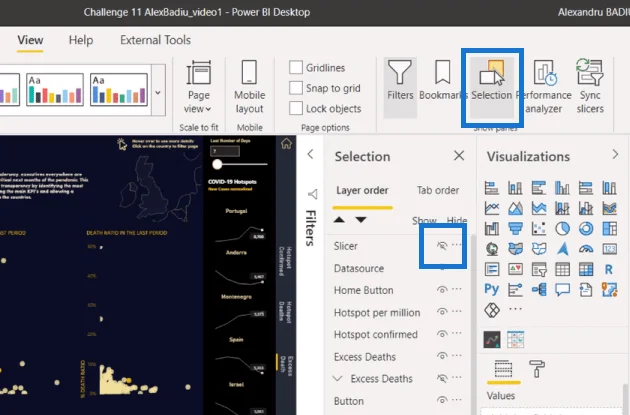
Ora non vogliamo vedere questa seconda affettatrice qui nella pagina del rapporto. Quindi lo nasconderemo semplicemente andando alla scheda Visualizza , quindi a Selezione e quindi facendo clic sull'icona a forma di occhio dell'affettatrice.
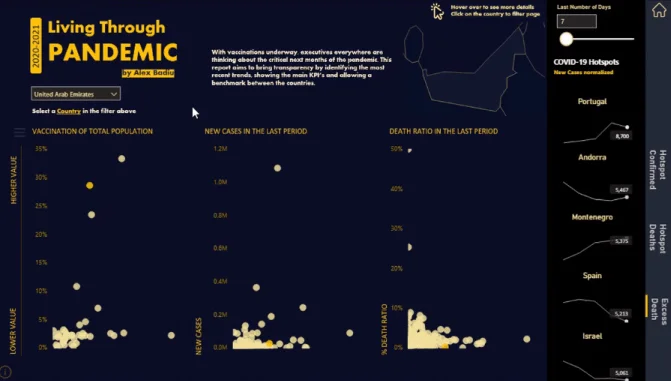
E ora abbiamo una pagina del report pulita con grafici a dispersione che evidenziano il paese selezionato nell'affettatrice.
Come utilizzare l'analisi integrata per i grafici a dispersione di LuckyTemplates
Trovare schemi nei dati utilizzando la logica interna in LuckyTemplates
Rilevamento e presentazione di risultati anomali in LuckyTemplates
Conclusione
Questa è una tecnica molto semplice che puoi implementare rapidamente nei tuoi rapporti. Questo è un modo semplice per rendere i tuoi rapporti davvero accattivanti e coinvolgenti per i tuoi utenti.
Spero che questo tutorial ti sia stato utile. Se vuoi saperne di più sui grafici a dispersione, dai un'occhiata ai link qui sotto.
Ti auguro il meglio!




