
In questo tutorial del blog, ti mostrerò come utilizzare i gruppi di calcolo di LuckyTemplates per creare raggruppamenti personalizzati e una visualizzazione approfondita, in particolare se non sei in grado di aggiungere nuove tabelle e colonne al desktop di LuckyTemplates. Puoi guardare il video completo di questo tutorial in fondo a questo blog.
Questa era fondamentalmente una query sul da parte di uno dei nostri membri e voleva vedere quanti dipendenti sono stati assenti dal lavoro e voleva creare raggruppamenti personalizzati in base al numero di giorni di assenza. Non può aggiungere tabelle e colonne, quindi in questo caso utilizzeremo i gruppi di calcolo.
I gruppi di calcolo sono una funzionalità di modellazione di LuckyTemplates che è possibile usare tramite Strumenti esterni, Editor tabulare. I gruppi di calcolo sono tabelle speciali con espressioni DAX che rappresentano ogni elemento di calcolo inserito.
Questo non è affatto difficile da fare, quindi possiamo entrare subito.
Sommario
- Creazione di raggruppamenti personalizzati
- Creazione di gruppi di calcolo di LuckyTemplates
- Modifica dell'ordine di raggruppamento
- Conclusione
Creazione di raggruppamenti personalizzati
Il membro voleva avere raggruppamenti personalizzati. Un gruppo per i dipendenti che sono stati assenti da meno di 25 giorni, un altro da meno di 50 giorni e uno da meno di 75 giorni.
Per creare un raggruppamento personalizzato, andiamo alle nostre tabelle e aggiungiamo semplicemente un gruppo personalizzato. Per questo esempio, è sotto la tabella Infortuni .
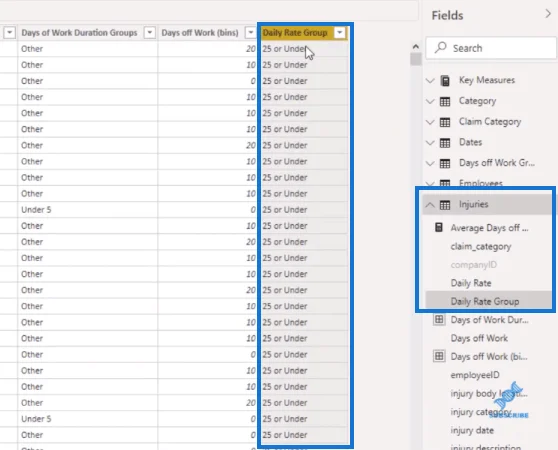
Quindi, possiamo usare quella nuova colonna per ottenere una visualizzazione come questa.
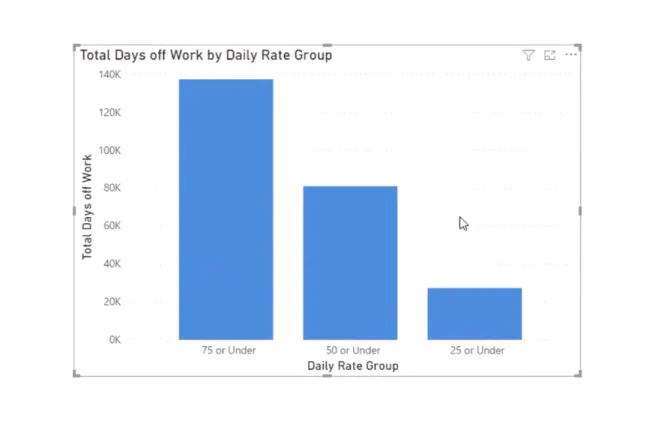
La misura che sto usando qui è quella che ho chiamato Total Days Off Work . È una misura piuttosto semplice, utilizzando la funzione .

Sta semplicemente sommando tutti i giorni di assenza dal lavoro degli infortuni dalla tabella degli infortuni . Useremo questa misura all'interno di un'altra misura, che useremo nei nostri elementi di calcolo.
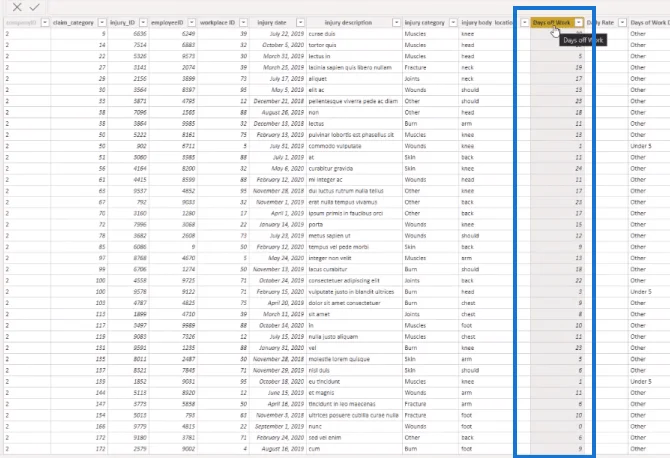
Ora, il problema era che non era possibile per il membro creare nuove tabelle o nuove colonne poiché erano disattivate perché era connesso a un diverso modello PBI. È qui che i gruppi di calcolo vengono in soccorso.
Creazione di gruppi di calcolo di LuckyTemplates
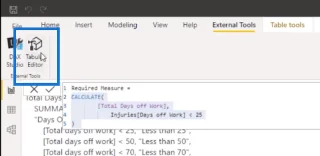
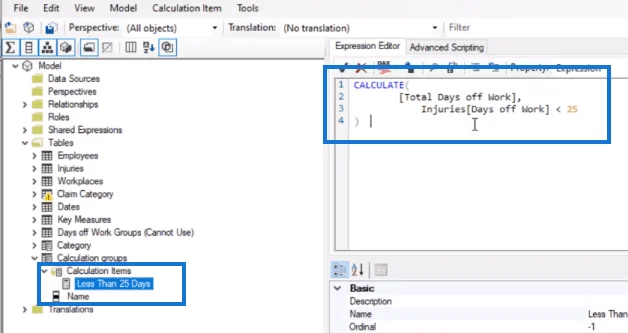
La misura che useremo è piuttosto semplice. In questa formula, abbiamo la funzione e raggrupperemo Total Days Off Work (la nostra misura principale) in 25 giorni, o meno di 50 giorni, o qualsiasi tipo di raggruppamento personalizzato che desideriamo.

Quindi copieremo questa misura perché l'ho già creata qui, quindi andremo a Strumenti esterni , quindi a Tabular Editor .
Quindi andiamo su Tabelle , quindi facciamo clic con il pulsante destro del mouse e selezioniamo crea nuovo – gruppo di calcolo .
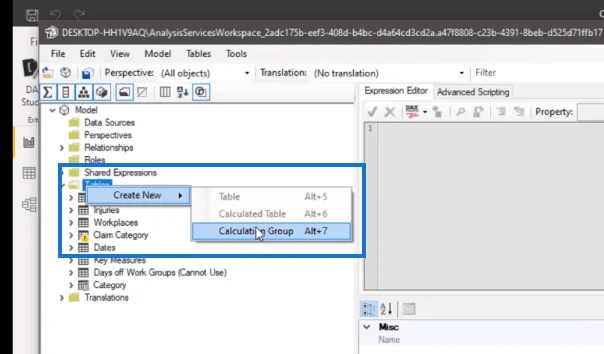
Chiameremo questo come Gruppi di calcolo . Successivamente, creeremo un elemento di calcolo. Per fare ciò, facciamo clic con il pulsante destro del mouse sul gruppo di calcolo che abbiamo appena creato e quindi creiamo un nuovo elemento di calcolo .
Chiamiamolo Meno di 25 giorni . Quindi andiamo alla sezione Editor di espressioni e incolliamo la misura che abbiamo copiato.
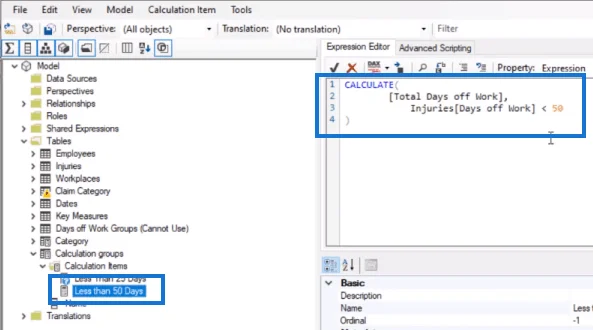
Ora creeremo un altro elemento di calcolo e lo chiameremo Meno di 50 giorni . Useremo la stessa misura, ma cambieremo solo i criteri di raggruppamento da 25 a 50.
L'elemento di calcolo successivo è per Meno di 70 giorni . Facciamo gli stessi passaggi e cambiamo semplicemente i criteri di raggruppamento a 70.
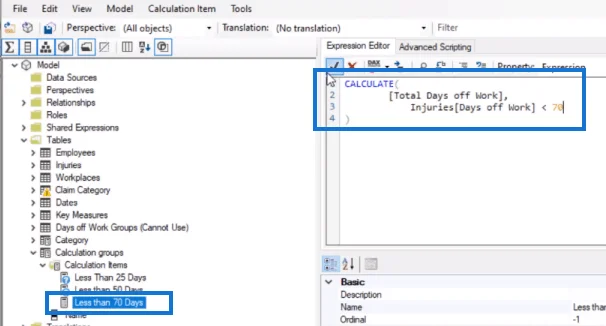
Infine, creeremo un elemento di calcolo per Maggiore di 70 giorni . Nell'espressione DAX, modificheremo i criteri di raggruppamento in maggiore di (>) 70.
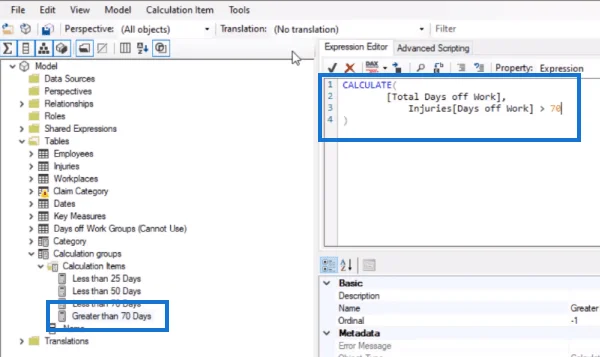
Infine, creeremo un elemento di calcolo per Maggiore di 70 giorni . Nell'espressione DAX, modificheremo i criteri di raggruppamento in maggiore di (>) 70.
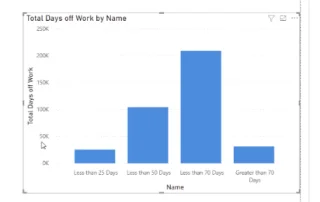
Fare clic su salva e quindi aggiornarlo sul desktop di LuckyTemplates. Ora possiamo portare il nostro gruppo di calcolo nella visualizzazione e possiamo vedere i raggruppamenti che abbiamo creato.
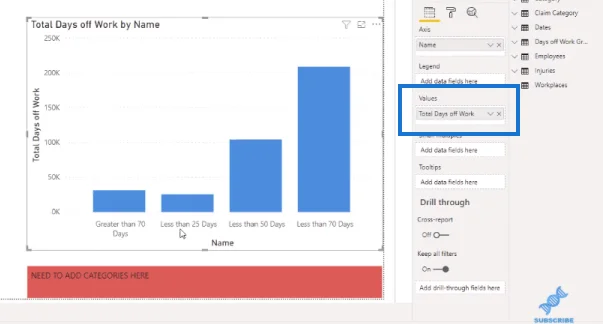
Fare clic su salva e quindi aggiornarlo sul desktop di LuckyTemplates . Ora possiamo portare il nostro gruppo di calcolo nella visualizzazione e possiamo vedere i raggruppamenti che abbiamo creato.
Modifica dell'ordine di raggruppamento
Se desideriamo modificare l'ordine dei raggruppamenti nella visualizzazione, possiamo farlo facilmente con l'aiuto dell'editor tabulare.
Nell'editor tabulare, andiamo al nostro gruppo di calcolo e quindi facciamo clic sugli elementi di calcolo. Vedrai qui che in ogni elemento di calcolo, l' ordinalità è stata impostata su -1 per impostazione predefinita.
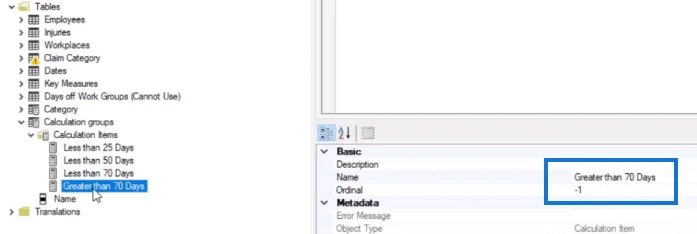
Quindi, ad esempio, vogliamo che Meno di 70 giorni sia in cima qui o che sia il primo sul lato sinistro della visualizzazione. Possiamo semplicemente cambiare l'ordinalità a 0 o eseguire il trascinamento della selezione.
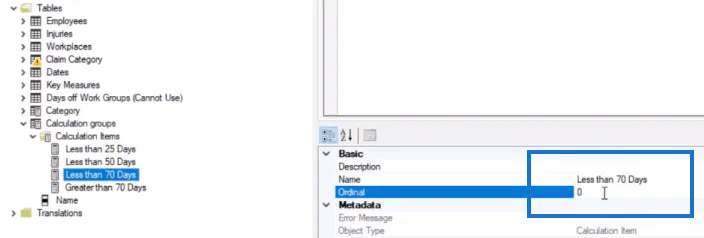
Ora, quello che voglio fare qui è avere Meno di 25 giorni in alto, poi Meno di 50 giorni, seguito da Meno di 70 giorni e infine Maggiore di 70 giorni; quindi mi limiterò a trascinare e rilasciare ciascuno di essi nell'ordine desiderato. Sarai in grado di vedere che l'ordinalità è cambiata automaticamente.
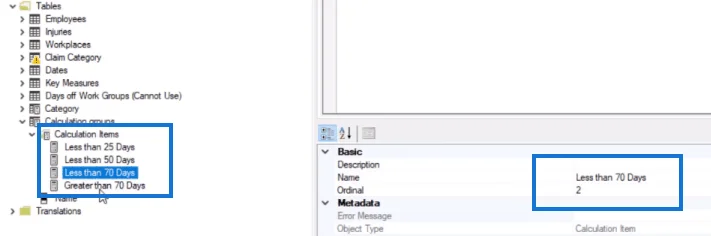
Quindi, salva le modifiche e aggiorna la pagina. Ora abbiamo l'ordine dei raggruppamenti di calcolo che volevamo.
Formattazione condizionale nei gruppi di calcolo: multipli piccoli di LuckyTemplates con i gruppi di calcolo in LuckyTemplates
Sali di livello nel menu Strumenti esterni in LuckyTemplates
Conclusione
Questo è un ottimo esempio di come utilizzare i gruppi di calcolo di LuckyTemplates. Come puoi vedere, questa è una tecnica di correzione rapida e semplice quando non sei in grado di aggiungere nuove tabelle e nuove colonne nel desktop di LuckyTemplates.
Spero che tu abbia trovato utile questo tutorial e che tu sia in grado di applicarlo al tuo lavoro. Dai un'occhiata ai link sottostanti per altri contenuti correlati.
Ti auguro il meglio,
Mudassir




