
Una volta compreso l'aspetto di un diagramma di flusso, sarà più facile apportarvi alcune modifiche. In questo tutorial imparerai come modificare e tenere traccia di Microsoft Flows in Power Automate.
Questo è un esempio di un flusso che invia un messaggio di posta elettronica a una variabile denominata User email .
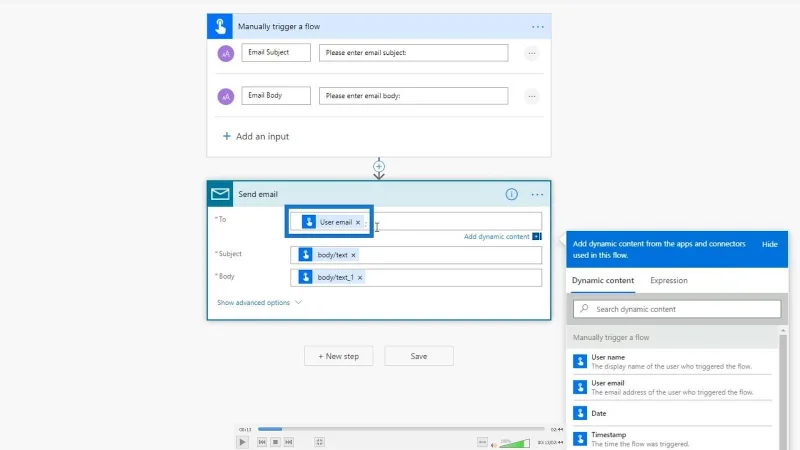
Se clicchiamo al suo interno, vedremo che l' e-mail dell'utente è l'indirizzo e-mail dell'utente che ha attivato il flusso.
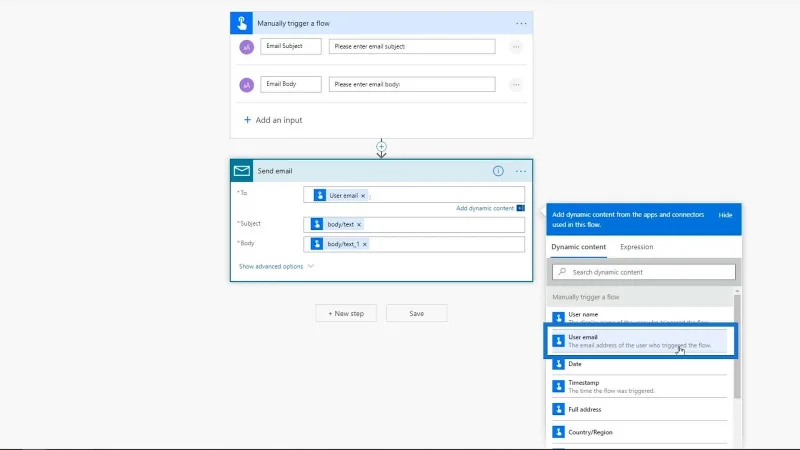
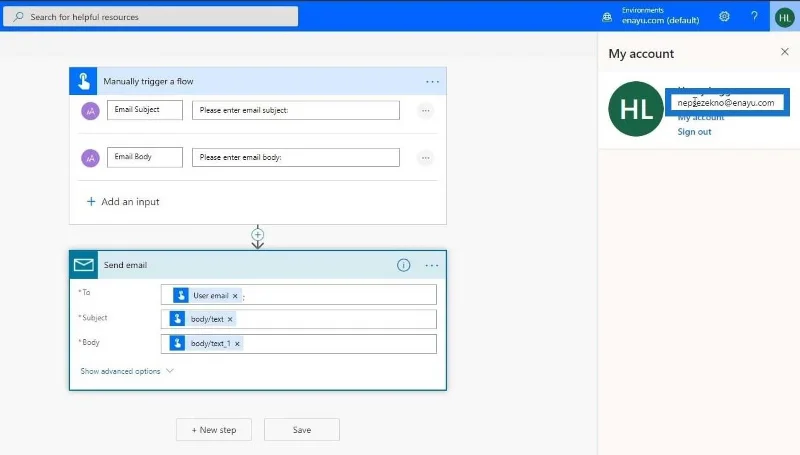
Quando abbiamo attivato il flusso, abbiamo visto che invia un'e-mail a questo indirizzo e-mail qui. Per te, sarà l'indirizzo email che hai usato per registrarti.
Sommario
- Modifica dei flussi Microsoft in Power Automate
- Test dei flussi Microsoft in Power Automate
- Monitoraggio dei flussi Microsoft in Power Automate
- Conclusione
Modifica dei flussi Microsoft in Power Automate
Ora, cambiamo questo in un'altra e-mail. Per questo esempio, userò invece la mia email personale. Puoi usarlo o modificarlo a seconda delle tue preferenze.
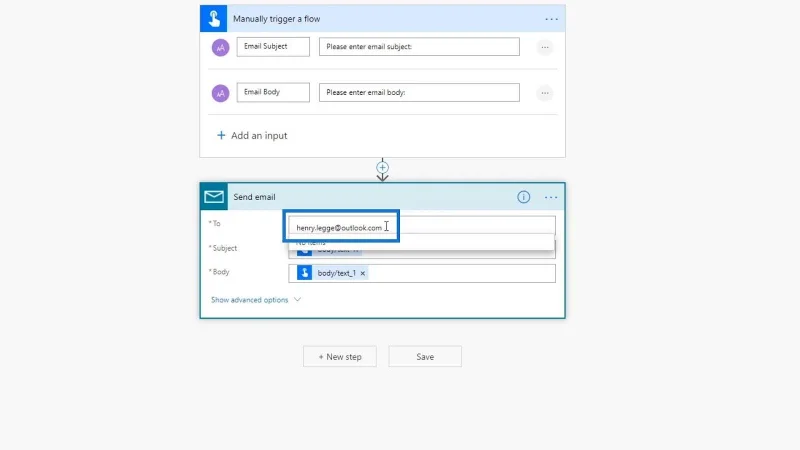
Facciamo clic sul correttore di flusso solo per assicurarci che non ci siano errori.
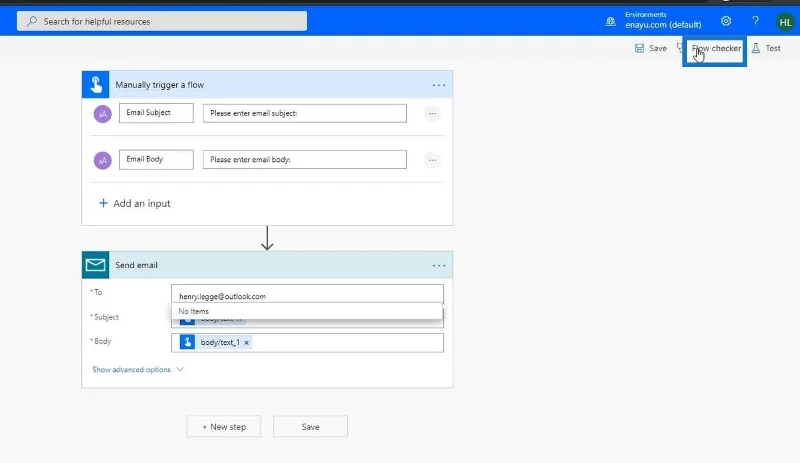
Se non ci sono errori, fai clic su Salva .
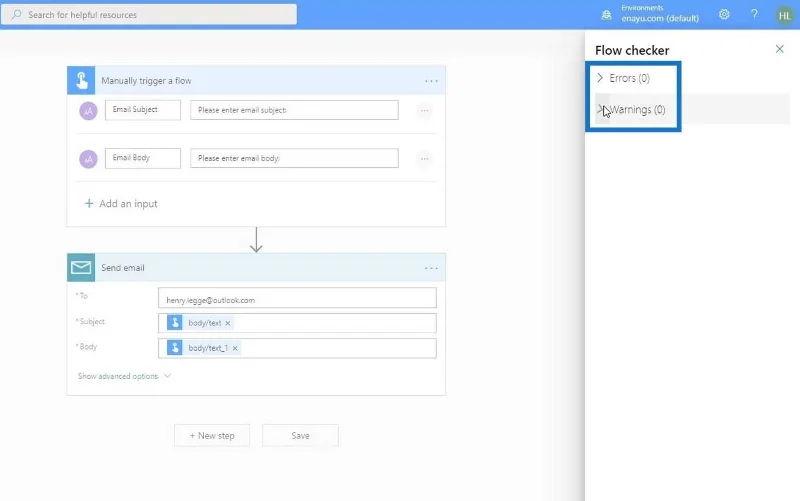
Ci sono molte cose diverse che possiamo fare quando modifichiamo i flussi. Tuttavia, quando crei un nuovo flusso e non hai idea di come funzioni qualcosa, la soluzione migliore è guardare un modello simile a quello che vuoi fare. Puoi guardare il diagramma di flusso e poi iniziare da lì.
Test dei flussi Microsoft in Power Automate
Ora abbiamo cambiato il nostro flusso. Proviamo quindi facendo clic sull'opzione Test .
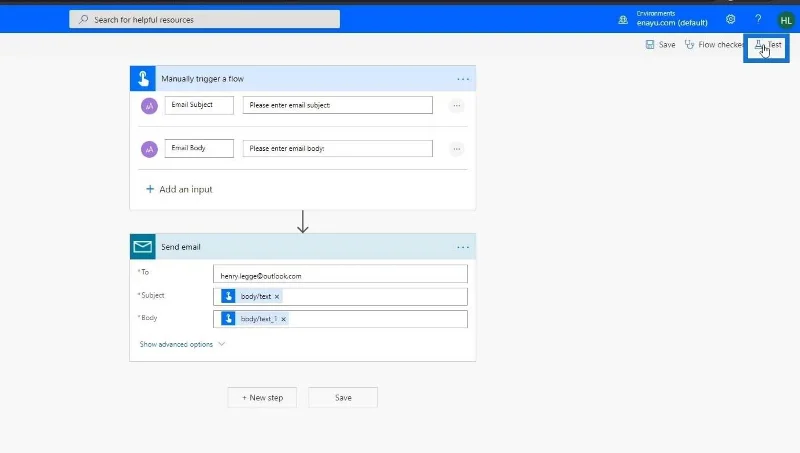
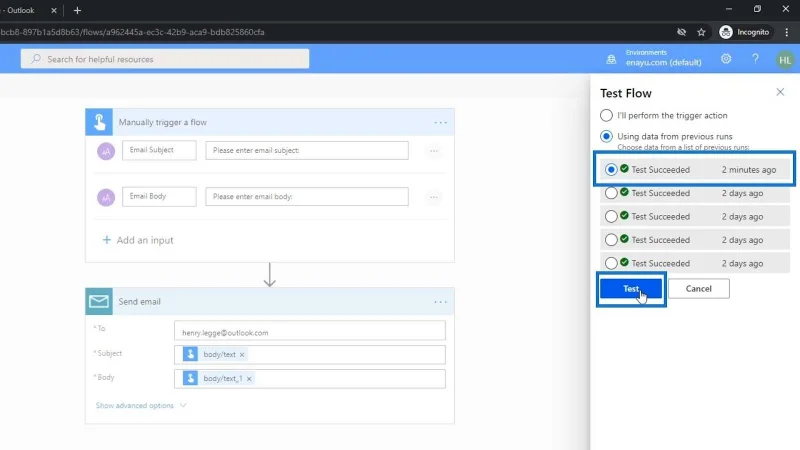
Esistono due modi per testare i flussi. Possiamo scegliere di avviare il flusso dall'inizio dove ci chiederà l'oggetto e il corpo dell'email.
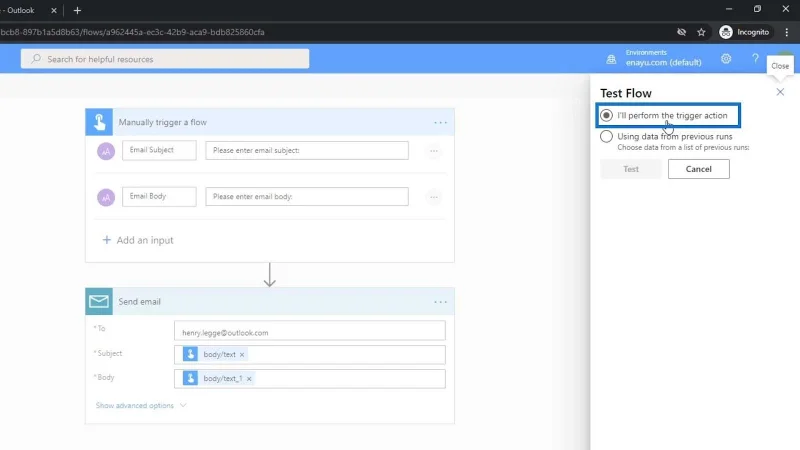
Possiamo anche utilizzare l' opzione Utilizzo dei dati delle esecuzioni precedenti . Ciò attiverà il flusso e utilizzerà gli input di un'esecuzione precedente.
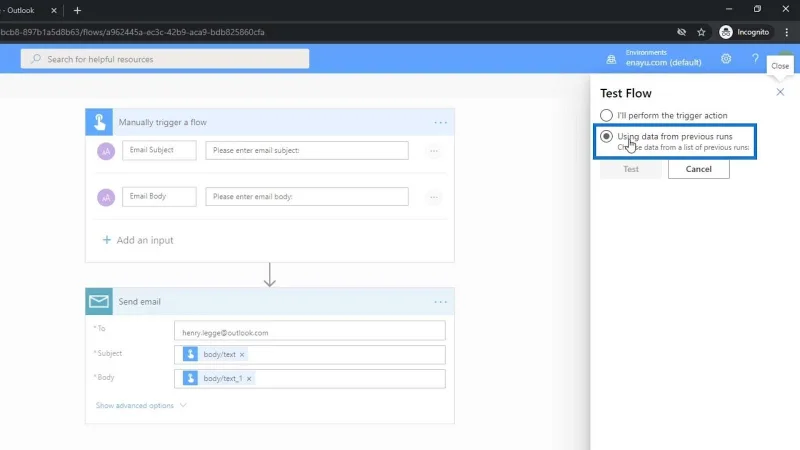
Per questo esempio, utilizziamo i dati dell'azione eseguita in precedenza e facciamo clic sul pulsante Test .
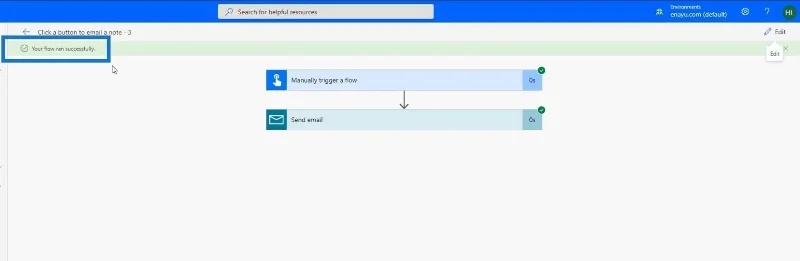
Come puoi vedere, il nostro flusso è andato a buon fine.
Successivamente, andiamo all'e -mail indesiderata dove possiamo vedere che c'è una nuova e-mail. Dovrebbe essere nella Posta in arrivo ma a volte lo classifica come Posta indesiderata .
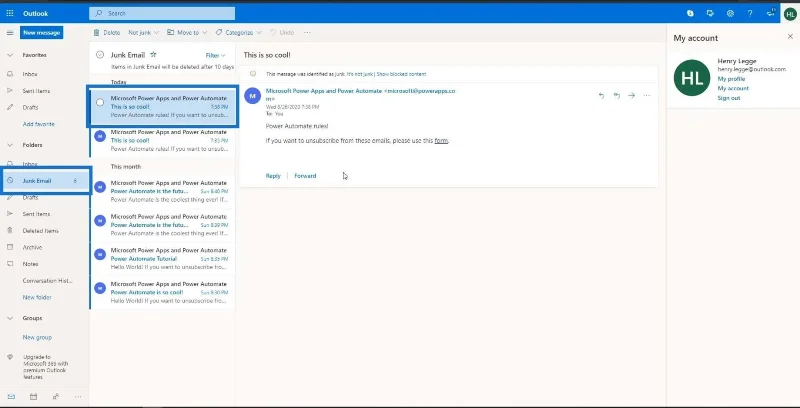
Abbiamo modificato correttamente questo flusso in modo che invece di inviare un'e-mail al parametro User Email , ora invierà sempre un'e-mail all'indirizzo e-mail che abbiamo aggiunto in precedenza.
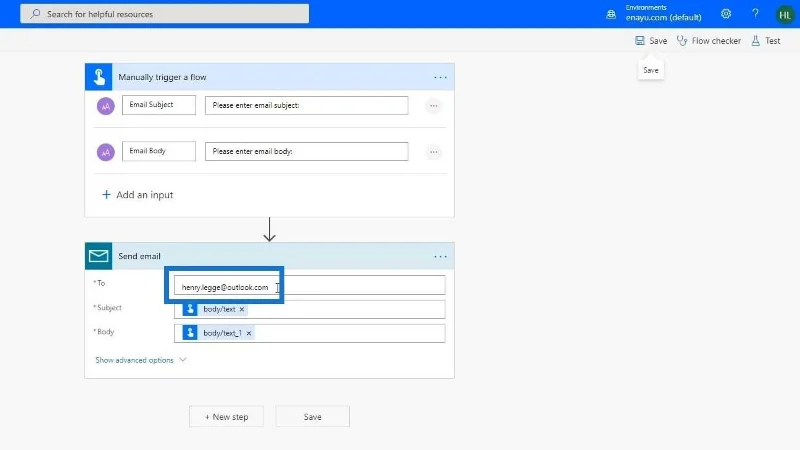
Questo è solo un semplice esempio di modifica di un modello di flusso esistente in base alle nostre esigenze.
Monitoraggio dei flussi Microsoft in Power Automate
Un'altra cosa che voglio trattare in questo tutorial è tenere traccia della cronologia dei nostri flussi. La cosa bella dei flussi in Power Automate è che possiamo effettivamente vedere la cronologia. Quindi, se inviamo questo flusso a qualcun altro e lo esegue, possiamo vedere i loro test.
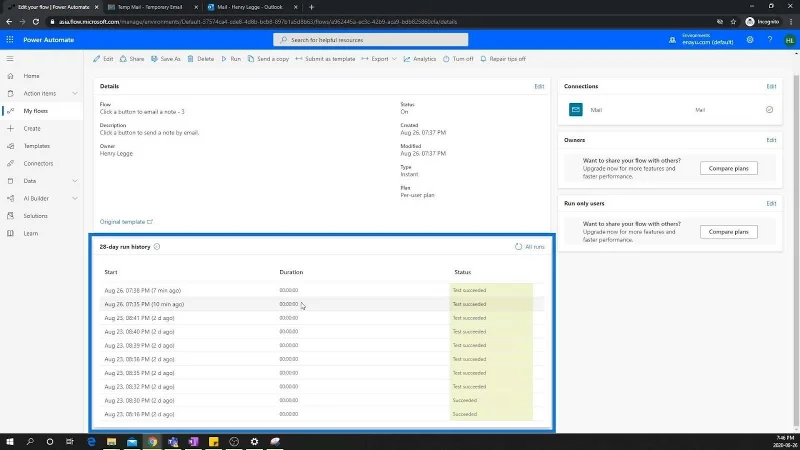
Inoltre, possiamo vedere anche ciò che abbiamo scritto in precedenza. Ad esempio, questo è quello che ho fatto 7 minuti fa. Ora, diamo un'occhiata a questo.
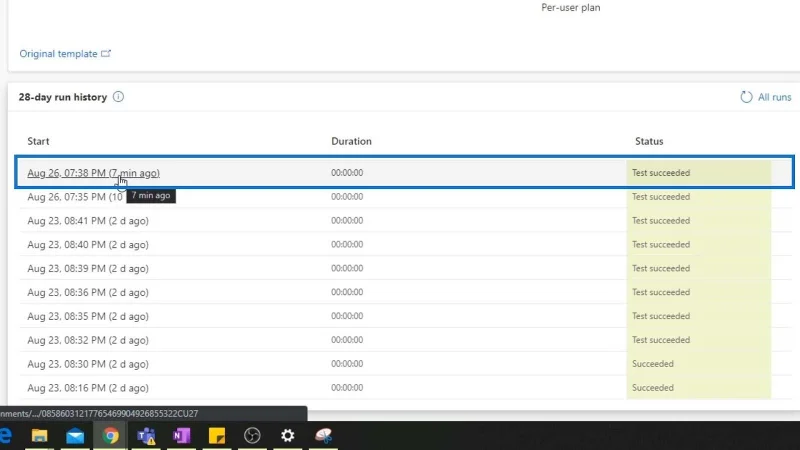
Sulla base di questo semplice codice JSON, possiamo vedere che ha richiesto questi due input.
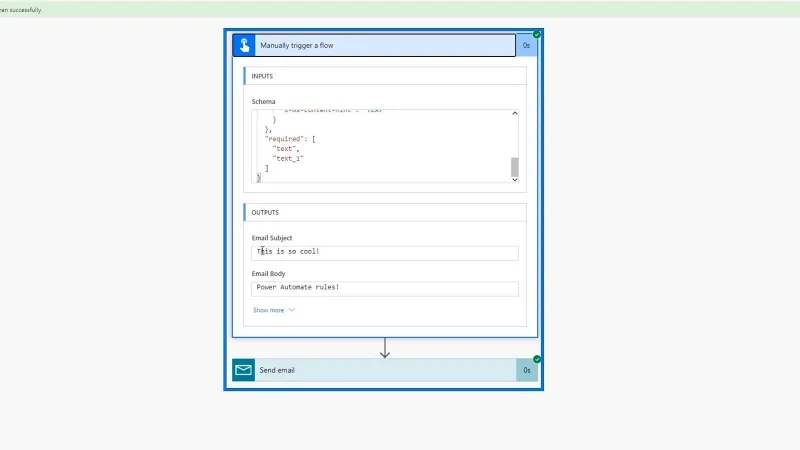
Questi sono quelli che ho inserito in precedenza.
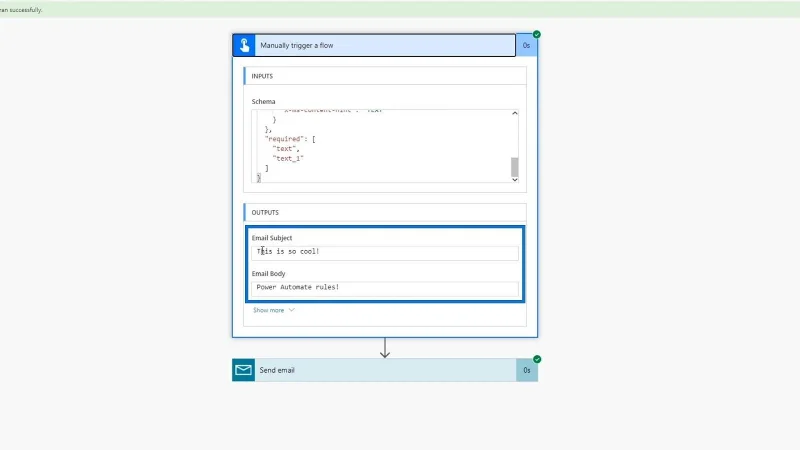
Possiamo fondamentalmente usare queste cose e farlo per ogni run che viene creato. E la cosa migliore è che Microsoft conserva tutti i record degli ultimi 28 giorni.
Come creare un account Power Apps | Esercitazione su LuckyTemplates
Po wer Apps: Introduzione a questo strumento rivoluzionario
Power Apps e Power Automate Implementazione del corso masterclass
Conclusione
Abbiamo spiegato come modificare i flussi Microsoft in Power Automate. Possiamo ancora aggiungere e modificare molte cose per i nostri flussi.
Abbiamo anche discusso di come tenere traccia dei flussi in Power Automate. Questa è davvero una funzionalità molto utile, soprattutto se volessimo sapere quale flusso abbiamo attivato in un determinato momento e il processo sottostante che si è verificato.
Ti auguro il meglio,
Enrico




