
In questo tutorial, discuteremo delle condizioni di attivazione di Power Automate che ci consentono di eseguire blocchi di azioni una volta soddisfatta una determinata situazione. Utilizzando il controllo delle condizioni, possiamo garantire che alcuni elementi nel nostro flusso siano nello stato richiesto prima di eseguire le azioni.
Una condizione di attivazione in Power Automate è simile a un'istruzione IF in Excel o in qualsiasi altro linguaggio di programmazione. Divide il nostro flusso in due percorsi basati su una condizione.
Sommario
- Aggiunta di condizioni di attivazione in Power Automate
- Configurazione delle condizioni di attivazione di Power Automate
- Testare la condizione
- Conversione di stringhe in lettere minuscole
- Ritestare la condizione
- Conclusione
Aggiunta di condizioni di attivazione in Power Automate
Useremo un flusso di esempio che ho creato in precedenza. In questo flusso di esempio, riceveremo una notifica tramite posta elettronica quando un utente pubblica un tweet che contiene le parole " Power Automate ". Quindi, aggiungeremo una condizione in cui se la parola " problema " viene trovata nel tweet, verrà creata una scheda Trello. Altrimenti, ritwitterà solo quel tweet specifico e non creerà una scheda Trello.
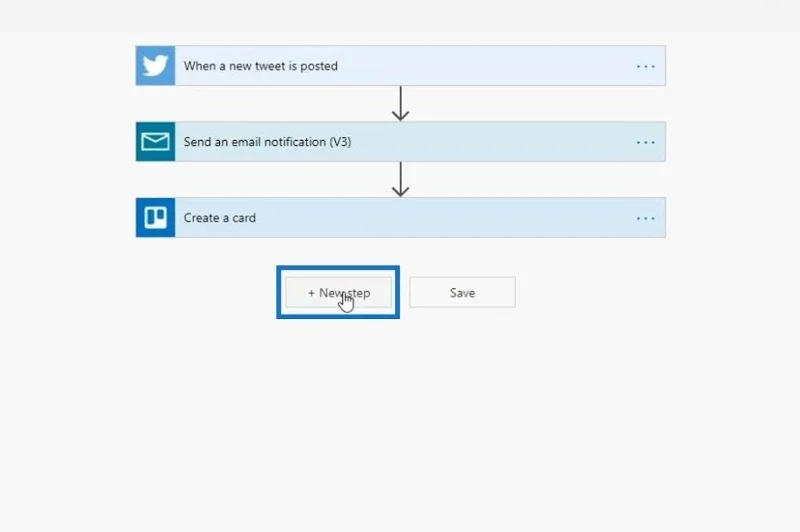
Per aggiungere una condizione, aggiungiamo un altro passaggio facendo clic sul pulsante Nuovo passaggio .
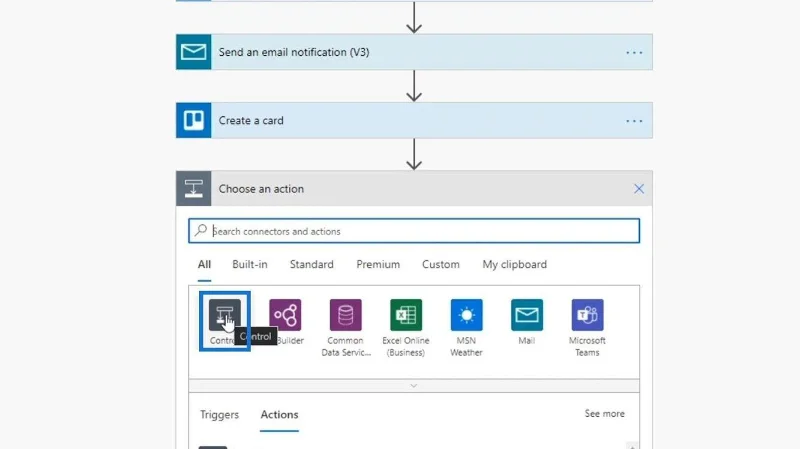
Quindi, fai clic su Controlla .
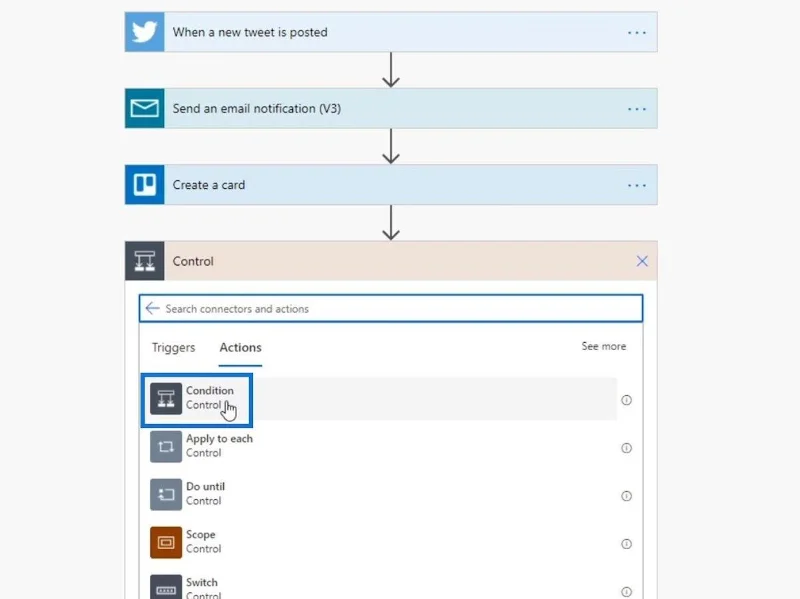
Successivamente, aggiungiamo una condizione di trigger facendo clic su Condition Control .
Dobbiamo quindi impostare i valori per la nostra condizione.
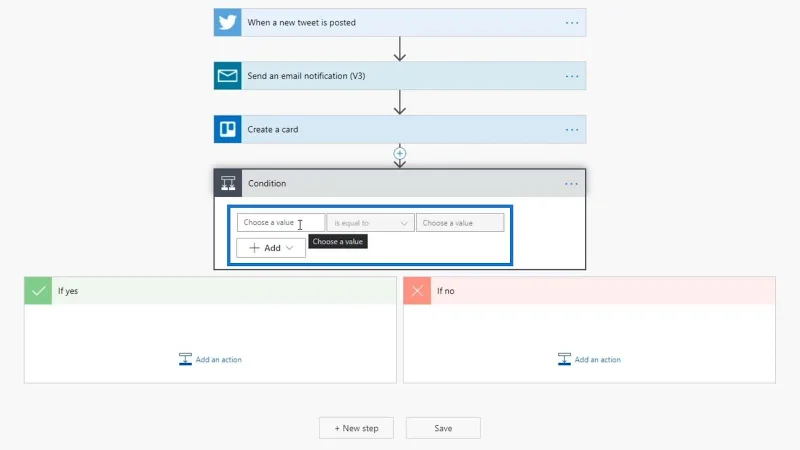
Se la condizione è vera, scende al percorso Se sì . Altrimenti, andrà al percorso If no . Possiamo anche impostare qui le azioni in base all'output della condizione.
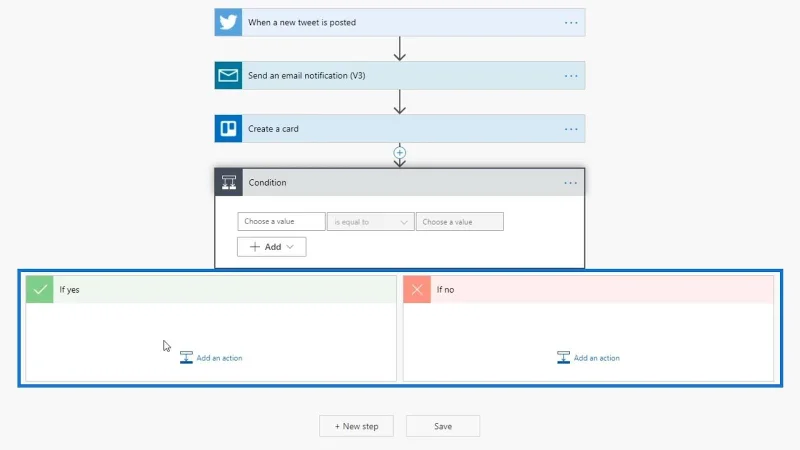
Configurazione delle condizioni di attivazione di Power Automate
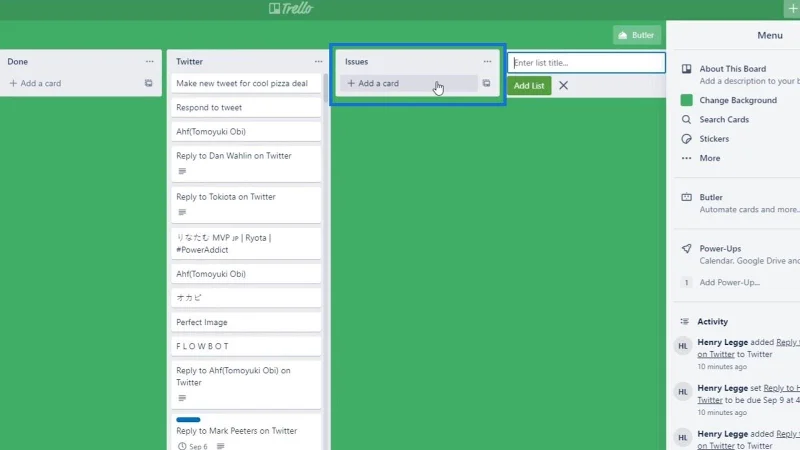
Sulla nostra bacheca Trello, aggiungiamo una nuova sezione e chiamiamola " Problemi ".
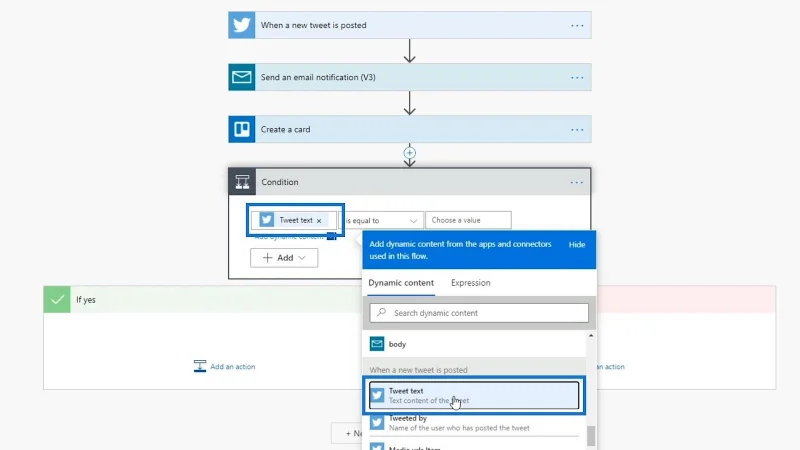
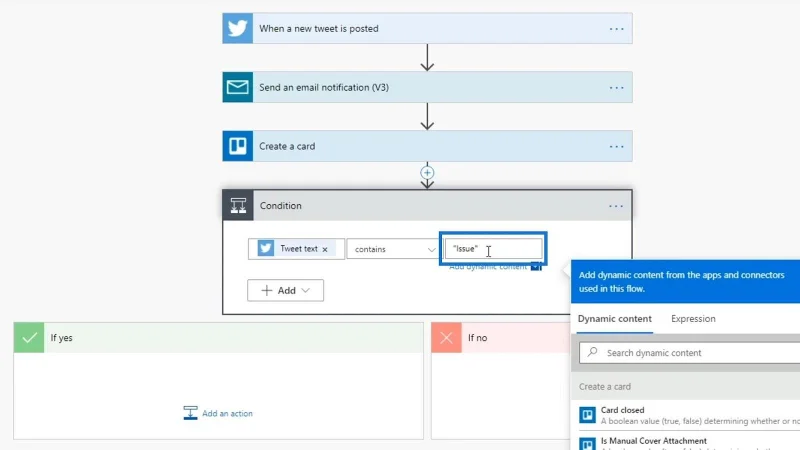
Per la nostra condizione, usiamo la variabile di testo Tweet per la nostra vera dichiarazione.
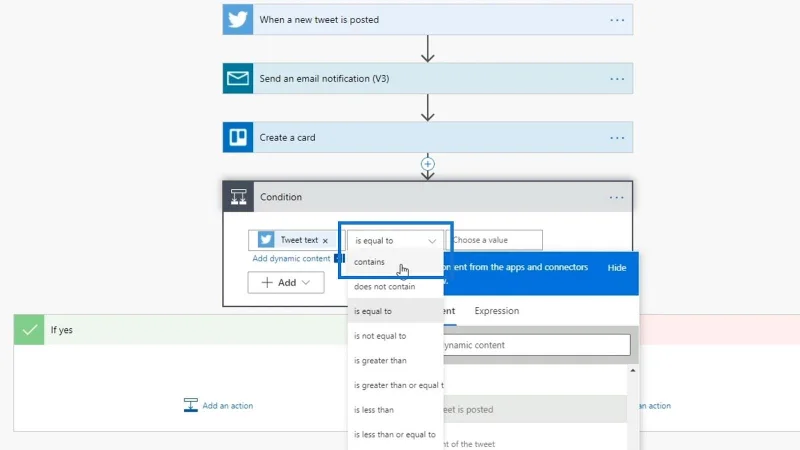
Ancora una volta, vogliamo vedere se il tweet contiene la parola " problema ". Quindi, usiamo " contiene " in questa parte.
Per il terzo campo, aggiungiamo la parola "Issue" . Abbiamo bisogno di aggiungere una citazione perché è una stringa, non una variabile .
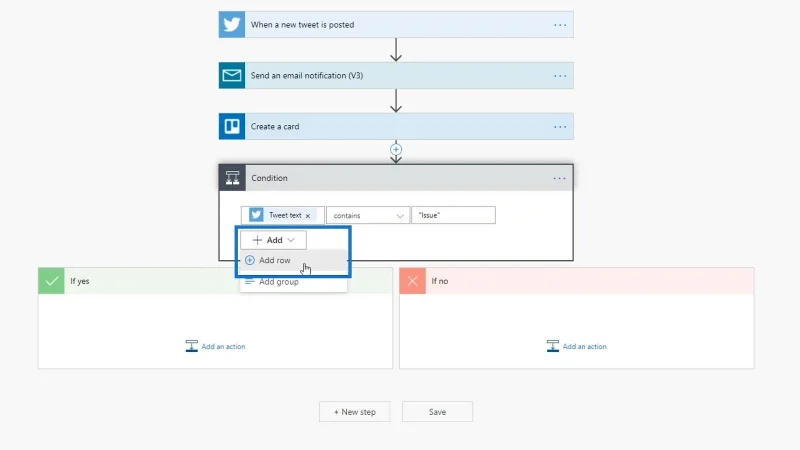
Possiamo aggiungere più condizioni facendo clic sul pulsante + Aggiungi . Per questo esempio, aggiungiamo un'altra riga.
Possiamo anche scegliere tra le condizioni “ AND ” e “ OR “.
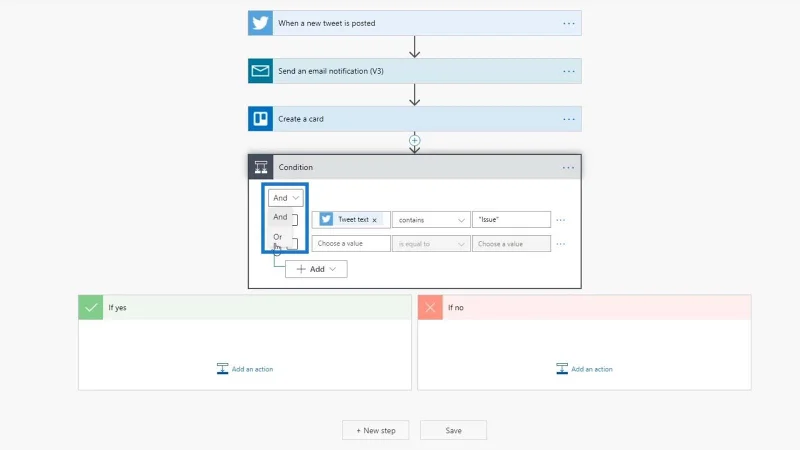
Per una condizione " AND ", entrambi gli argomenti devono essere veri affinché venga passato alla sezione If yes . Se si tratta di una condizione OR , una delle affermazioni dovrebbe essere vera.
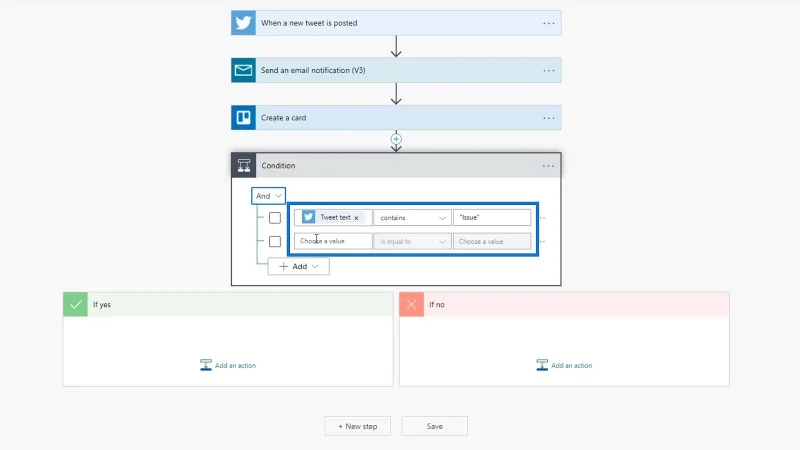
Per questo esempio, useremo la condizione OR .
Per la seconda condizione, utilizziamo la variabile di testo del Tweet , quindi impostiamo la condizione come " contiene " e aggiungiamo la parola " Problema ".
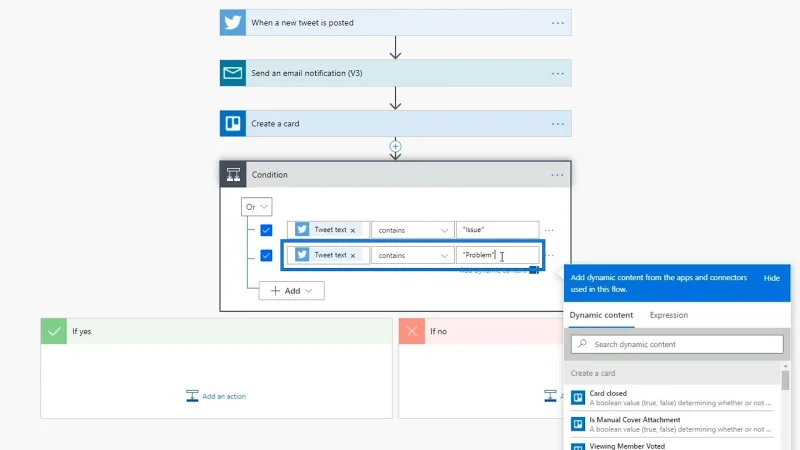
Aggiungiamo ora un'azione se la nostra condizione risulta vera. Ricorda che vogliamo creare una scheda Trello se il tweet soddisfa una delle condizioni. Pertanto, possiamo semplicemente trascinare l' azione Crea una carta nella nostra sezione Se sì .
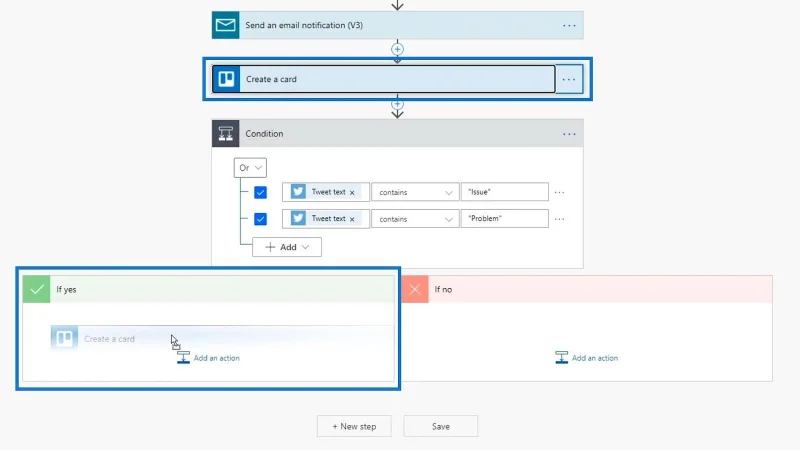
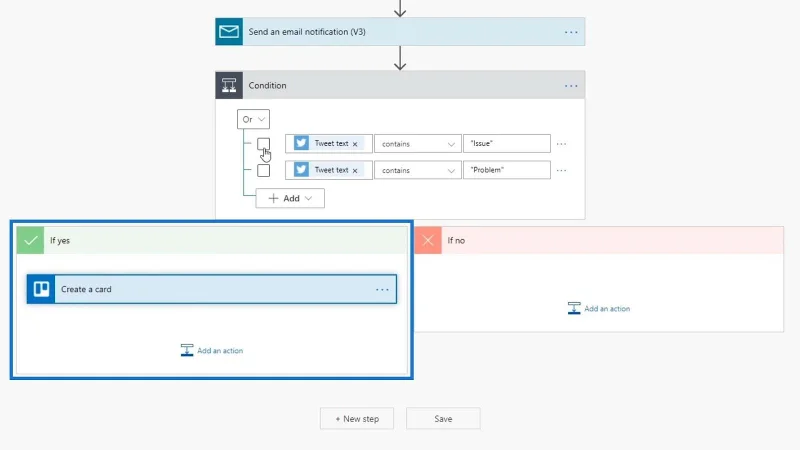
Ora, aggiungiamo un'azione alla sezione If no se il tweet non soddisfa nessuna delle condizioni. Basta fare clic sul pulsante Aggiungi un'azione .
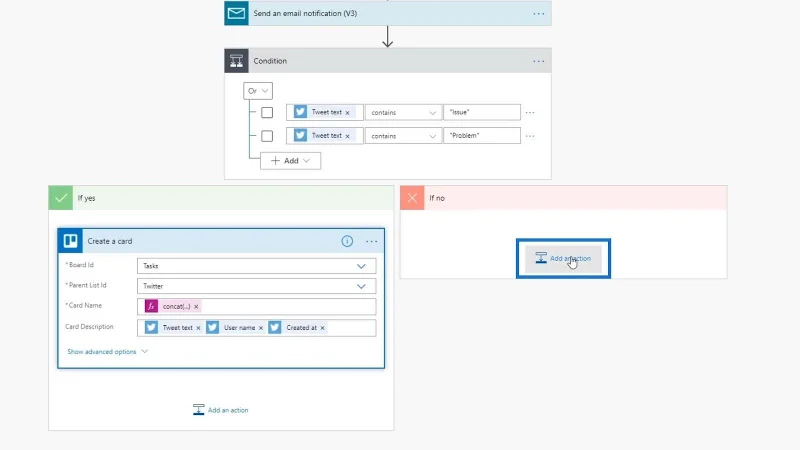
Cerchiamo il connettore Twitter e facciamo clic su di esso.
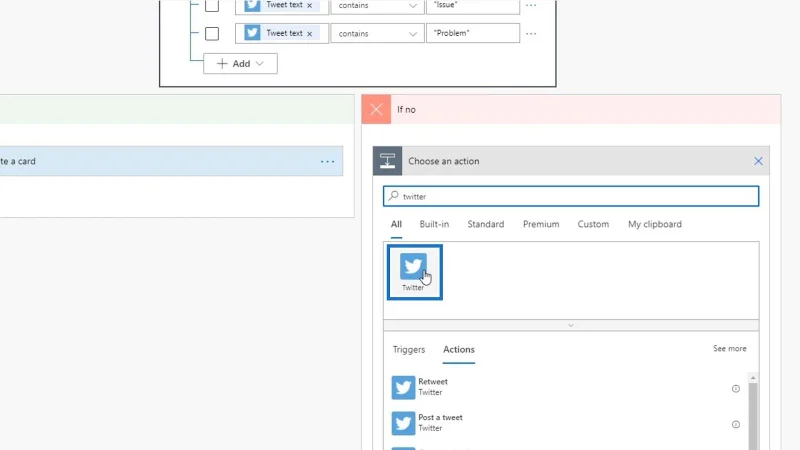
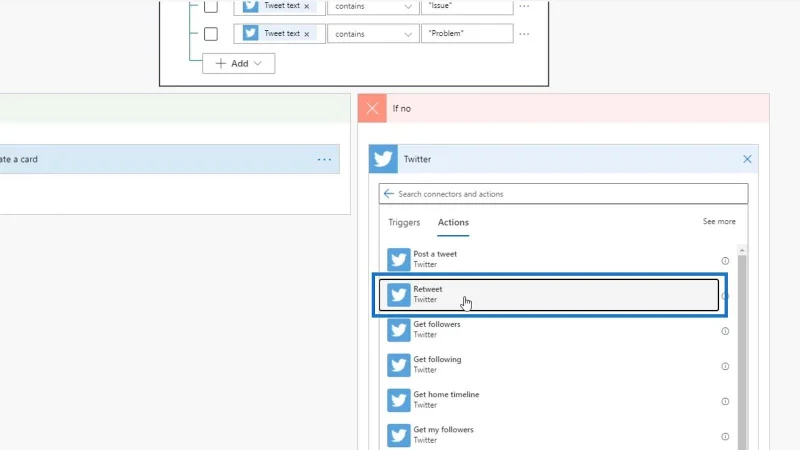
Quindi, fai clic sull'azione Retweet .
Per il Tweet id , usiamo la variabile Tweet id .
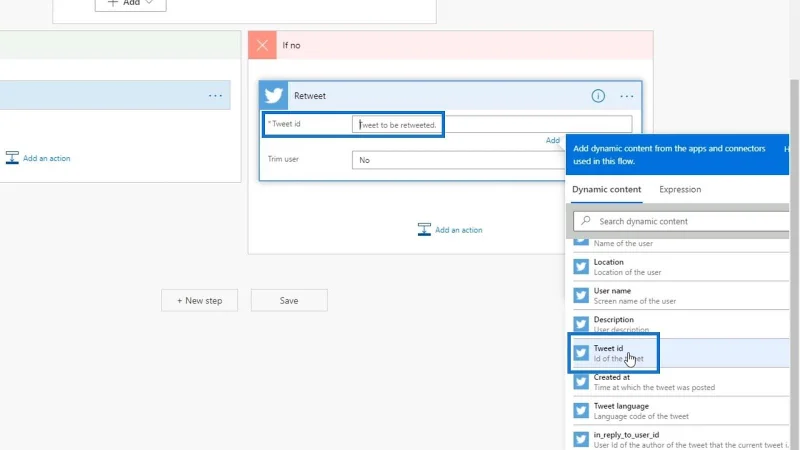
Ora abbiamo finito di configurare il nostro flusso. Quando viene pubblicato un nuovo tweet, ci invierà prima una notifica via email. Quindi, esaminerà la condizione che abbiamo impostato per analizzare se deve ritwittare il tweet o creare una scheda Trello.
Testare la condizione
Proviamo ora la nostra condizione. Questa volta, eseguiamo un trigger manuale invece di utilizzare i dati delle nostre esecuzioni precedenti.
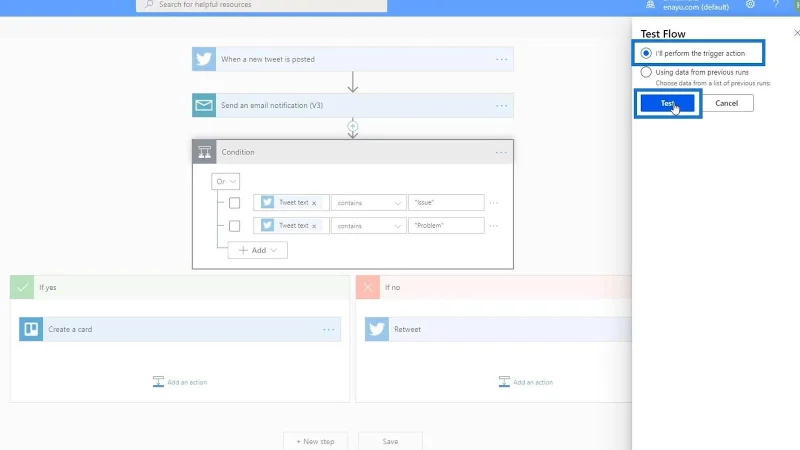
Twitteremo " Power Automate ha un problema”.
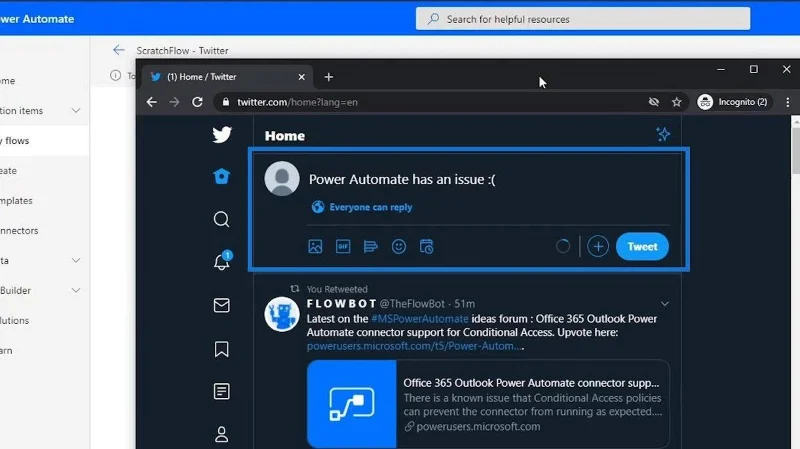
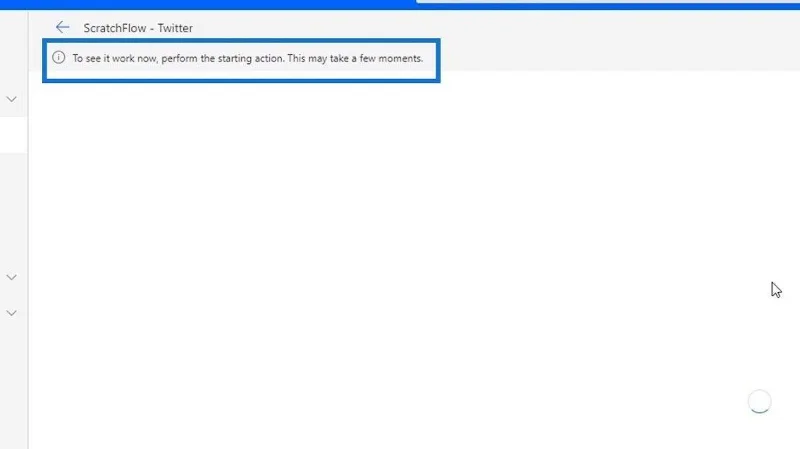
Il nostro flusso è ora in esecuzione in background e alla ricerca di un tweet che soddisfi i termini e le condizioni di ricerca che abbiamo impostato.
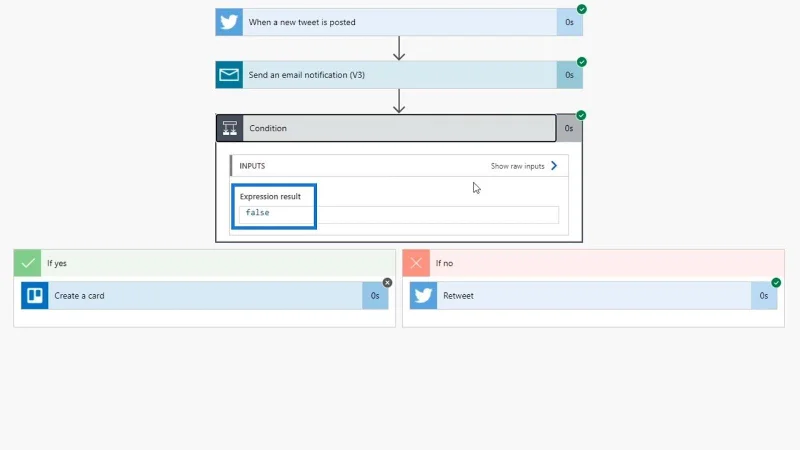
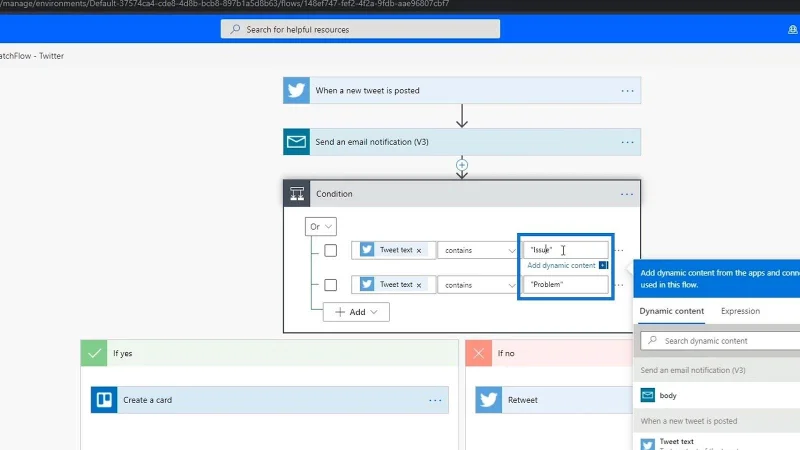
Possiamo controllare l'output una volta che il nostro test di flusso viene eseguito correttamente. Come possiamo vedere, il risultato era falso nonostante il nostro tweet contenesse la parola “ problema ”.
Ciò è probabilmente dovuto al fatto che nel nostro tweet abbiamo scritto la parola " problema " con una " i " minuscola .
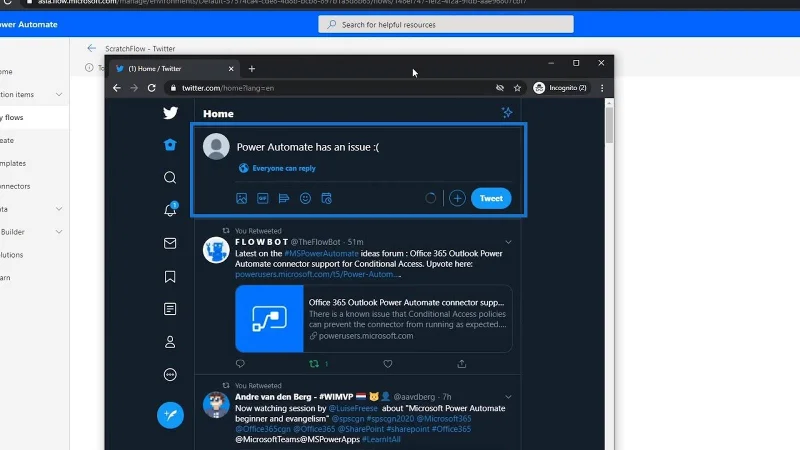
Ma alle nostre condizioni, abbiamo specificato la parola " Problema " con la " I " maiuscola.
Conversione di stringhe in lettere minuscole
Quello che dobbiamo fare è convertire queste variabili di testo Tweet in lettere minuscole. Questo per assicurarsi che anche se il tweet ha una lettera minuscola o maiuscola, sarà tutto trattato come una minuscola.
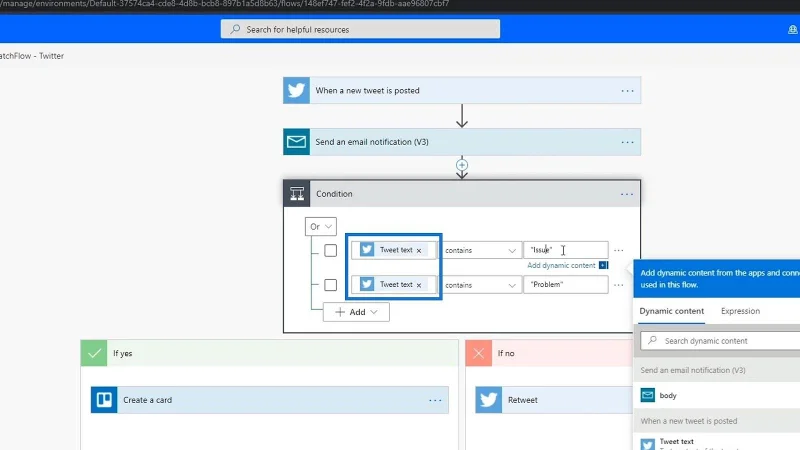
Per farlo, invece di usare una variabile in questa parte, dobbiamo convertirla in un'espressione . Quindi, rimuoviamo la variabile di testo del Tweet .
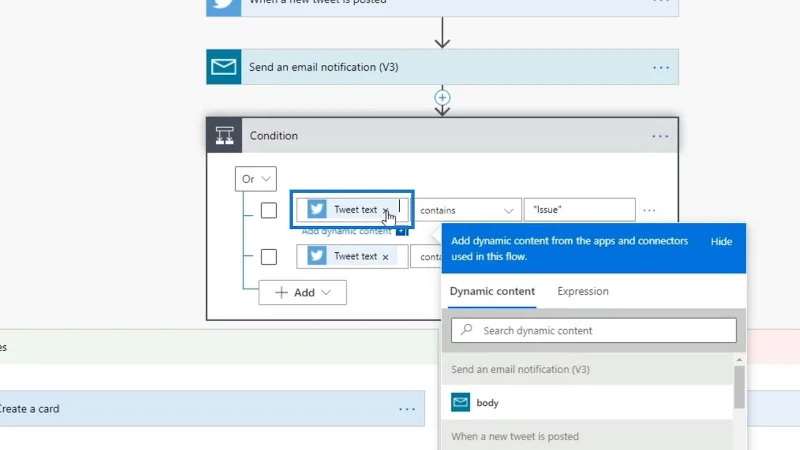
Usiamo un'espressione chiamata toLower . L' espressione toLower converte i testi in un formato minuscolo.
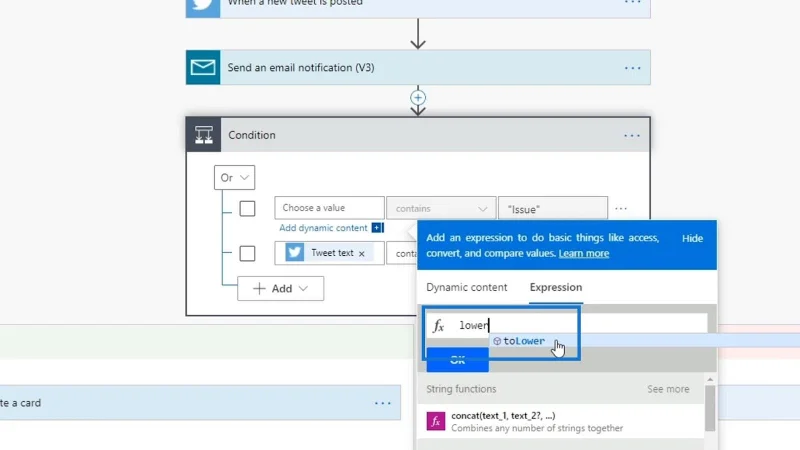
Aggiungiamo le parentesi e inseriamo la variabile di testo del Tweet all'interno.
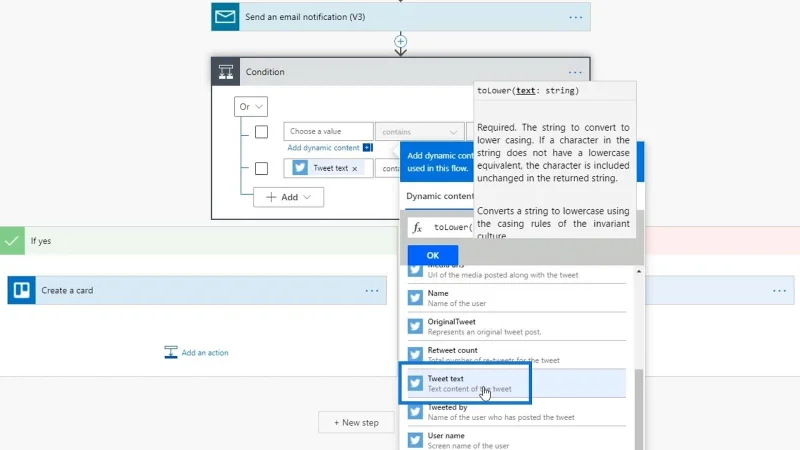
Quindi, facciamo clic sul pulsante OK .
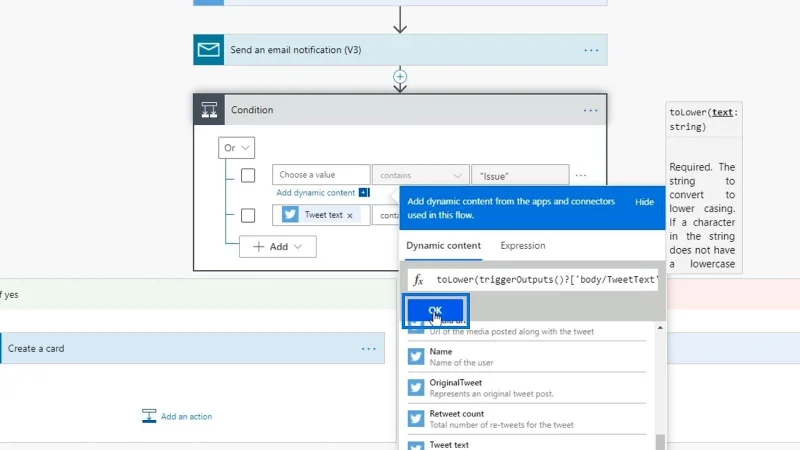
Facciamo anche passaggi simili con la seconda condizione.
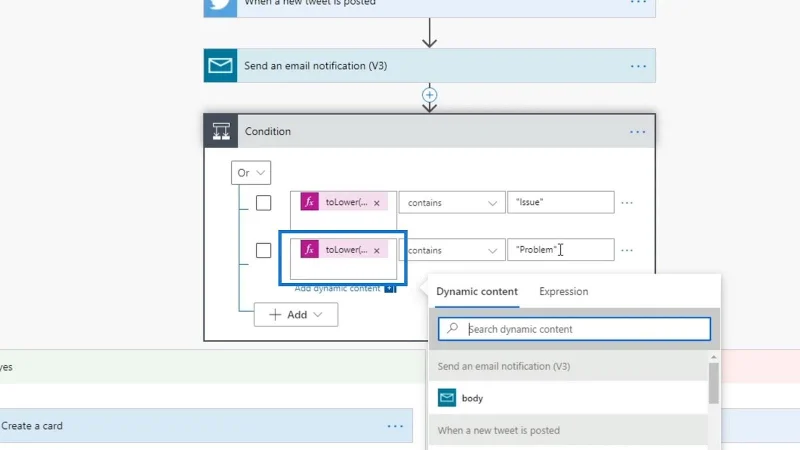
Quindi, modifica i testi " Problema " e " Problema " in minuscolo.
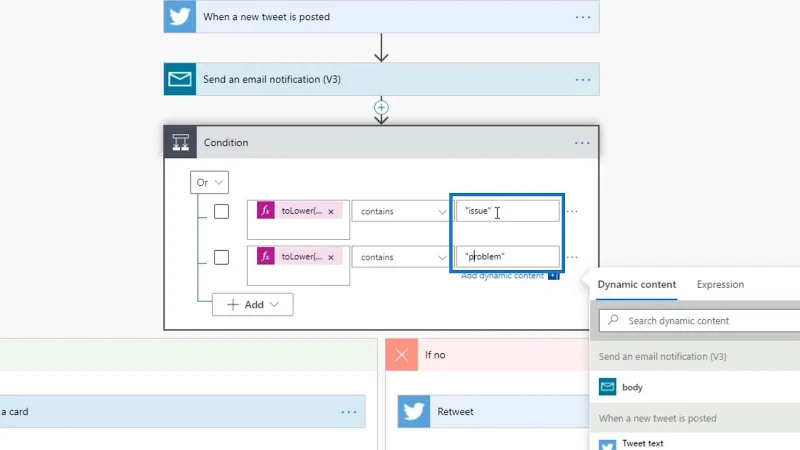
Ritestare la condizione
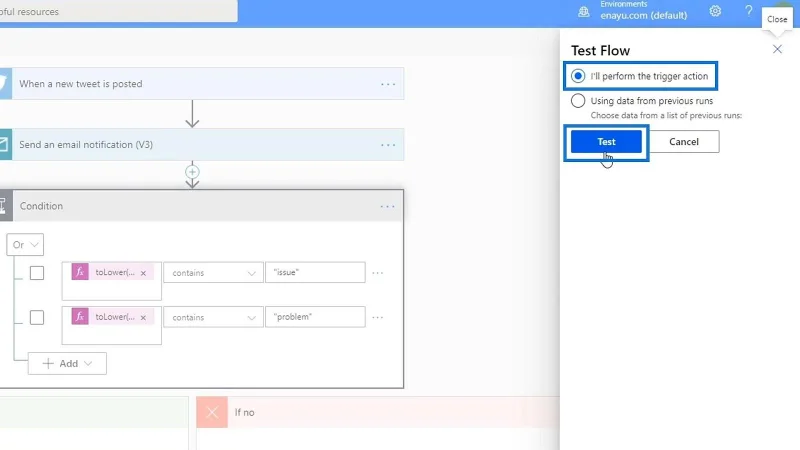
Salva questo flusso e facciamo un altro test. Ancora una volta, eseguiremo un trigger manuale per questo test.
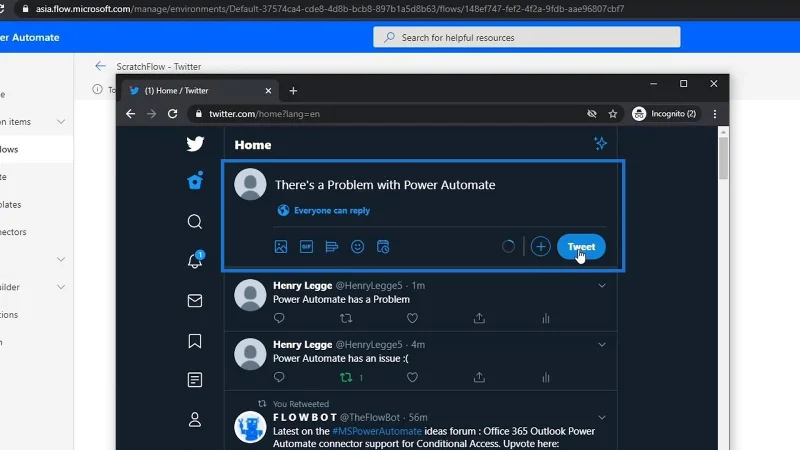
Questa volta, twittiamo "C'è un problema con Power Automate ". Useremo una " P " maiuscola per la parola " problema " per vedere se la nostra espressione funzionerà.
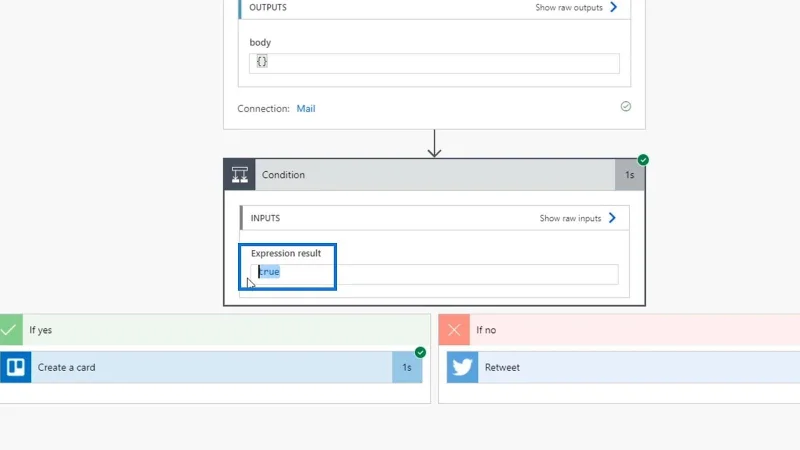
Controlliamo ora il risultato. Come possiamo vedere, il risultato ora è vero perché il tweet contiene la parola " problema ". Abbiamo usato una " P " maiuscola ma il risultato è ancora vero in quanto è stato convertito in minuscolo. La nostra espressione ora funziona correttamente.
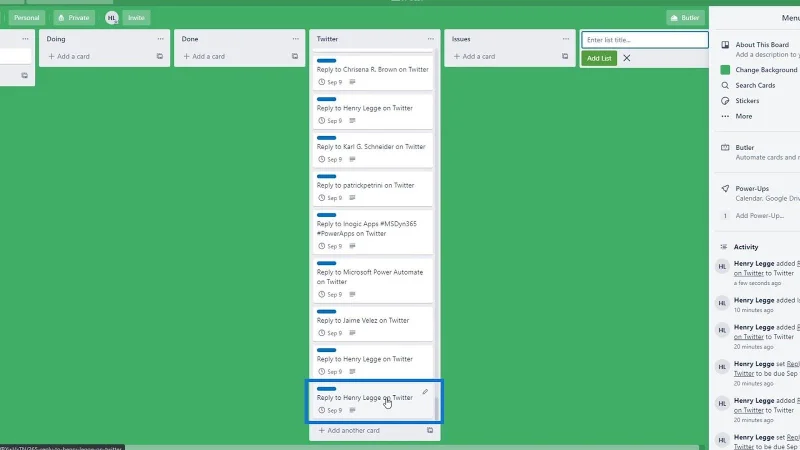
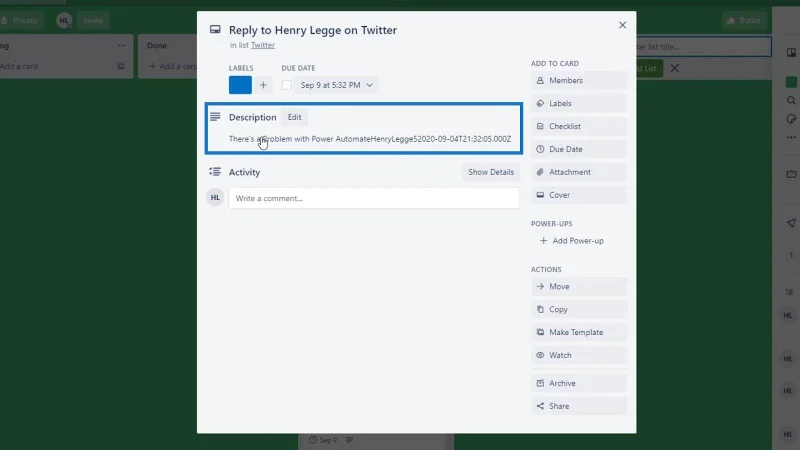
Poiché il risultato è vero, ora dovrebbe essere aggiunto alla nostra bacheca Trello come carta. Ho commesso un errore qui perché avrei dovuto cambiare la sezione in Problemi invece di Twitter, ma per ora va bene.
Facciamo clic su questa scheda e vedremo che ha registrato il nostro tweet che dice " C'è un problema con Power Automate " nella descrizione .
Modello Power Automate | Creazione ed esecuzione di flussi
Power Automate Creazione di flussi da zero
Azioni di Power Automate | Un tutorial approfondito
Conclusione
Per riassumere ciò che abbiamo fatto in questo tutorial, abbiamo pubblicato un tweet che include le parole " Power Automate ". Quindi, ha inviato una notifica e-mail e ha testato la nostra condizione OR se conteneva le parole " problema " o " problema ". Poiché la condizione risultava in TRUE , ha creato una scheda Trello e non l'ha ritwittata.
Ancora una volta, le condizioni sono solo istruzioni IF che separano il nostro flusso in base a una condizione specifica che abbiamo inserito. Speriamo che questo ti aiuti a saperne di più sulle condizioni e su come puoi farle funzionare nel processo di automazione della tua attività.
Ti auguro il meglio,
Enrico




