
In questo tutorial imparerai come ricreare facilmente una visualizzazione in LuckyTemplates e come organizzare la tua dashboard per renderla più accattivante.
I metodi discussi in questo blog ti aiuteranno a capire come affrontare i report futuri che creerai in .
Sommario
- Copia e incolla visualizzazioni
- Modificare il contenuto delle visualizzazioni
- Aggiungi titoli ed etichette
- Modifica le interazioni
- Conclusione
Copia e incolla visualizzazioni
Innanzitutto, pulisci alcune cose nelle tue immagini.
Rimuovi l'asse x dei grafici a barre in pila per liberare un po' di spazio all'interno di ogni visualizzazione. Quindi, inserisci ulteriori informazioni all'interno del grafico a ciambella.

Se selezioni un periodo di tempo e una metrica, ora puoi vedere questi cambiamenti nelle tue visualizzazioni.
Dopo aver finito con le formule e i disegni, copia due volte tutte le visualizzazioni e incollale nelle due righe successive.
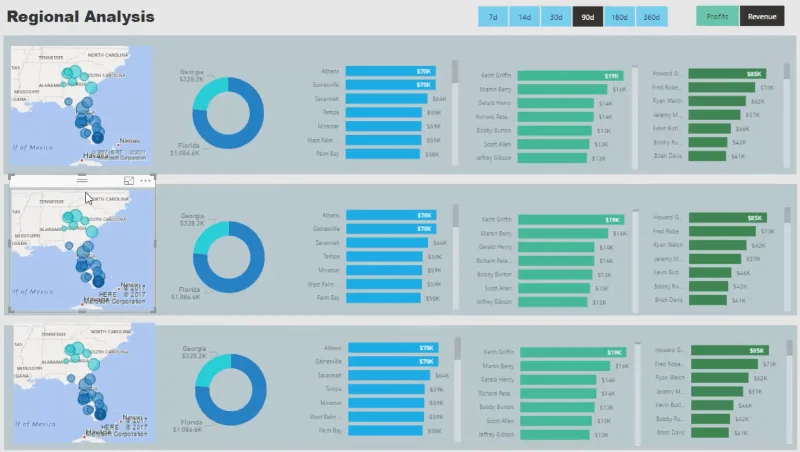
Modificare il contenuto delle visualizzazioni
Tutto quello che devi fare ora è cambiare il contenuto di ogni visualizzazione.
Vai ai campi filtro e modifica lo stato con nuovi stati. Per la seconda riga di oggetti visivi, gli stati sono: Maryland, Carolina del Nord, Carolina del Sud e Virginia. Per l'ultima riga, gli stati sono: Connecticut, Massachusetts, New Hampshire, New Jersey, New York e Rhode Island.
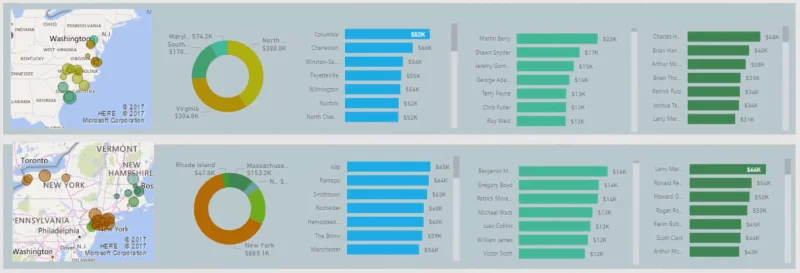
In questo modo, puoi suddividere le informazioni e guardarle con facilità.
Aggiungi titoli ed etichette
Un'altra cosa che devi fare per migliorare l'aspetto della tua dashboard è aggiungere titoli alle visualizzazioni. Quindi, prendi una casella di testo e posizionala sopra le immagini. Quindi, rinominali individualmente.
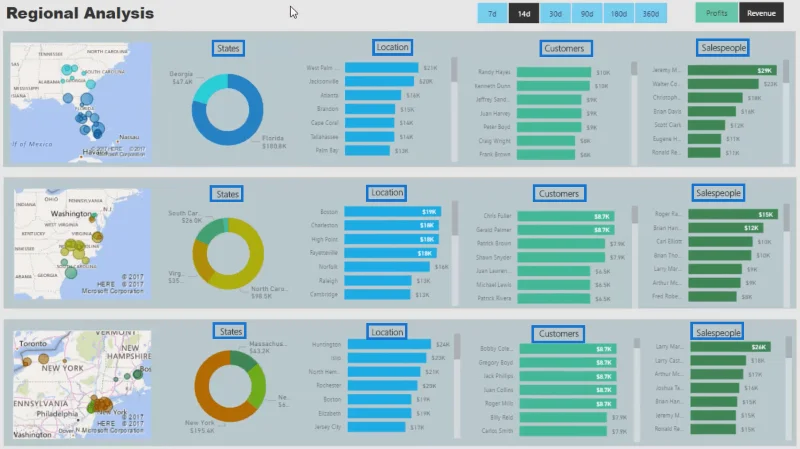
Ora, se provi a selezionare Florida, noterai che tutte le visualizzazioni nel rapporto vengono modificate. E non va bene perché dovrebbe cambiare solo la riga in cui si trova quella visualizzazione.
Modifica le interazioni
Per risolvere questo problema, devi modificare le interazioni dei tuoi elementi visivi. Vai a Formato , quindi fai clic su Modifica interazioni . Successivamente, filtra gli oggetti visivi all'interno della riga della visualizzazione scelta. Fare clic sull'icona Nessuno per quelli che non fanno parte della sua riga.
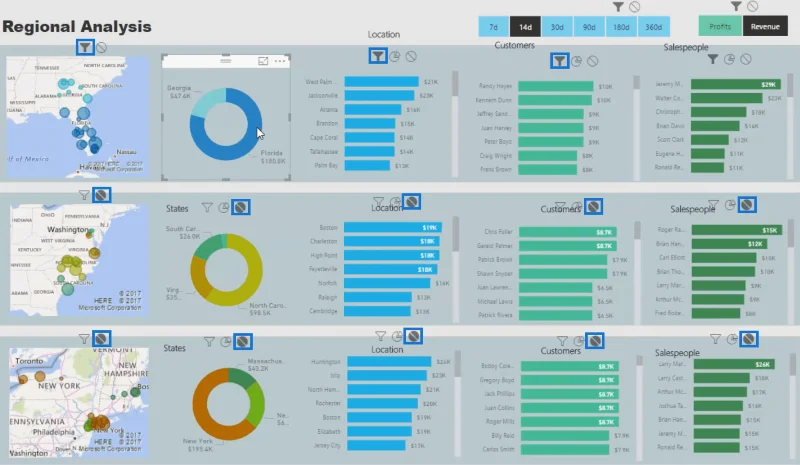
Ripeti l'operazione a tutte le immagini in modo che funzionino in base alla loro riga. Una volta terminato, ora puoi vedere che se selezioni un valore in una riga, cambieranno solo le visualizzazioni in quella riga.
Si consiglia vivamente di modificare le interazioni in modo da segmentare gli elementi visivi.
Con ciò, la tua dashboard è finita ed è pronta per fornire preziose informazioni a te e ai tuoi clienti. Ora puoi fare clic su qualsiasi negozio al dettaglio e vedere le prestazioni dei tuoi venditori tra molte altre informazioni preziose.
Se vuoi renderlo ancora migliore, puoi regolare i colori dello sfondo e persino le dimensioni della pagina del rapporto. L'estetica dipende solo da te.
Come controllare le interazioni degli elementi visivi in LuckyTemplates
Come aggiungere icone personalizzate ai report di LuckyTemplates
Tecniche di formattazione condizionale personalizzate in LuckyTemplates
Conclusione
Il metodo copia e incolla introdotto in questa esercitazione velocizza il lavoro durante la ricreazione di una visualizzazione in un dashboard di LuckyTemplates .
Se vuoi avere la stessa immagine con un contenuto diverso, puoi utilizzare questo metodo. Tuttavia, così facendo, le interazioni di ciascuna immagine si confonderanno.
Pertanto, ricorda sempre di modificare le interazioni in modo che non influiscano su altri elementi visivi che non sono raggruppati con esse.
Ti auguro il meglio,




