
In questo blog, condividerò un ottimo suggerimento visivo di LuckyTemplates. Ti mostrerò come visualizzare dinamicamente le cose nel tempo in base ad alcune selezioni. In questo esempio, stiamo esaminando i clienti. Puoi guardare il video completo di questo tutorial in fondo a questo blog.
Innanzitutto, ti mostrerò alcune cose che possono verificarsi all'interno delle tue visualizzazioni che possono renderle non avvincenti come dovrebbero essere.
Uno è quando selezioni un cliente e il contesto naturale viene inserito nel tuo rapporto, ottieni questo filtro dove vedi queste piccole barre che ti mostrano quando un cliente ha acquistato.
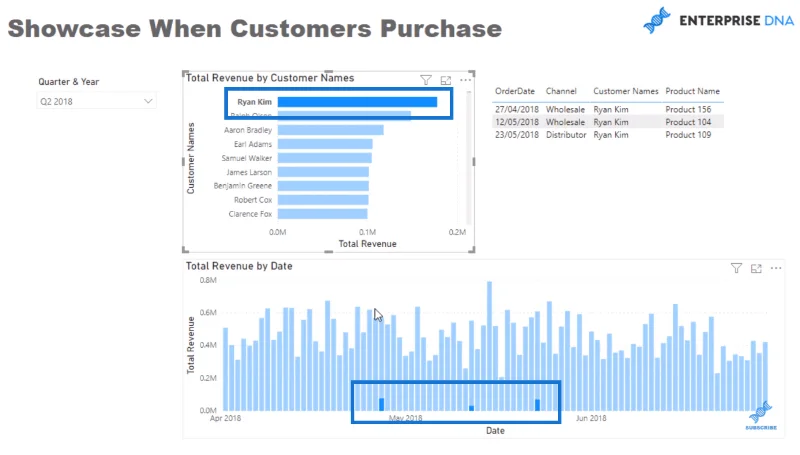
Quello che non mi piace di questa visualizzazione è che in realtà non mostra quando il cliente ha acquistato abbastanza bene, specialmente quando si selezionano più clienti. Non è possibile vedere le date esatte di acquisto nella visualizzazione. Non è ovvio quando i clienti hanno acquistato.
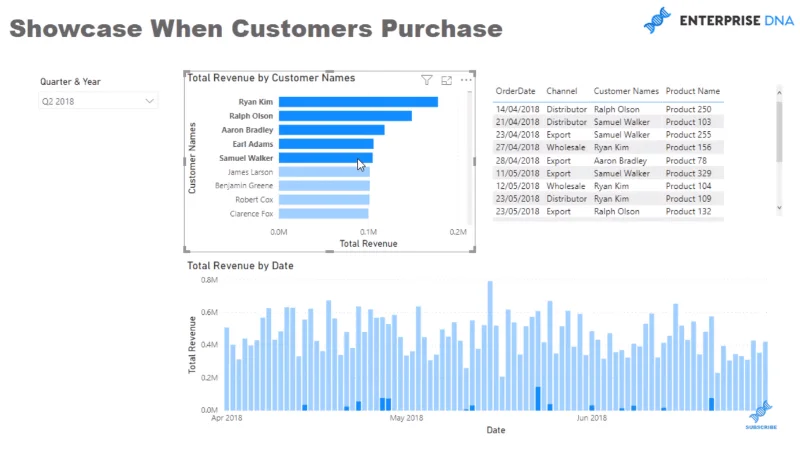
Un'altra opzione che hai, che anche a me non piace, è quando vai alla barra multifunzione Formato e fai clic su Modifica interazioni , quindi seleziona quella visualizzazione (fai clic sulla prima icona in alto a destra del grafico).
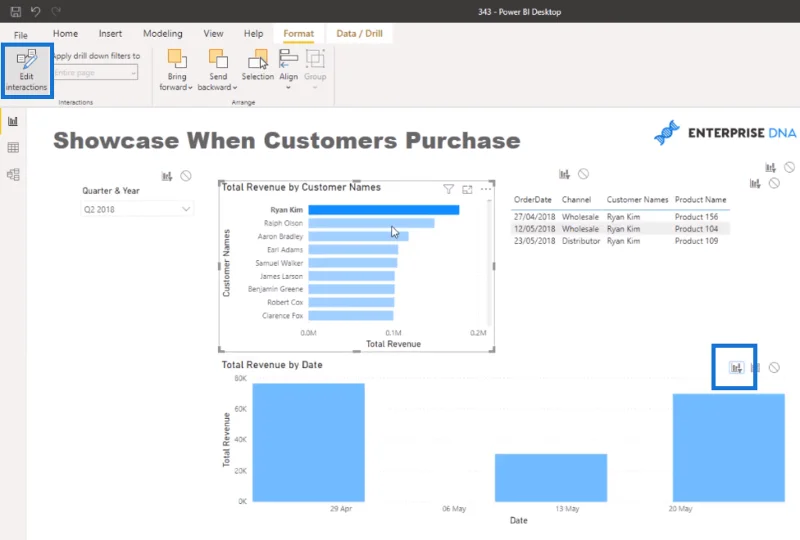
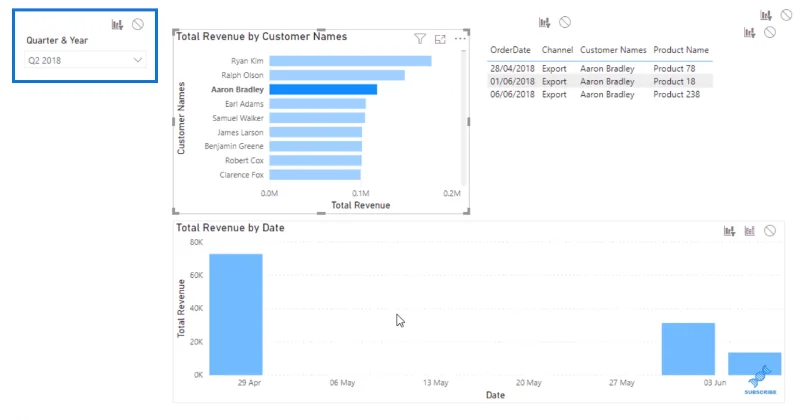
A mio avviso, questa visualizzazione non aggiunge molto valore perché non mostra realmente, nel contesto di un trimestre, quando è questo lasso di tempo. Sta solo elaborando il primo e l'ultimo acquisto, e poi accumulando gli acquisti intermedi, se ce ne sono stati.
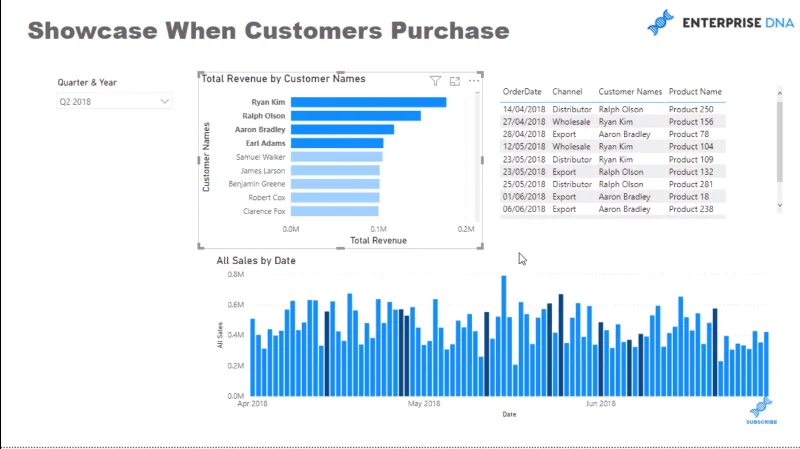
Quello che voglio fare è mantenere la mia visualizzazione simile a questa:
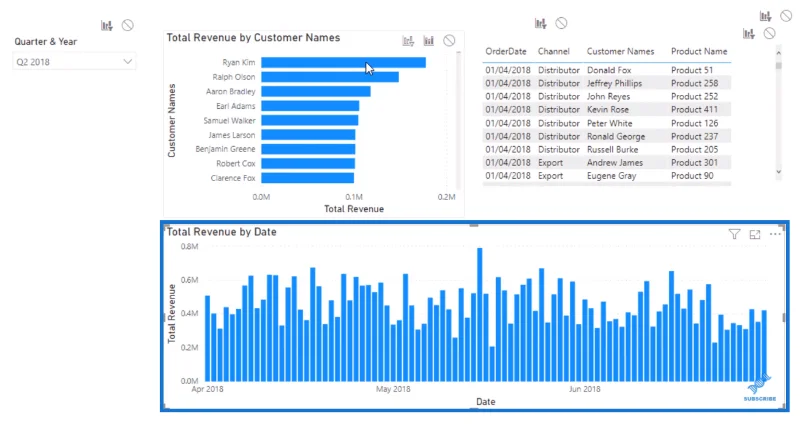
Voglio mostrare tutto, ma cambierò il colore delle barre per evidenziare quando un cliente ha acquistato o quando più clienti hanno acquistato. Ti mostrerò un paio di passaggi su come puoi farlo.
Sommario
- Utilizzo di un calcolo che non viene influenzato da una selezione
- LuckyTemplates Visual: utilizzo di una logica selezionata dal cliente
- Cambia i colori in base a una regola
- Conclusione
Utilizzo di un calcolo che non viene influenzato da una selezione
Per prima cosa, copierò e trasformerò la visualizzazione Total Revenue by Date in una tabella a scopo dimostrativo.
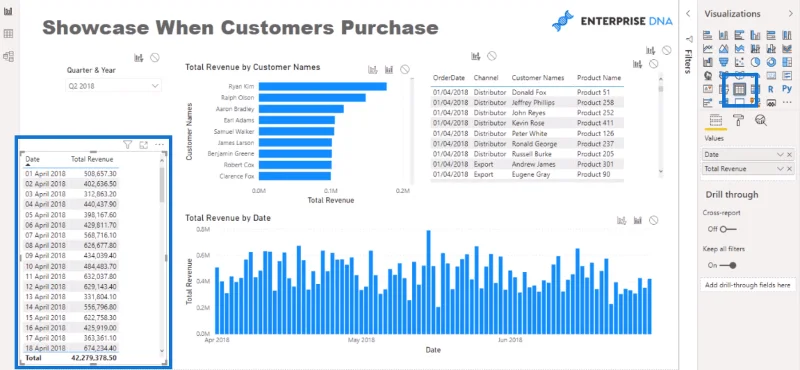
Quindi, creerò un calcolo che non viene influenzato da una selezione sui clienti. Voglio vedere tutte le vendite indipendentemente da quando viene selezionato un cliente. Voglio sempre vedere le vendite totali in un determinato giorno.
Questa formula (con la funzione ) calcola Total Revenue ma ignora eventuali filtri provenienti dai Clienti che utilizzano la funzione .
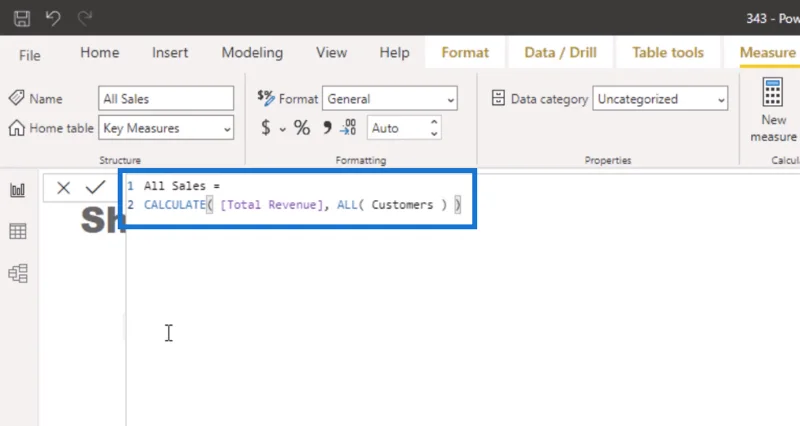
Sostituirò solo la misura Entrate totali nelle visualizzazioni con questa formula Tutte le vendite .
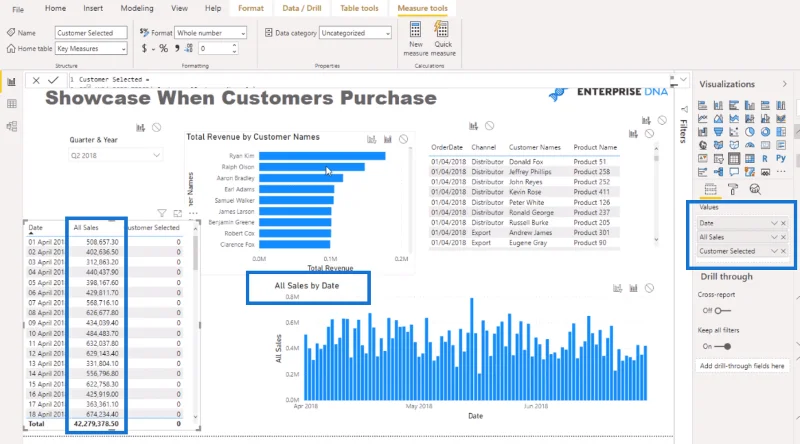
Quando non c'è alcuna selezione nella visualizzazione Cliente, in realtà non c'è alcuna differenza nel valore.
LuckyTemplates Visual: utilizzo di una logica selezionata dal cliente
Quindi, creo questa logica che fornisce un vero e un falso se seleziono qualcosa nella visualizzazione del cliente.
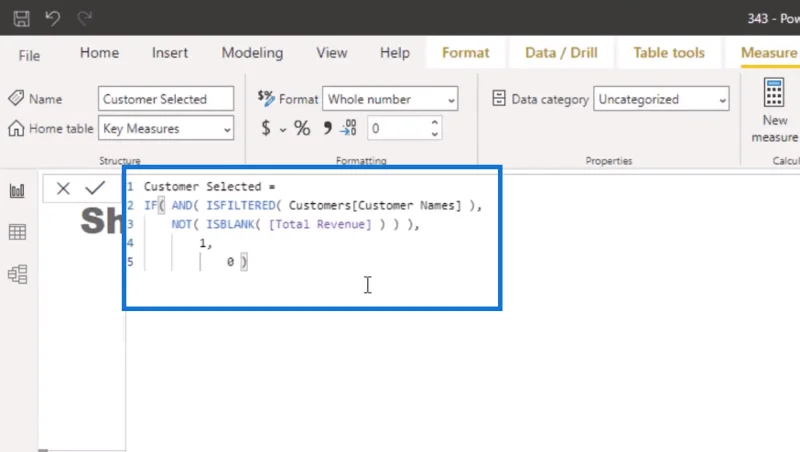
In questa formula ho utilizzato le funzioni e . Pertanto, se viene effettuata una selezione nella colonna Nomi clienti , verrà filtrata. Il Fatturato totale non è vuoto perché verrà comunque filtrato da una selezione nella visualizzazione del cliente. Quindi, è uguale a 1. In caso contrario, sarà uguale a zero.
Quando eseguo alcune selezioni nella visualizzazione Clienti, otteniamo una colonna con un "1" quando i clienti che ho selezionato hanno acquistato anche se la colonna Tutte le vendite conterrà sempre le vendite complete dei clienti.
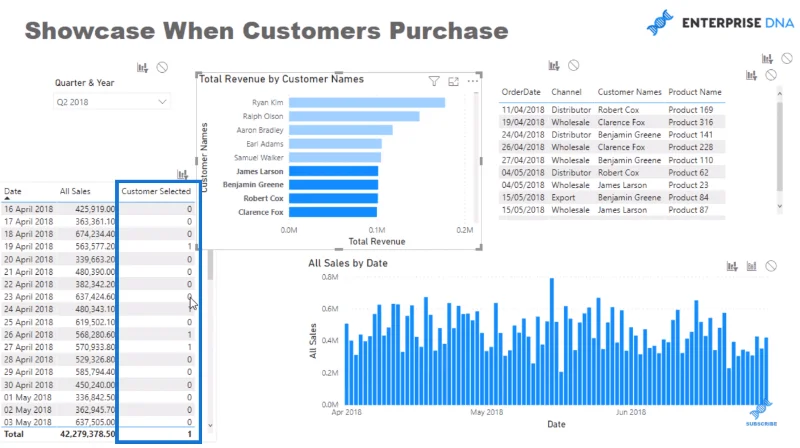
E quindi devo portare questo nell'oggetto visivo Tutte le vendite per data .
Cambia i colori in base a una regola
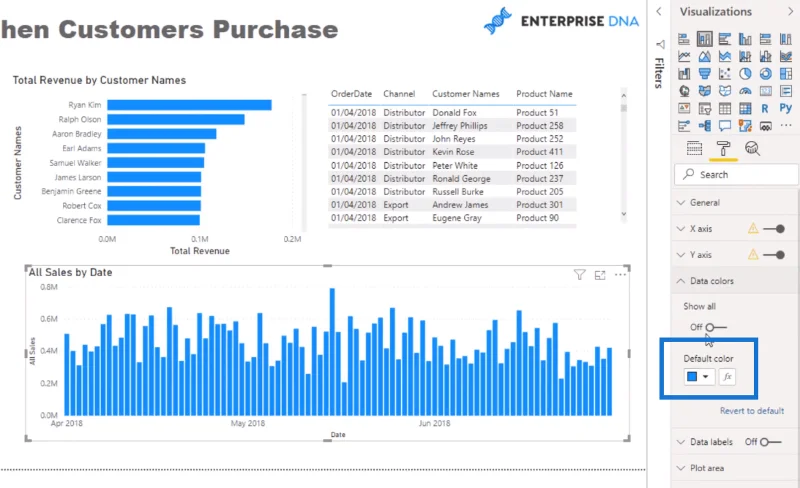
Andrò prima ai colori dei dati e cambierò i colori in base a una regola . Farò clic su questa casella qui colore predefinito .
E poi andrò a Rules e creerò una regola basata sulla misura Customer Selected . Se è uguale a un numero, voglio che sia blu scuro. Se è uguale a zero, voglio che sia un blu più chiaro. Quindi, clicco su OK.
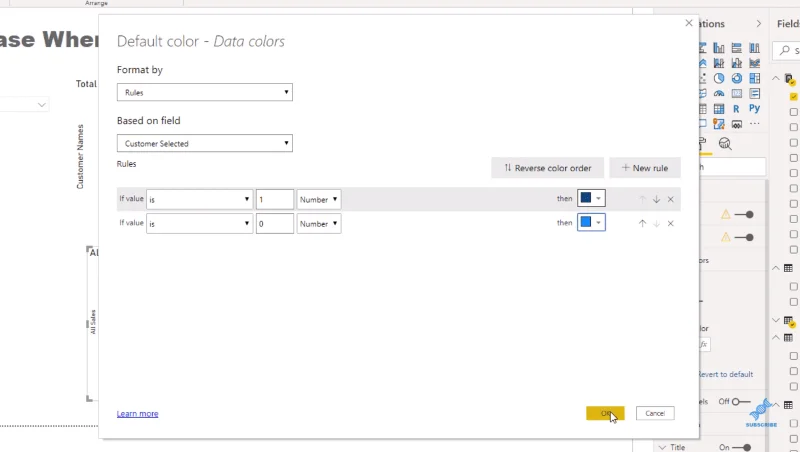
Una cosa importante da ricordare qui è selezionare questo filtro qui (il primo nell'angolo in alto a destra dell'immagine) per farlo funzionare:
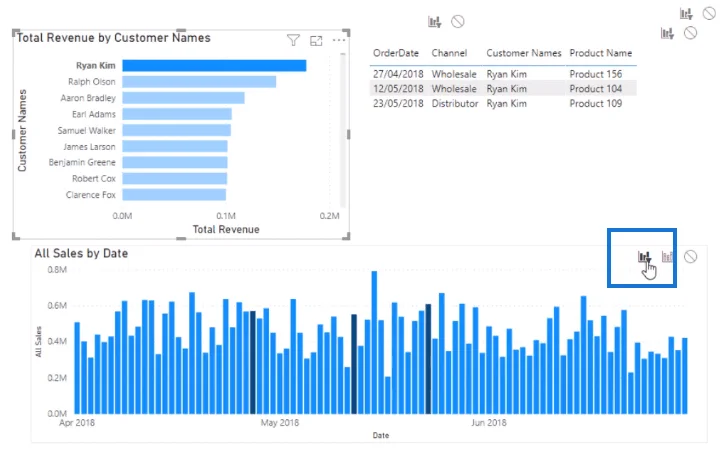
Questo è un ottimo uso della funzione di formattazione condizionale in cui è possibile determinare cosa viene effettivamente visualizzato come colore in base a una selezione. Non ha gli svantaggi di quegli effetti di filtraggio.
Come controllare le interazioni degli elementi visivi in LuckyTemplates
Tecniche di formattazione condizionale personalizzata in LuckyTemplates
Utilizzo di campi filtro e interazioni visive per creare visualizzazioni accattivanti in LuckyTemplates
Conclusione
Penso che questa sia una tecnica visiva di LuckyTemplates davvero interessante. Ho mostrato alcuni esempi utilizzando la funzione Formattazione condizionale in alcuni dei miei altri tutorial; Penso che sia il modo migliore per mostrare così tante intuizioni uniche.
Puoi farlo in istogrammi come questo, grafici a barre e persino tabelle. Puoi creare un aspetto accattivante per un'intuizione senza una logica troppo avanzata. A mio avviso, è un vero punto di svolta in termini di variabilità su come mostrare le cose.
Spero che tu possa implementarlo bene nei tuoi report visivi di LuckyTemplates. Dai un'occhiata ai collegamenti sottostanti per ulteriori esercitazioni su LuckyTemplates.
Ti auguro il meglio!




