
Per il blog di oggi, desidero condividere di gran lunga la mia funzionalità preferita all'interno dell'editor di Power Query, ovvero la colonna degli esempi di LuckyTemplates. Puoi guardare il video completo di questo tutorial in fondo a questo blog.
Quando ora guardo i miei set di dati, penso sempre a come posso espanderli, aggiungere informazioni interessanti che aiuteranno a semplificare ciò che voglio valutare o mostrare nei miei rapporti e ripulire i miei rapporti, rendendoli informativi e digeribili . Tutte queste cose possono essere facilmente ottenute utilizzando la funzionalità Colonna da esempi in Power Query .
Ho qui un modello molto semplice su cui lo dimostrerò. E per fare ciò, devi prima accedere all'editor di Power Query facendo clic su Trasforma dati .
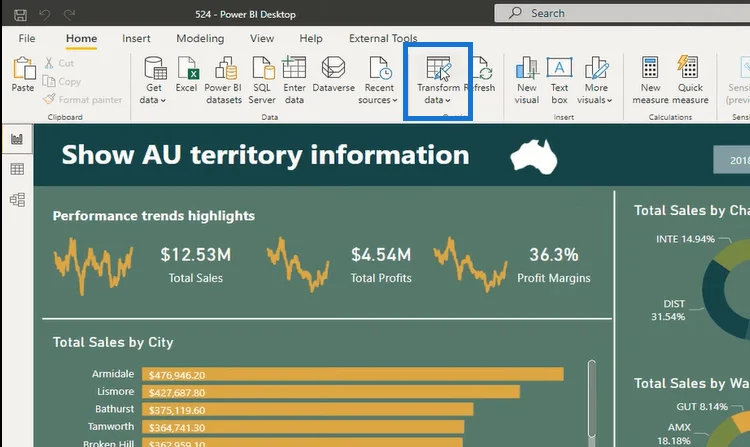
Ovviamente ci sono molte funzionalità che puoi ottenere dall'editor di query facendo clic con il pulsante destro del mouse, utilizzando la barra multifunzione e un sacco di opzioni. Ma oggi voglio esplorare la caratteristica più interessante qui: la colonna degli esempi . Ha alcune funzionalità di apprendimento automatico integrate che Microsoft ha recentemente incorporato nel prodotto.
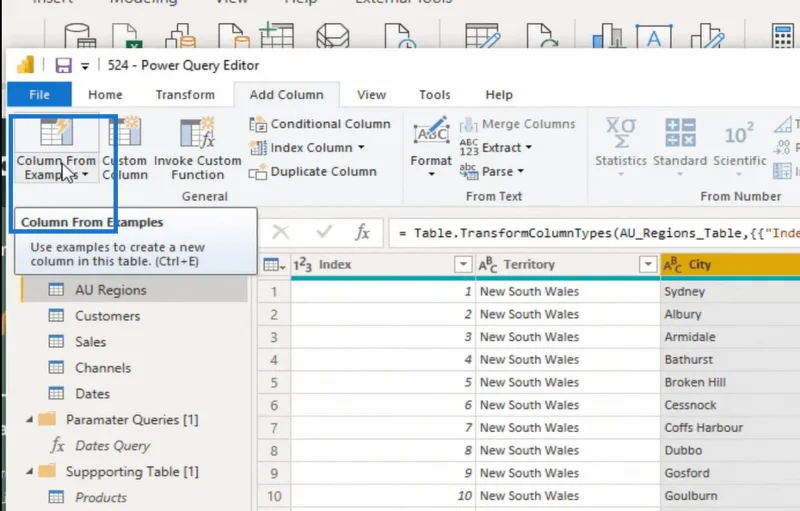
Esaminerò solo un paio di esempi solo per mostrarti come puoi utilizzare rapidamente questa funzione e creare molte colonne interessanti e dimensioni aggiuntive.
Sommario
Come utilizzare la funzionalità di query LuckyTemplates della colonna dagli esempi
La funzione Colonna da esempi si trova nella barra multifunzione Aggiungi colonna . Basta fare clic su di esso e ti porta in questa sezione Aggiungi colonna da esempi .
Ad esempio, voglio prendere le prime quattro lettere del nome di ogni cliente e renderle maiuscole, che di conseguenza saranno il codice di ogni cliente. Invece di dover scrivere tutta quella folle logica in una formula, posso letteralmente iniziare a scriverla in questo modo.
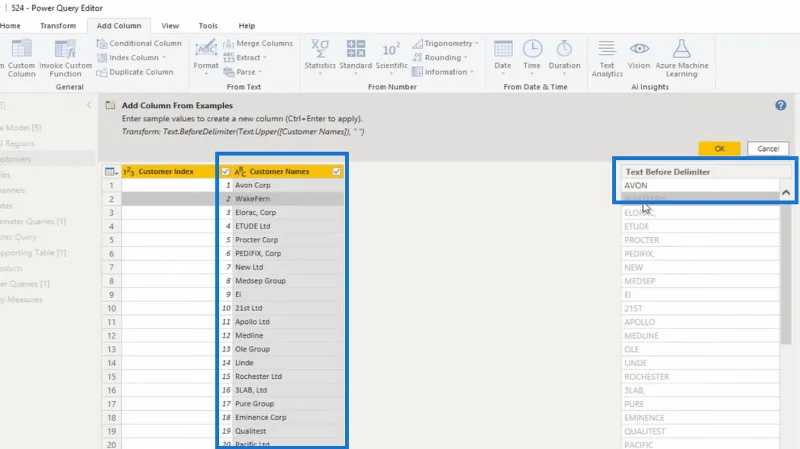
Come puoi vedere, non ha ancora raccolto l'idea. Prende solo tutte le lettere del nome per il resto dei clienti. Ma dopo che ho fatto il secondo, noterai che ora funziona per me che voglio solo le prime quattro lettere o caratteri del nome del cliente.
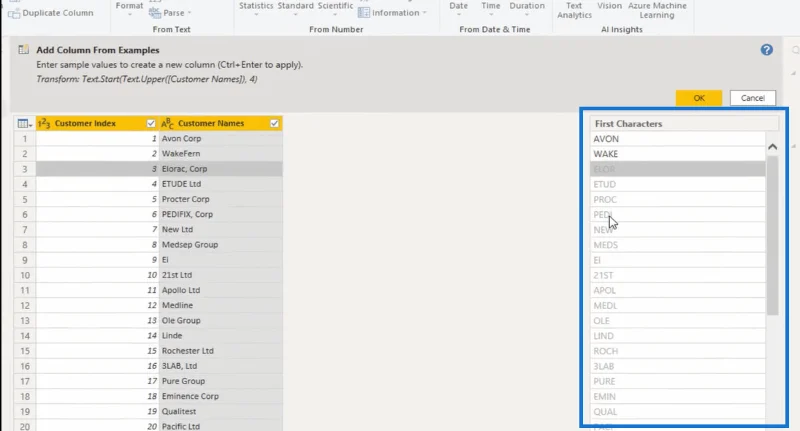
E proprio così, posso cambiare il nome della colonna in Codice cliente e ora ho una dimensione aggiuntiva al mio set di dati, che prima non appariva.
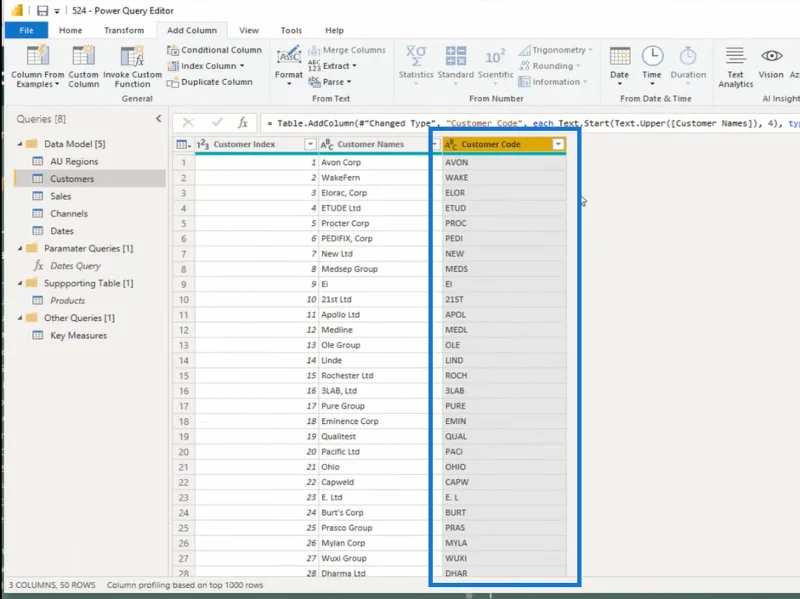
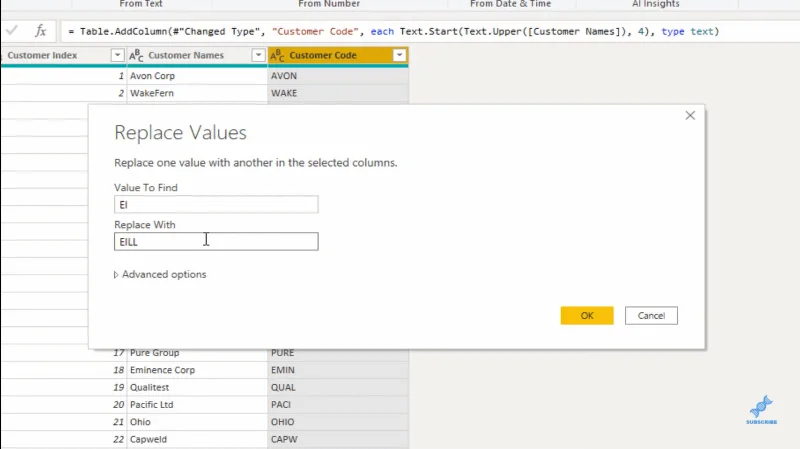
Da qui, puoi apportare ulteriori modifiche, se presenti. Ad esempio, vuoi cambiare il codice, EI, puoi semplicemente fare clic con il tasto destro su di esso e andare su Replace Values .
Posso fare lo stesso con altre colonne. Identifica rapidamente per me il resto dei codici articolo.
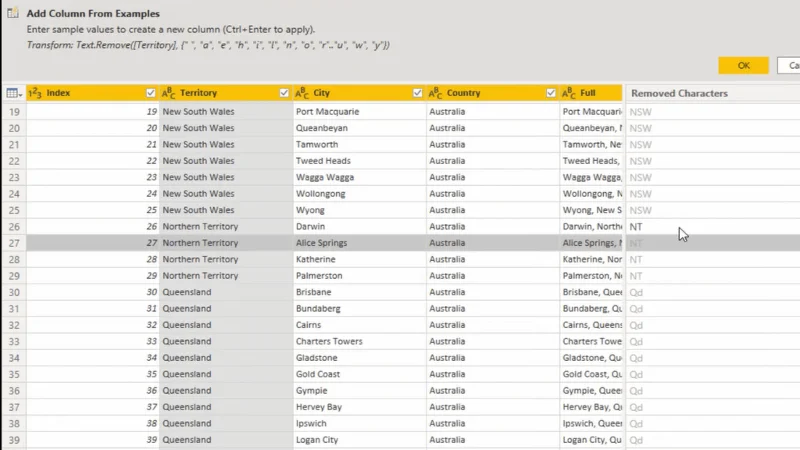
Inoltre, se volessi creare un grafico a barre o ad anello, ecc. non devo usare il nome completo. Posso semplicemente usare il codice abbreviato che ho creato nella nuova colonna.
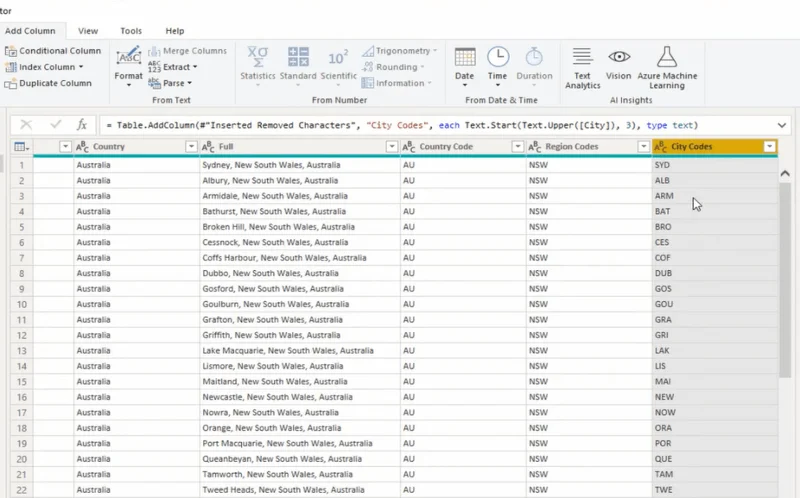
Queste sono le cose che cerco costantemente nelle mie tabelle di ricerca. Cerco sempre queste opportunità per rendere le cose più concise per il mio consumatore quando creo le mie visualizzazioni . Diciamo che voglio creare alcuni codici di città. La funzione Colonna da esempi potrebbe fornirmi rapidamente i codici per tutte queste diverse città. Invece di avere questi nomi lunghi nei miei grafici, ora posso avere un codice abbreviato velocemente.
Funzionamento dell'editor di query nel
codice LuckyTemplates M nelle colonne personalizzate di Power Query | LuckyTemplates
Colonne unpivot di LuckyTemplates: esercitazione su Power Query
Conclusione
Questi sono solo esempi di ciò che puoi effettivamente fare con questa straordinaria funzionalità. Consiglio vivamente di provare a giocarci. È di gran lunga la mia funzione preferita all'interno di Power Query. Lo uso molto in questi giorni invece di scrivere una logica complessa. Riesco a fare molto molto velocemente usando questa funzione, poiché sto ottimizzando le mie tabelle per il mio modello.
Questo, per me, è il modo più veloce per farlo. Pensa alla formula che dovresti scrivere per provare a capirlo o alla logica che devi creare per raggiungere questo obiettivo. Semplicemente digitandolo, sarai in grado di ottenere quella dimensione aggiuntiva che potresti usare.
Ti auguro il meglio!




