
Inizierò questo tutorial con una domanda di base. Hai davvero bisogno di competenze DAX avanzate per creare report visivi?
Beh, la maggior parte delle volte no. Se pensi di non poter creare report di bell'aspetto perché non sei bravo con DAX, allora ti sbagli. Non ho utilizzato codici DAX avanzati per la maggior parte delle visualizzazioni creative che ho creato.
Anche se non conosci molto DAX, puoi comunque essere creativo quanto vuoi. In effetti, puoi essere più creativo delle persone che sono più informate in DAX. Questo perché puoi cercare esempi e modi diversi su come creare le tue visualizzazioni.
Sommario
- Esempio di scenario di report visivi: distribuzione dei reclami
- Utilizzo della mappa ad albero nei report visivi
- Esempio di scenario di report visivi: conversione di valuta
- Conclusione
Esempio di scenario di report visivi: distribuzione dei reclami
Il primo esempio che esamineremo è il che ho creato nella . È legato alle compagnie assicurative. Se sei un membro di LuckyTemplates, probabilmente saprai che lanciamo sfide due volte a settimana. Puoi scaricare il set di dati dal forum in modo da poterci giocare.
Ecco la heatmap che ho creato.
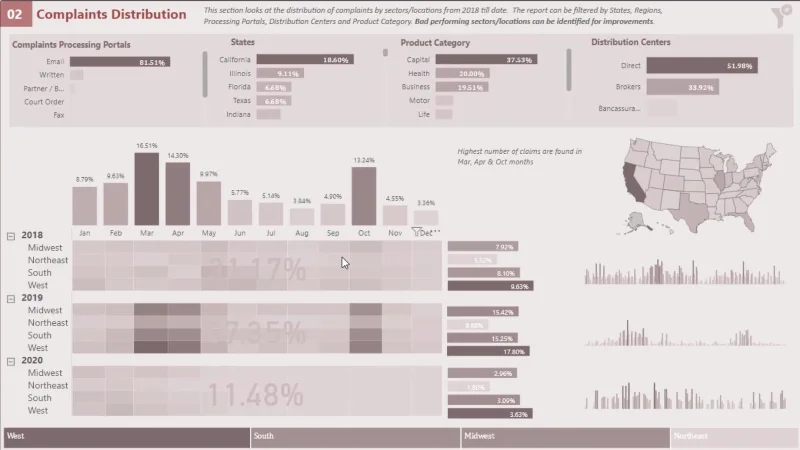
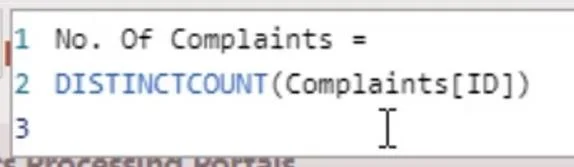
In questo rapporto, ho creato una misura per contare il numero di reclami che ho in questo rapporto.
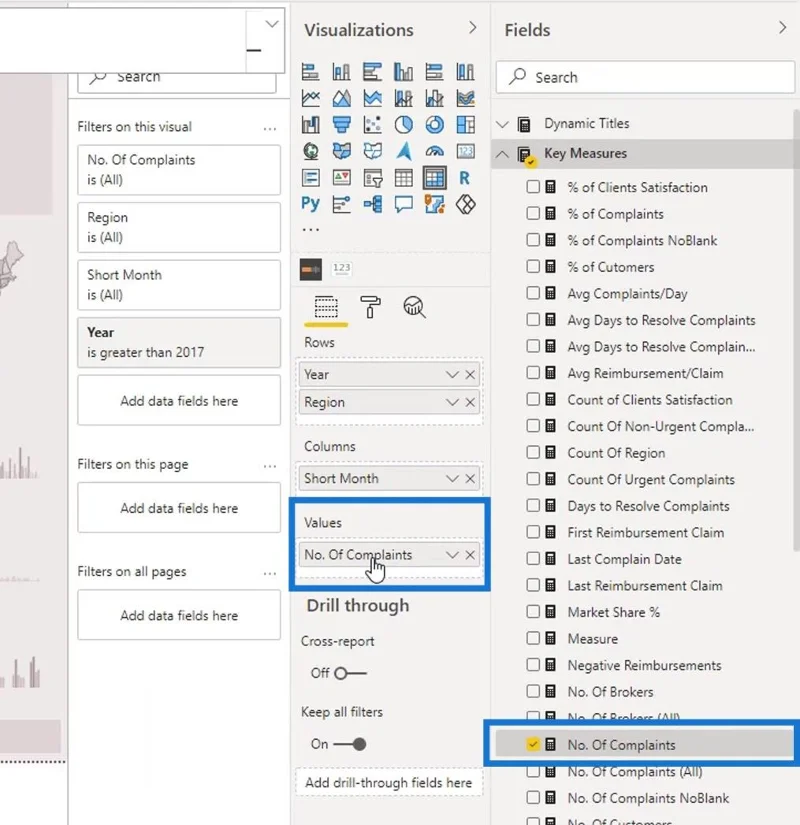
Successivamente, ho inserito quella misura dalla sezione Campi nel campo Valori .
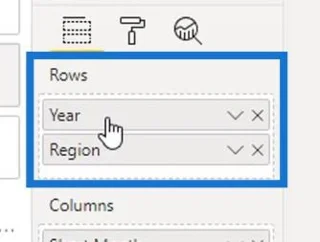
Quindi, l'ho classificato per anno e regione .
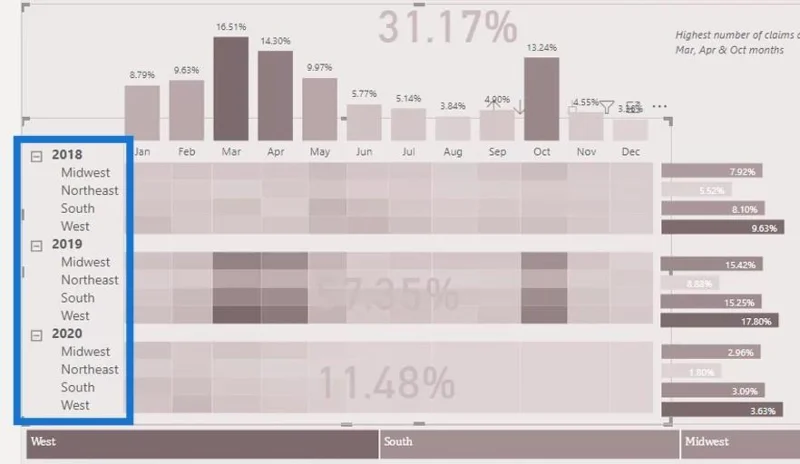
Ho anche usato una casella di filtro qui. In questo caso, voglio dire al pubblico quante lamentele stiamo avendo in determinate regioni classificate per anno.
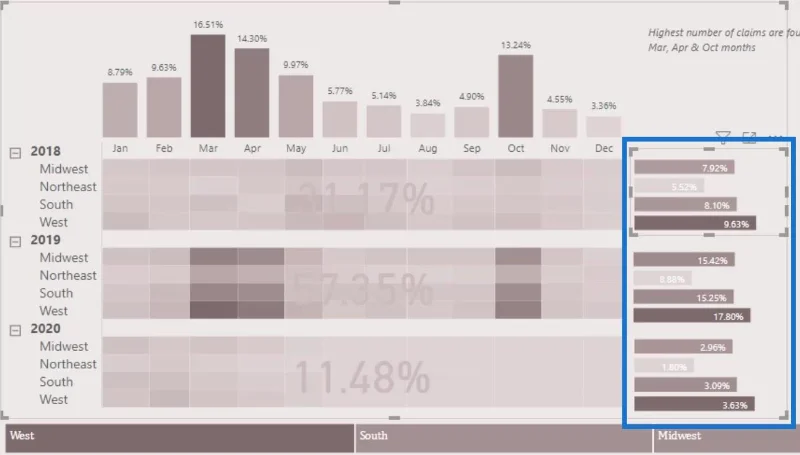
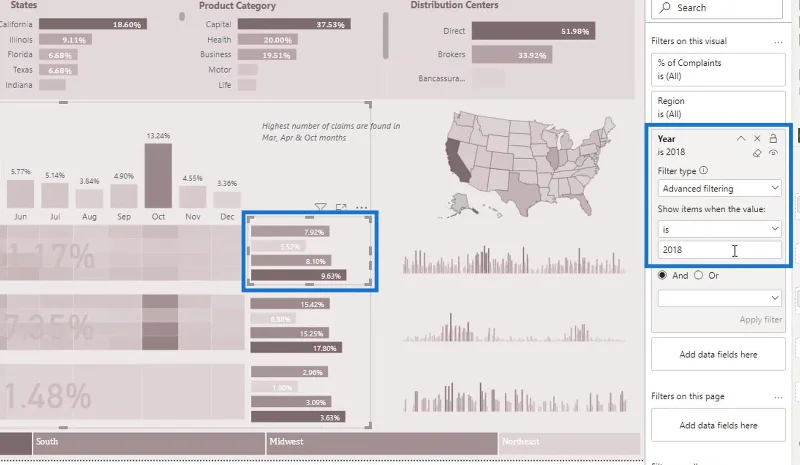
Per fare ciò, ho limitato la sezione Anno a 1 anno. L'ho fatto per ciascuna di queste sezioni o filtri ( 2018 , 2019 , 2020 ).
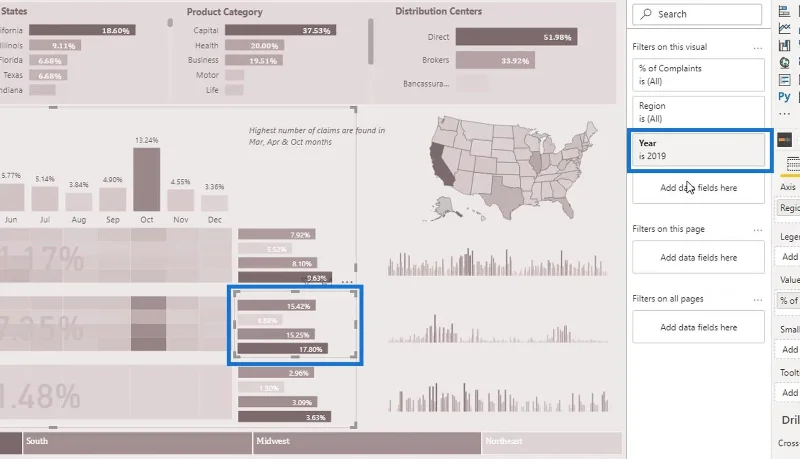
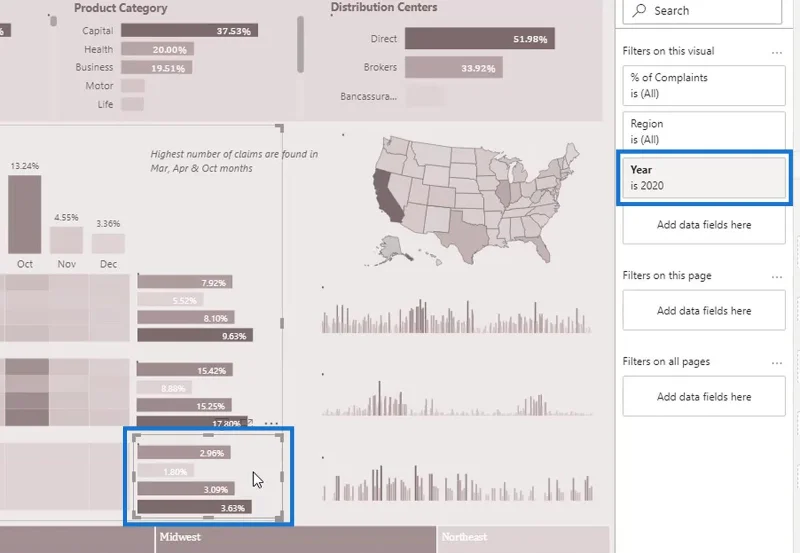
Questo è fondamentalmente il modo in cui puoi creare report creativi anche se non sai molto di DAX.
Utilizzo della mappa ad albero nei report visivi
Per questa parte, avrei potuto usare anche un'affettatrice.
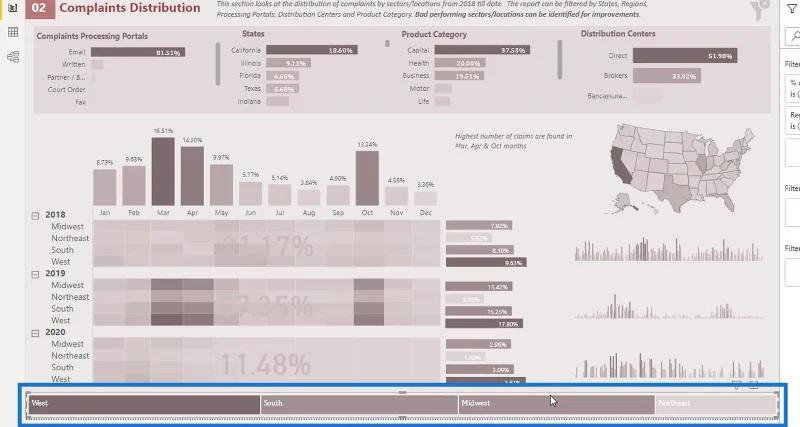
Ma se ho usato un'affettatrice, sembrerà solo così.
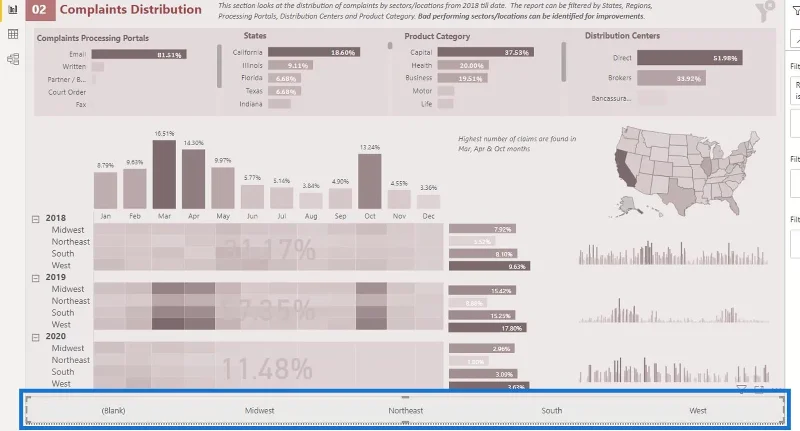
Quindi, ho usato invece la visualizzazione Treemap.
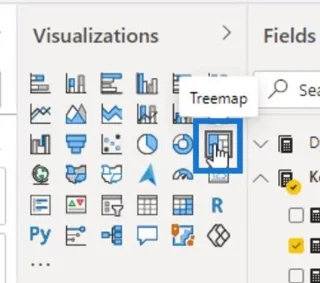
Utilizzando la mappa ad albero, possiamo vedere che la regione con il maggior numero di reclami in questo particolare esempio è la regione occidentale .
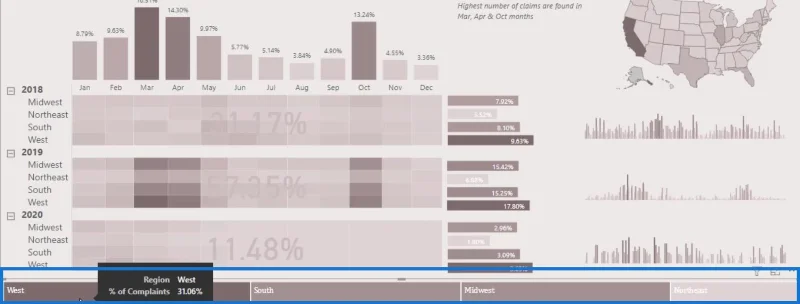
Come puoi vedere, sta facendo un incremento. Ho utilizzato la formattazione condizionale in cui maggiore è il numero di reclami, più scuro è il colore.
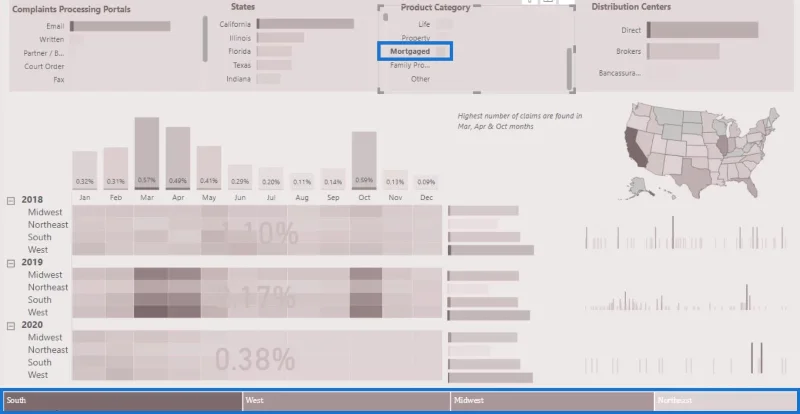
È anche dinamico. Ad esempio, selezionerò Mutuo da Categoria prodotto . Ora, noterai che il maggior numero di reclami per la categoria di prodotti ipotecati si trova nella regione Sud, seguita da Ovest , Midwest , quindi Nordest .
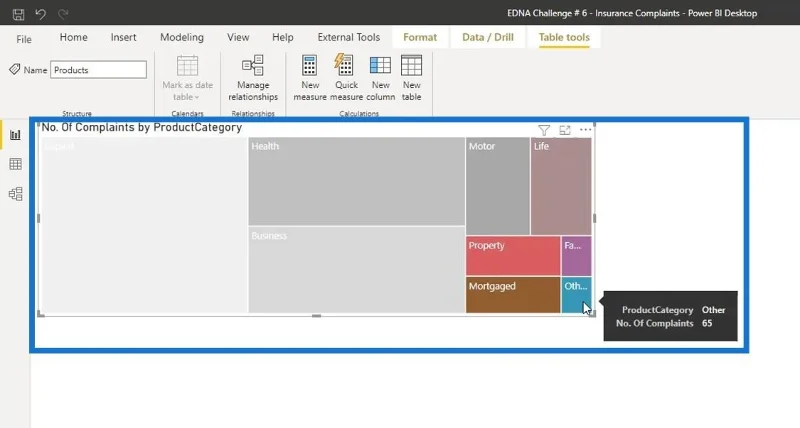
Tuttavia, non mi piace particolarmente Treemap perché se non si dispone di un numero elevato di valori in una particolare categoria, l'output visualizzato nel report non sarà così buono.
In questo esempio ho usato la Treemap e la stessa misura che ho usato nell'altro report (numero di reclami e categoria di prodotto). Di conseguenza, il numero più basso di valori in una particolare categoria non viene nemmeno visualizzato.
Ti consiglio di sperimentare e giocare con le visualizzazioni nel report per vedere quale elemento visivo funziona meglio per te.
Esempio di scenario di report visivi: conversione di valuta
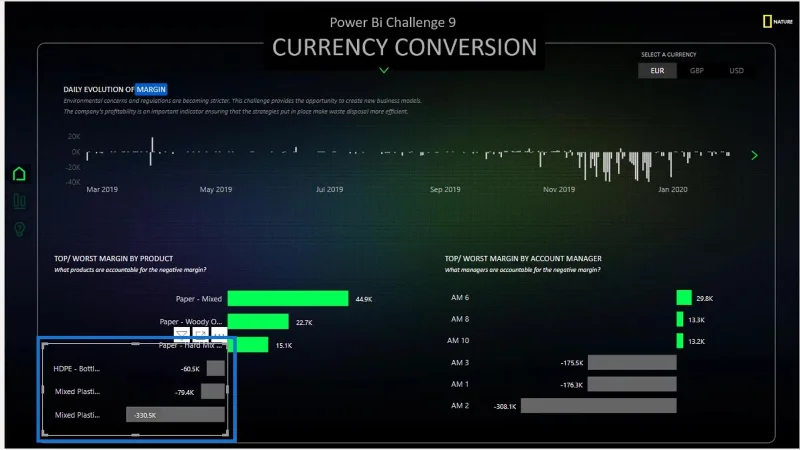
Il prossimo esempio che mostrerò è un creato dal vincitore della .
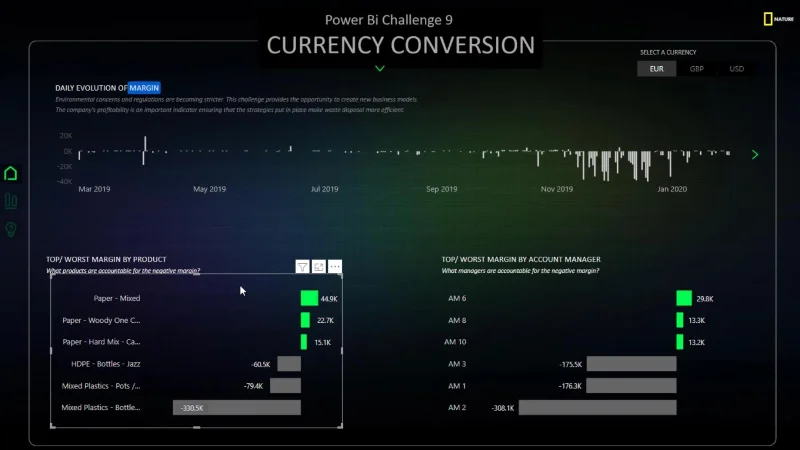
La visuale che ha usato è totalmente unica. Ha anche utilizzato un codice DAX leggermente complesso per creare questo aspetto visivo. Tuttavia, cosa succede se non conosco DAX?
Bene, è ancora possibile ottenere questo tipo di visualizzazione senza conoscere DAX.
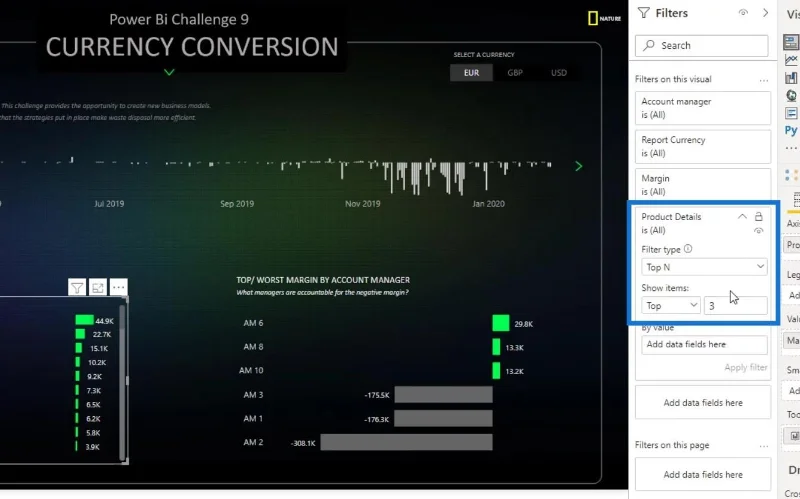
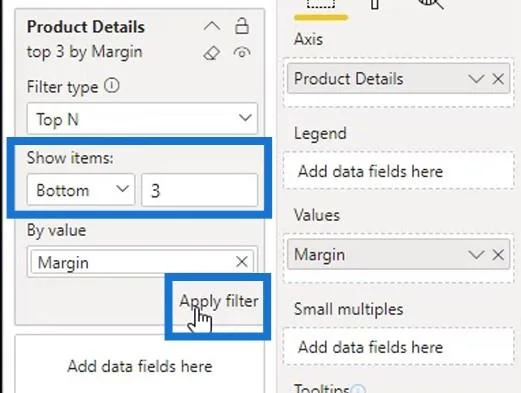
Innanzitutto, per il campo Dettagli prodotto , imposta il tipo di filtro su Top N . Quindi, sotto Mostra elementi , usa Top 3 .
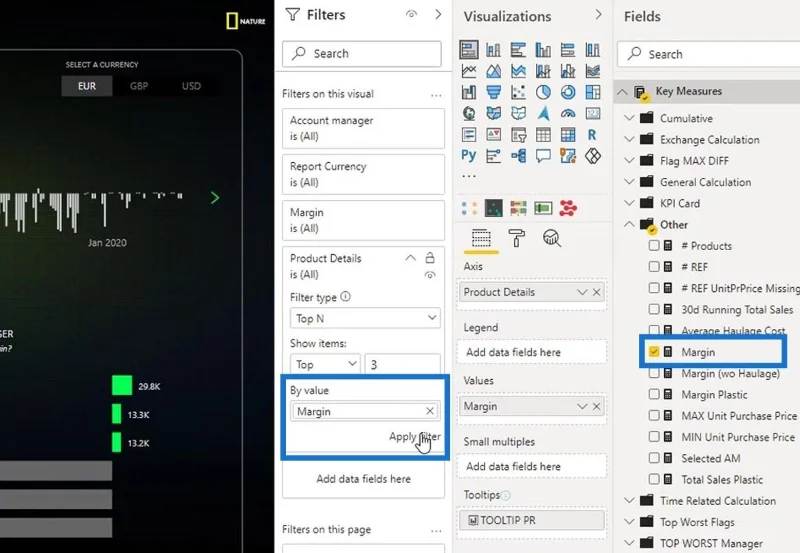
Successivamente è trascinare e rilasciare la misura Margine dalla sezione Campi sull'input Per valore . Quindi fai clic su Applica filtro .
Ora ho i primi 3 elementi qui.
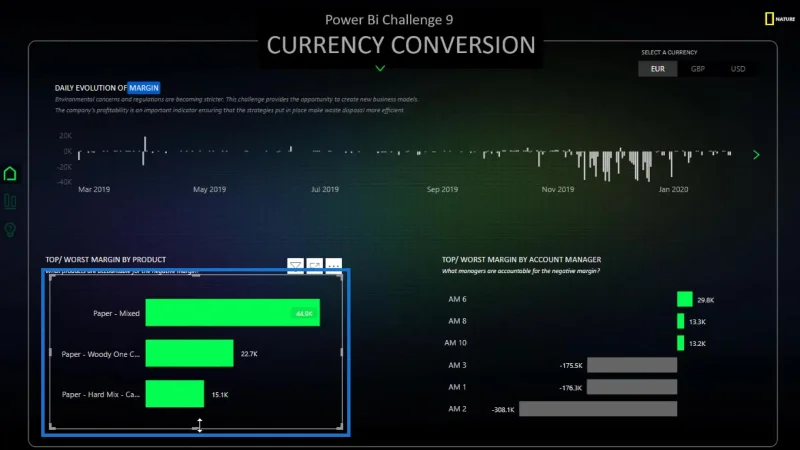
Quindi, ricreerò il primo set. Lo duplicherò e lo metterò in fondo.
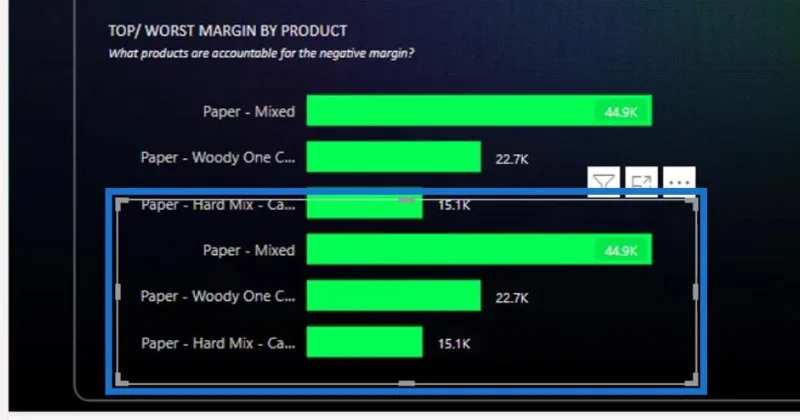
Successivamente, cambierò i criteri di filtro da Top a Bottom . Quindi, fai clic su Applica filtro .
Infine, l'ho adattato per adattarlo al rapporto.
Utilizzare le interazioni visive di LuckyTemplates per report accattivanti
Suggerimenti per la visualizzazione dei dati per i report di LuckyTemplates
Semplici tecniche di visualizzazione per i report di LuckyTemplates
Conclusione
Ed è così che puoi creare report visivi senza competenze DAX avanzate. Ovviamente non è così difficile. Devi solo essere creativo e devi solo trovare un modo per farlo funzionare.
Consiglio vivamente di esplorare le cose che puoi fare con le visualizzazioni . Non si tratta solo di trascinare e rilasciare l'immagine. È necessario dedicare un po' di tempo a un oggetto visivo per ottenere grafici di bell'aspetto nel report.
Dai un'occhiata ai link sottostanti per ulteriori esempi e contenuti correlati.
Saluti!
Mudassir




