
In questo tutorial, illustreremo i passaggi per eseguire Power Apps - Integrazione con SharePoint . Questo potrebbe essere complicato per alcune persone, ma se segui le istruzioni riportate di seguito, sarai in grado di collegare insieme SharePoint e Power Apps .
MS Power Apps e SharePoint sono due potenti piattaforme che possono lavorare insieme per migliorare l'efficienza e la produttività aziendale.
Power Apps consente agli utenti di creare applicazioni aziendali personalizzate per la raccolta e la gestione dei dati, mentre SharePoint è uno strumento di collaborazione per l'archiviazione, l'organizzazione e la condivisione di documenti e informazioni.
Se integrate, queste due piattaforme possono fornire una soluzione completa per le aziende che desiderano semplificare i propri processi e flussi di lavoro.
Sommario
- Collegamento di SharePoint a Power Apps
- L'interfaccia di MS Power Apps
- Testare la PowerApp
- Conclusione
Collegamento di SharePoint a Power Apps
Per questo esempio, avremo un sistema in cui un manager ha accesso a un'app esterna e tutto ciò che inserisce nell'app viene aggiornato in SharePoint . Il gestore può visualizzare e aggiungere elementi all'elenco, ma non può essere effettivamente invitato all'elenco di SharePoint stesso .
Iniziamo selezionando e facendo clic su un elenco. Per questo esempio, selezionerò " Elenco officine riparazioni ". In preparazione a questo tutorial, inizialmente ho creato questo file che contiene i dati di alcune officine.
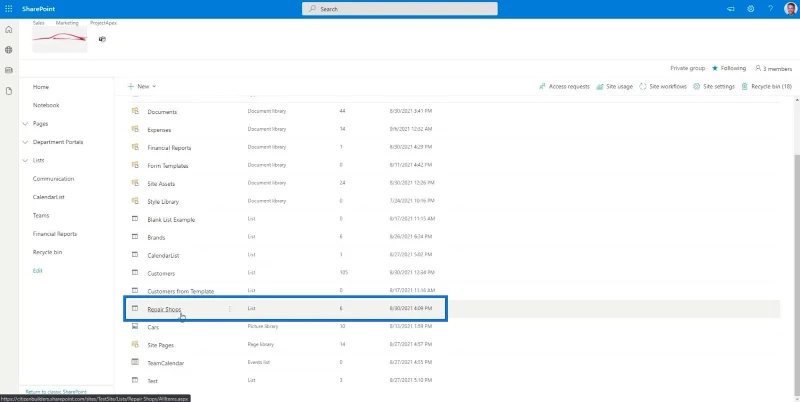
Successivamente, fai clic su Integra nella nuova pagina.
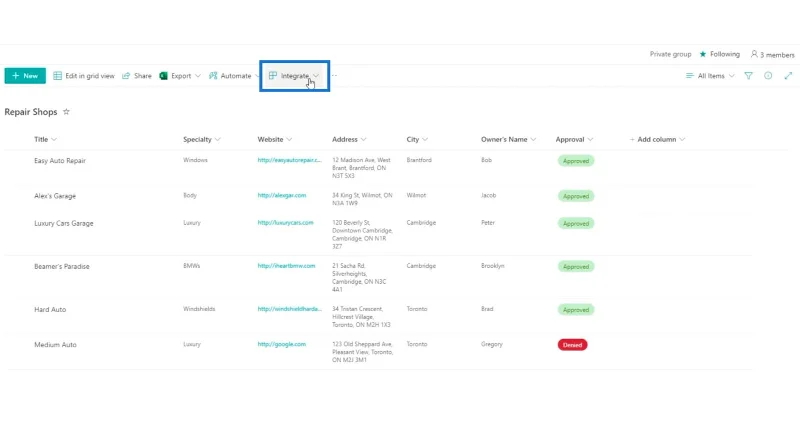
Quindi, seleziona Power Apps .
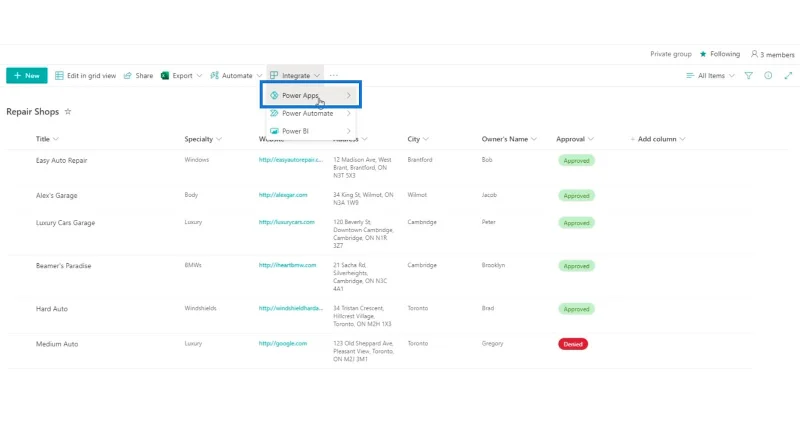
Sono disponibili opzioni, ma per questo blog faremo clic su Crea un'app .
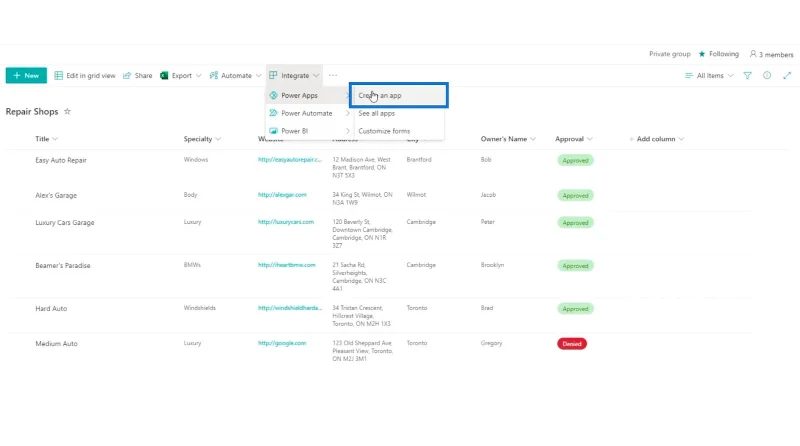
Apparirà quindi un nuovo pannello.
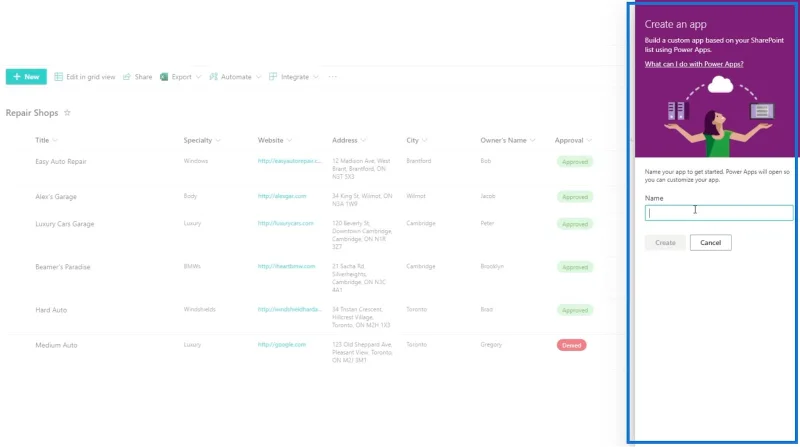
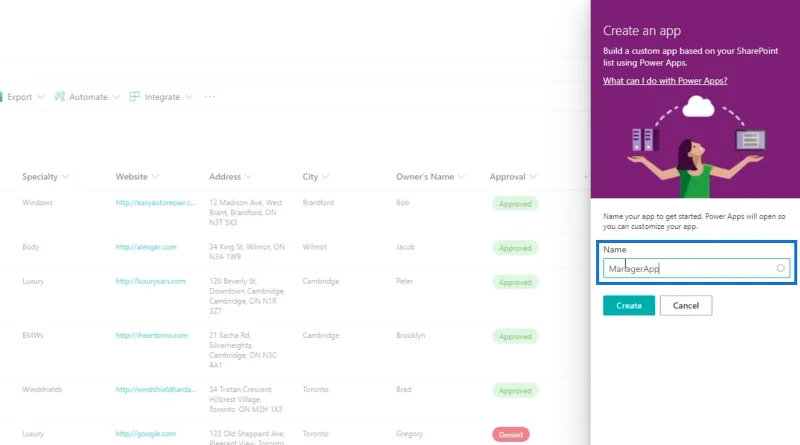
Nel campo di testo Nome , digitare " ManagerApp ".
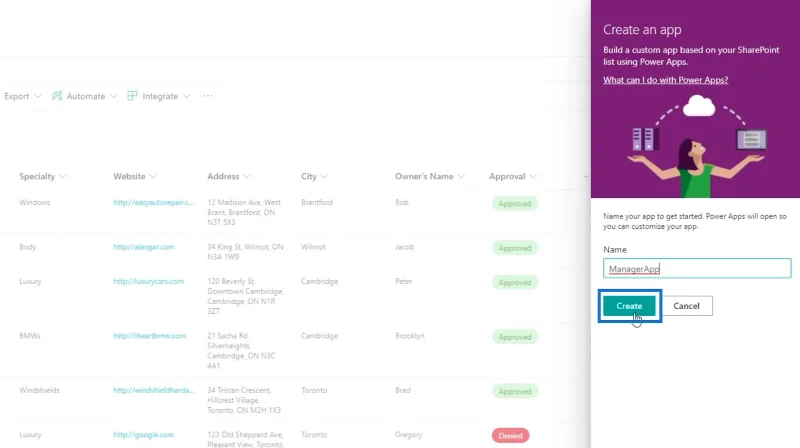
Quindi, fai clic su Crea .
Questo ci reindirizzerà a una nuova schermata nel nostro ambiente di sviluppo di Power Apps . Tieni presente che il caricamento potrebbe richiedere del tempo mentre prepara il sistema.
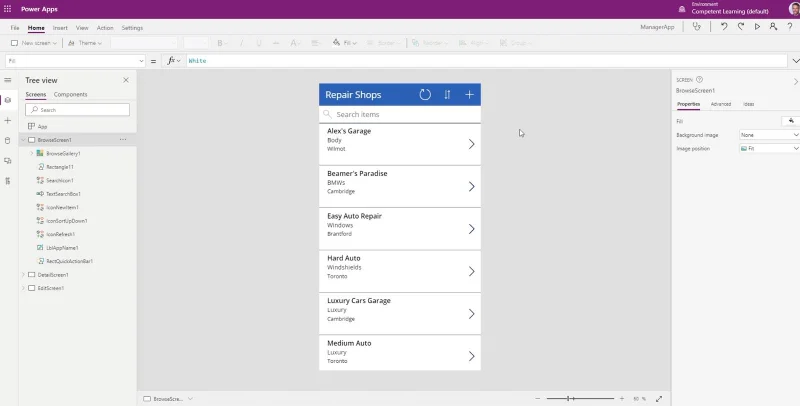
Potrebbe essere necessario accedere al tuo account Microsoft , ma se hai già effettuato l'accesso, sei a posto.
Tieni presente che questa è una vera e propria app per telefono modello che viene creata. Può ancora essere utilizzato su un browser Web o su un iPad, ma sembra più una dimensione rettangolare o standard dello schermo del telefono.
L'interfaccia di MS Power Apps
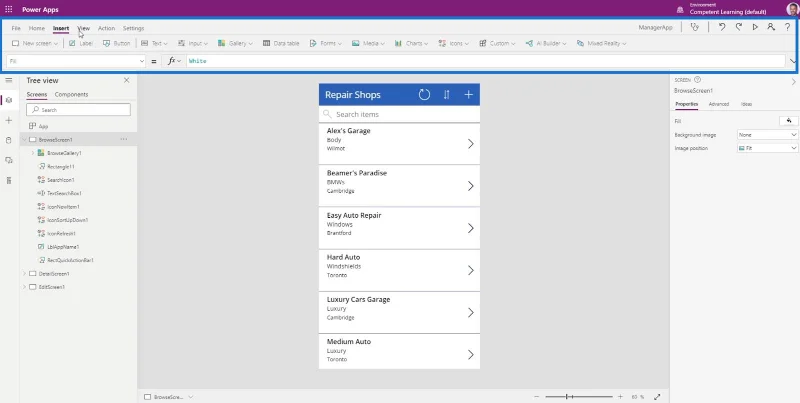
MS Power Apps è molto simile ad altri prodotti Microsoft, come Word, Excel e PowerPoint. Troverai i nastri in alto dove puoi aggiungere elementi alla tua app. Ci sono anche alcune cose che puoi cambiare sui nastri.
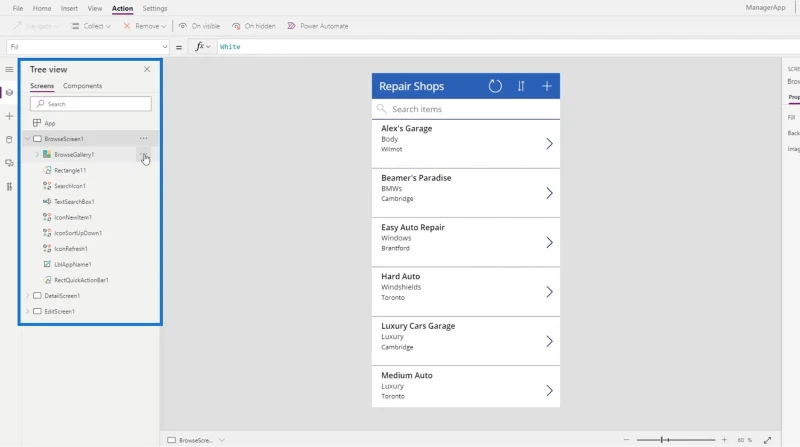
Nel pannello di sinistra, vedrai la visualizzazione ad albero . Questo indica cos'è ogni elemento e come funziona.
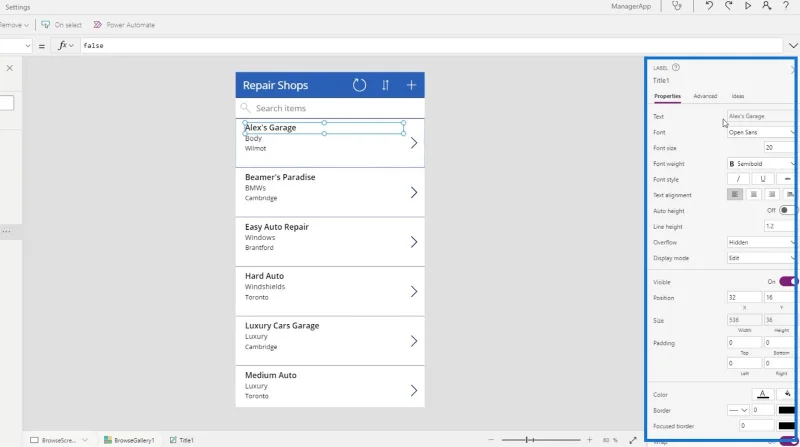
Sul lato destro è possibile selezionare un elemento e modificarne le proprietà.
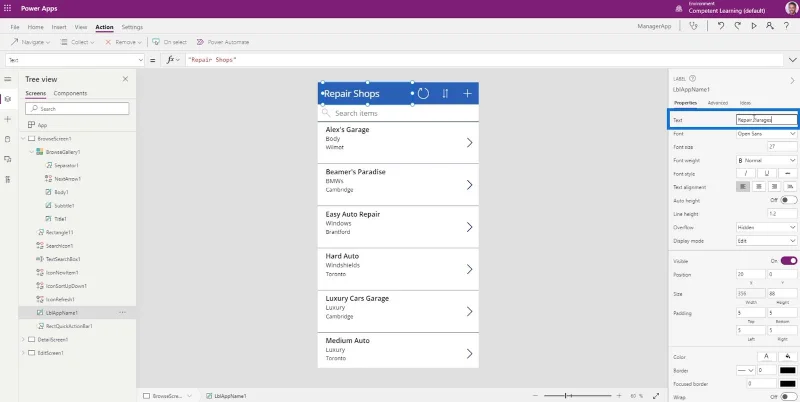
Ad esempio, puoi cambiare il nome da " Officine di riparazione " a " Officine di riparazione ". Puoi farlo facendo clic sull'elemento.
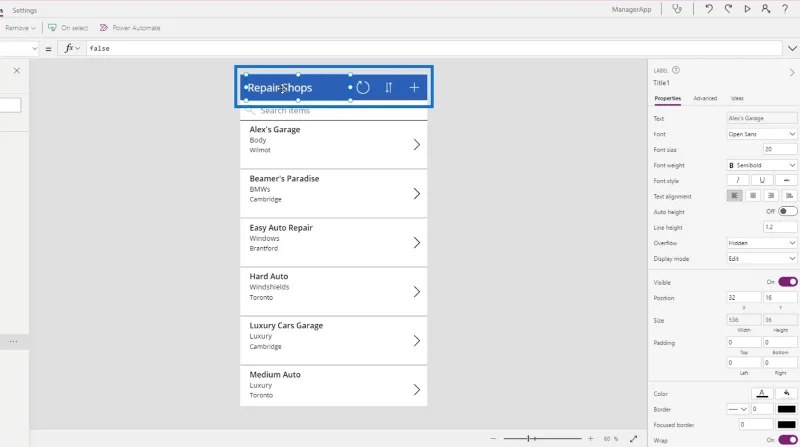
Quindi cambia il suo nome nel campo Testo all'interno del pannello di destra. Per questo esempio, digitare "Ripara officine ".
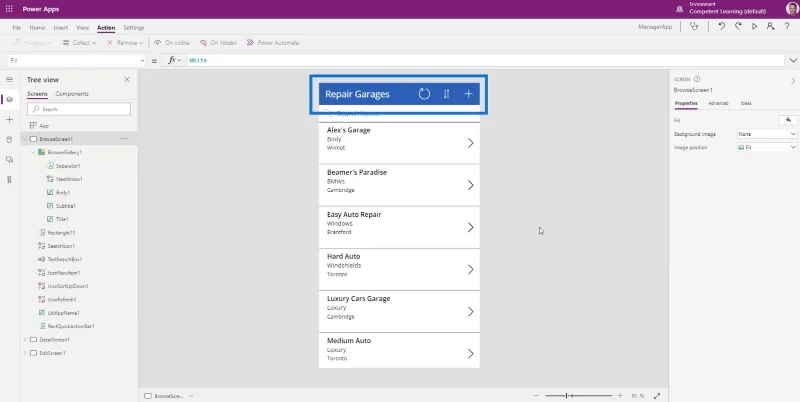
Di conseguenza, vedrai che il nome è stato cambiato.
Testare la PowerApp
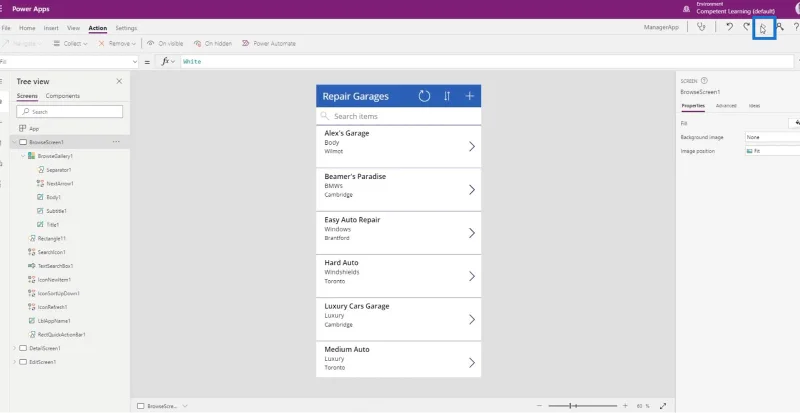
Una cosa importante da ricordare è che puoi effettivamente giocare all'app facendo clic sull'icona Riproduci nell'angolo in alto a destra.
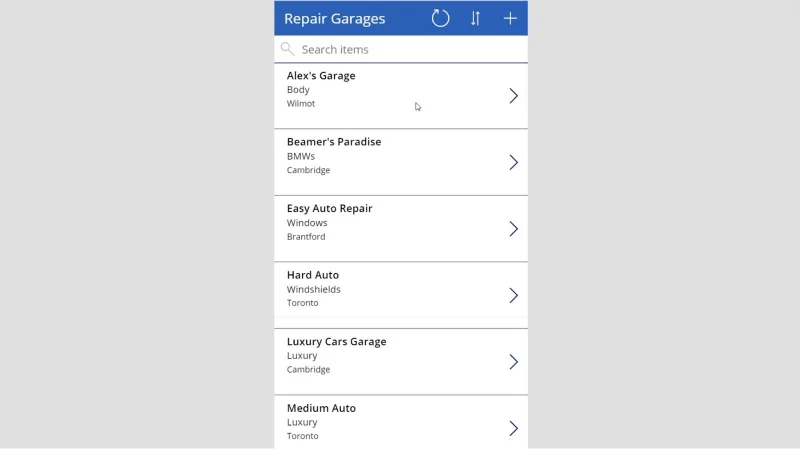
Questo simulerà l'aspetto dell'app su un telefono o un browser web. Se qualcuno lo apre su un browser Web, questo è ciò che l'utente vedrebbe dalla sua parte.
Integrazione di SharePoint con Power Platform
Power Apps: Introduzione a questo strumento rivoluzionario
Introduzione a Power Apps: definizione, caratteristiche, funzioni e importanza
Conclusione
Per riassumere, abbiamo imparato come collegare SharePoint a Power Apps . Devi solo ricordarti di aver effettuato l'accesso al tuo account Microsoft. Nel caso in cui non disponi ancora di un abbonamento a Power Apps , potresti optare per una prova gratuita di 30 giorni.
Abbiamo anche discusso dell'aspetto di MS Power Apps e abbiamo avuto una panoramica di base dell'app per vedere cosa puoi fare con essa. Sentiti libero di giocare con le impostazioni poiché l'app è molto simile ad altri prodotti Microsoft .
Ti auguro il meglio,
Enrico Habib




