
Power Query �� uno strumento di trasformazione e manipolazione dei dati disponibile in e LuckyTemplates. Ha una vasta gamma di funzioni che possono essere utilizzate per trasformare e manipolare i dati. In questo tutorial imparerai come utilizzare l' espressione each in Power Query / M Language . Puoi guardare il video completo di questo tutorial in fondo a questo blog.
Sommario
- Power Query ogni espressione: panoramica
- Esempi di utilizzo di Power Query Ogni espressione
- Utilizzo dell'opzione filtro incorporata in una tabella Power Query
- Conclusione
Power Query ogni espressione: panoramica
La maggior parte delle funzioni di libreria standard accetta le funzioni dei parametri M come argomenti. Sono anche spesso unari, ovvero una funzione che accetta un singolo argomento ed esegue una qualche forma di operazione su di esso.
L' espressione each è una scorciatoia per dichiarare funzioni non tipizzate che accettano un singolo parametro formale, denominato come carattere di sottolineatura ( _ ).
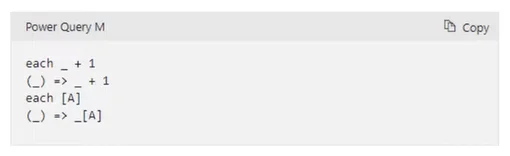
Quando vedi una funzione each in un , la formula o l'espressione successiva verrà applicata a ciascun elemento in un elenco o colonna.
Il parametro underscore può essere utilizzato per accedere all'elemento corrente. Tuttavia, se utilizzato in combinazione con l' operatore di ricerca ( => ) per selezionare campi o colonne, il carattere di sottolineatura viene spesso omesso.
Esempi di utilizzo di Power Query Ogni espressione
Diamo un'occhiata a un esempio in Power Query. L'obiettivo è filtrare per mostrare solo gli anni superiori al 2020.
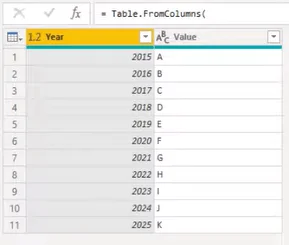
Senza usare l'espressione Each
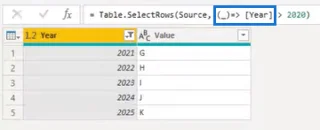
Nel riquadro Passaggi applicati , puoi vedere che il primo passaggio utilizza un'espressione di funzione .
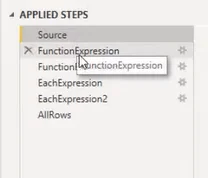
La funzione è costituita da un carattere di sottolineatura all'interno di una serie di parentesi. Quindi, è seguito dall'operatore di ricerca, che antepone la variabile al nome della colonna o del campo. Questo ci consente di selezionare le righe dalla tabella in cui i valori Anno sono maggiori di 2020.
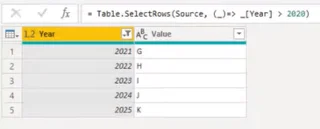
In un altro esempio, puoi vedere che poiché l'operatore di ricerca viene utilizzato per selezionare un campo o una colonna, il carattere di sottolineatura prima del campo Anno può essere omesso. Questo darà ancora lo stesso risultato.
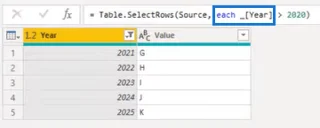
Durante l'utilizzo dell'espressione Each
In questo esempio, puoi vedere che utilizzando l'espressione each, la variabile senza nome rappresentata dal carattere di sottolineatura può essere omessa.
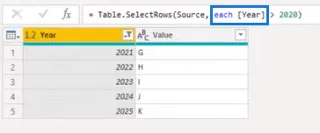
Puoi anche emettere completamente i caratteri di sottolineatura nella formula quando usi la ricerca per selezionare un campo o una colonna. Questo continuerà a dare lo stesso risultato.
Utilizzo dell'opzione filtro incorporata in una tabella Power Query
Se usi il filtro integrato in una tabella di Power Query, vedrai che genera lo stesso codice dell'ultimo esempio.
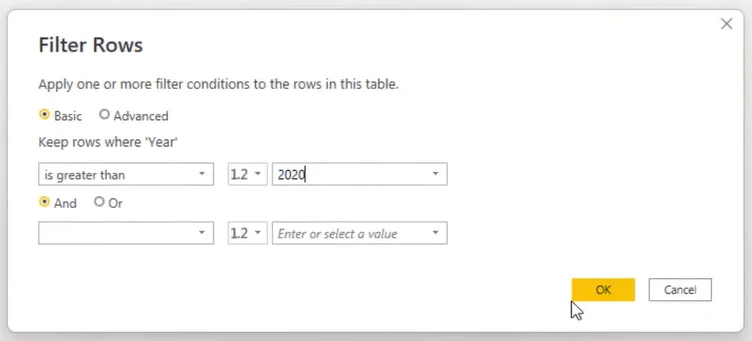
Ripristina la tabella per mostrare le righe complete. Quindi, fai clic sulla freccia dell'elenco a discesa nella colonna Anno e seleziona Filtri numerici > Maggiore di .
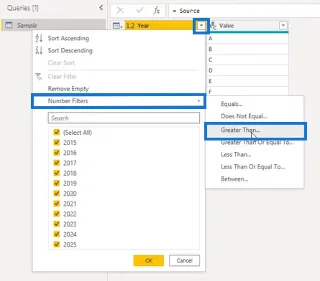
Nella procedura guidata Filtra righe , scrivi 2020 nella casella di testo, quindi fai clic su OK .
Nella barra della formula, si noti che il codice M generato dal filtro utilizza l'espressione each simile all'ultimo esempio.
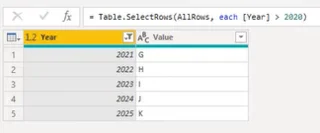
L'uso della funzione each rende il codice M più facile da capire.
Quando si utilizza l'interfaccia utente di Power Query per progettare le query, il motore M utilizzerà, nella maggior parte dei casi, questo codice M abbreviato.
Conclusione
L'espressione each è uno strumento utile in Power Query per applicare funzioni o espressioni a ogni riga o elemento in un elenco. Aiuta a semplificare il codice M per facilitarne la comprensione da parte degli utenti. Può anche essere utilizzato con un'ampia gamma di funzioni e operatori, consentendo di eseguire una varietà di attività sui dati.
In conclusione, l'espressione each è uno strumento potente e utile che può aiutarti a manipolare i dati in modo più efficiente ed efficace nel linguaggio M.
Ti auguro il meglio,
Melissa de Korte




