
Se hai mai avuto l'obbligo di eseguire più sostituzioni di corrispondenza esatta del testo, è probabile che tu abbia eseguito una serie di passaggi del valore di sostituzione. Ma come sempre, ci sono modi diversi e più semplici per ottenere lo stesso risultato. Puoi guardare il video completo di questo tutorial in fondo a questo blog.
Nel blog di oggi, dimostrerò la funzione M Record.FieldOrDefault per questo caso d'uso specifico.
Sommario
Passaggi per sostituire il valore per più testi con corrispondenza esatta
Navigazione nel set di dati
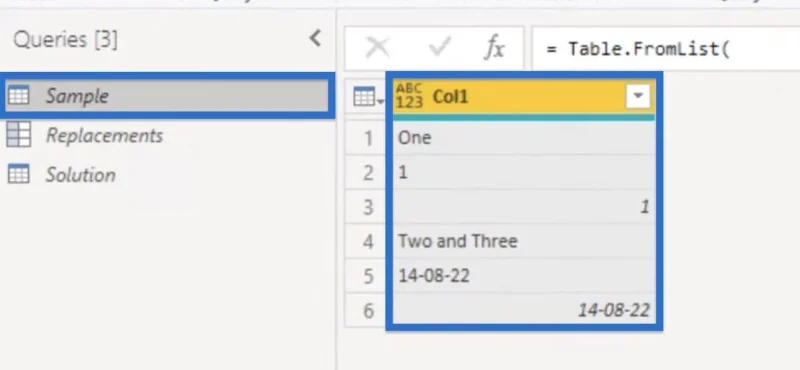
Iniziamo aprendo l' editor di query per accedere al record Dati campione e Sostituzioni .
All'interno della tabella, vediamo che non tutte le stringhe di testo sono allineate a sinistra.
Quando passiamo alle sostituzioni , possiamo esaminare il nostro record e capire perché questo metodo può funzionare solo sulla sostituzione delle corrispondenze di testo esatte.
Un record è un insieme di campi e ogni campo ha una coppia nome-valore.
Il nome del campo deve essere un testo univoco all'interno del record con Record.FieldOrDefault.
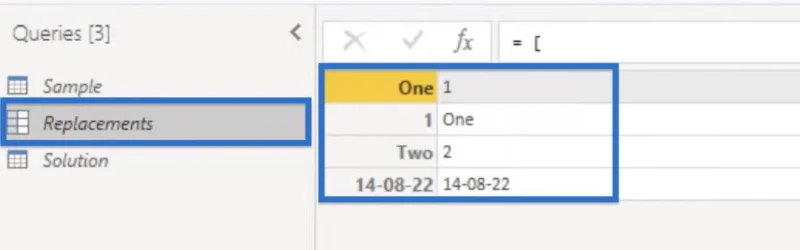
Il nome del campo verrà utilizzato per identificare la cosa che stiamo cercando, mentre il valore del campo che verrà utilizzato per la sostituzione può essere di qualsiasi tipo.
Sostituzione dei valori
Vediamo come funziona.
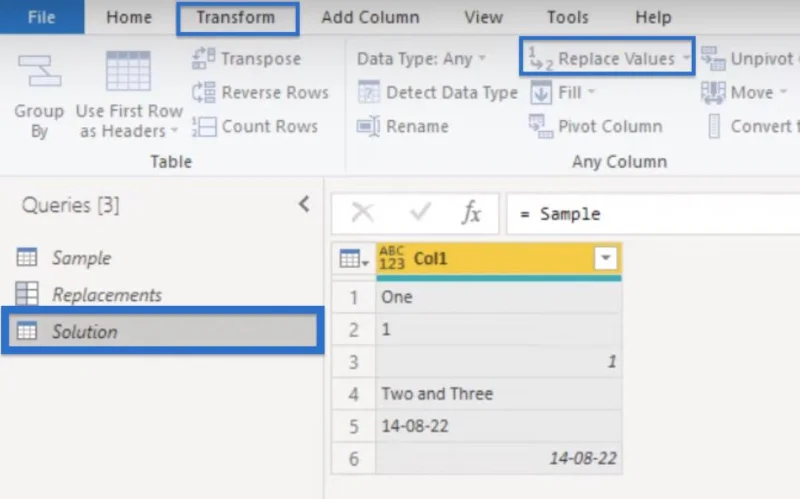
Innanzitutto, andrò alla query Soluzione e nella scheda Trasforma selezionerò Sostituisci valori.
Apparirà una finestra pop-up e premerò OK .
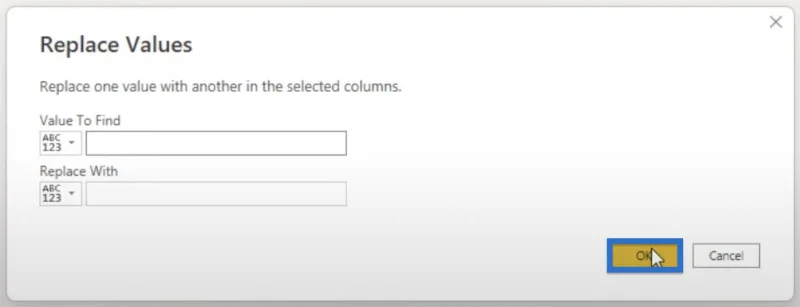
Questo genera la maggior parte del modulo del codice M. Quindi, tutto ciò che devo fare è aggiornare la sintassi all'interno della barra della formula.

Dalla formula, possiamo vedere che chiama la nostra tabella di origine come primo argomento e la cosa che stiamo cercando come secondo argomento. Gli argomenti sono indicati da queste doppie virgolette (" ").

La cosa che sto cercando è il valore all'interno della colonna uno, quindi digiterò ogni [Col1] per il primo argomento. Successivamente, vuole che la cosa sostituisca il bot, ed è qui che userò quella funzione di registrazione.
Digiterò ogni Record.FieldOrDefault. Poi, vuole il disco o il Rimpiazzo e infine, la cosa che stiamo cercando. Posso trovarlo all'interno della colonna uno, quindi copio e incollo [Col1] dal primo argomento per fare riferimento indietro.
Se il valore non viene trovato all'interno del record, voglio che restituisca ciò che è attualmente presente. Pertanto, incollerò di nuovo [Col1] per fare riferimento alla colonna uno nel caso in cui il valore manchi. Se ometto questo parametro finale e l'elemento non viene trovato all'interno del record, verrà invece restituito un null.
Queste modifiche fanno apparire la nostra formula così.

Confermiamo facendo clic sull'icona di controllo a sinistra della barra della formula.
Il risultato è mostrato nell'immagine qui sotto.
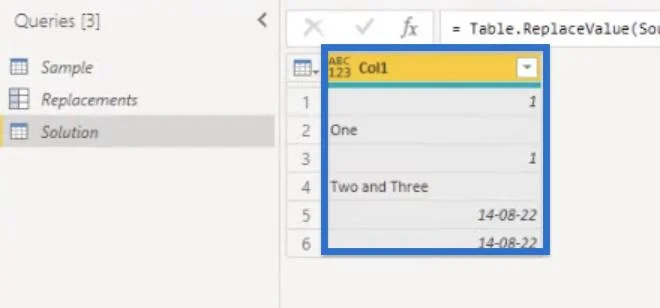
Ogni valore di testo all'interno della colonna uno che aveva un nome di campo corrispondente nel record di sostituzione è stato ora aggiornato.
Funzioni Microsoft Flow String: Concatenazione e sostituzione
Convalida dati utilizzando IsMatch e variabili
Funzione Power Query M tabella data estesa
Conclusione
In questo blog, ho dimostrato come eseguire più sostituzioni di testo con corrispondenza esatta in Power Query . Utilizzando la funzione M Record.FieldOrDefault, puoi risparmiare tempo riducendo i passaggi necessari per ottenere gli stessi risultati.
Ti auguro il meglio,
Melissa de Korte




