
L'automazione dei processi di filtraggio e pulizia dei dati può essere un enorme risparmio di tempo. Per il tutorial di oggi, dimostrerò come confrontare e unire le query utilizzando Anti Join in Excel con Power Query. Puoi guardare il video completo di questo tutorial in fondo a questo blog.
Vorrei iniziare con lo scenario. Abbiamo due elenchi di esperti, che sono stati generati fittiziamente (alcuni nomi potrebbero essere familiari). Diciamo che ho a sinistra esperti di Python e alla mia destra esperti di LuckyTemplates. Quello che voglio sapere è che posso vedere che ci sono alcuni nomi condivisi, ma voglio scoprire chi è solo un esperto di Python e chi è solo un esperto di LuckyTemplates. Questo è ciò che saremo in grado di fare con Anti Join.
Sommario
Confronta e unisci le query utilizzando Anti Join in LuckyTemplates
Possiamo farlo in due direzioni. L'Anti Join di sinistra sarà il tavolo 1 qui a sinistra. Scopriremo i valori che si trovano solo su quella tabella a sinistra. Chi fa solo Python in questo caso? Right Anti Join dall'altra parte avrà la stessa idea. Chi fa solo LuckyTemplates?
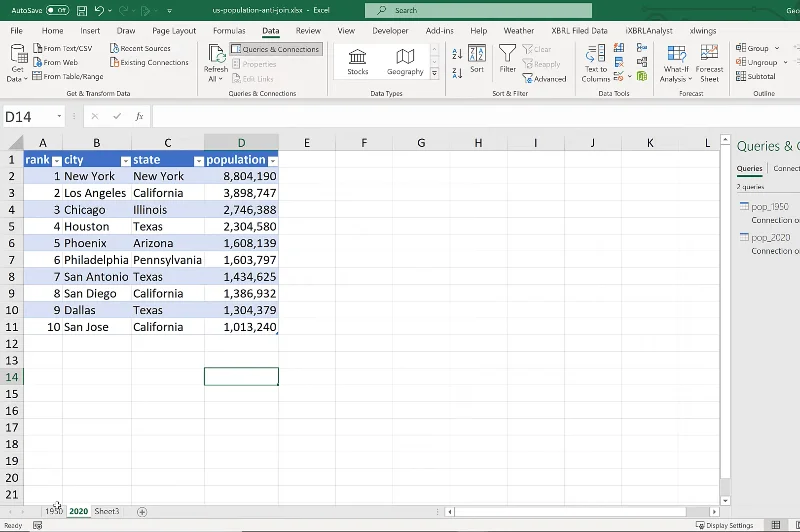
Eseguiamo questo in Excel. Nella mia dimostrazione, avremo due tabelle. Avremo la popolazione degli Stati Uniti nel 1950, e poi di nuovo nel 2020. Voglio scoprire quali città si trovano solo su una di quelle tabelle. Quindi, proviamo questo.
Queste sono le prime 10 città per popolazione per quegli anni di censimento. Voglio sapere quali sono unici. Sappiamo che New York è grande. Sappiamo che Chicago è grande, ma quali di questi non erano nel censimento del 1950 o viceversa? Questo è quello che sarò in grado di fare con Power Query.
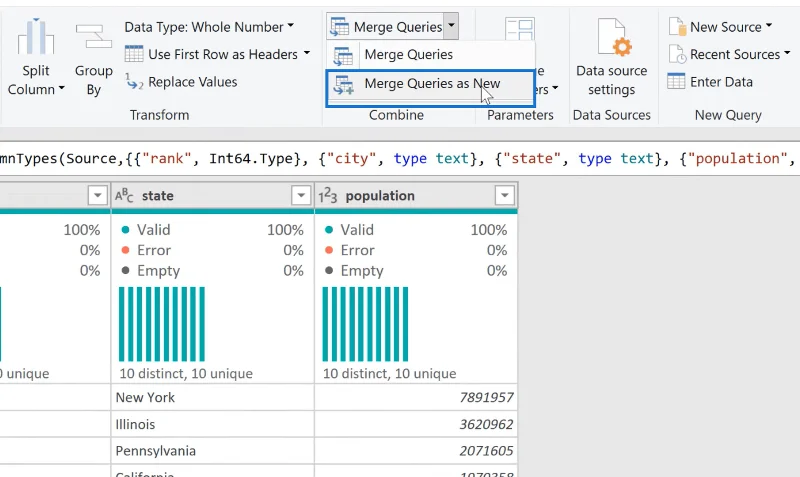
Entriamo nel mio editor di query. Modificherò questa query e andrò a Merge Queries as New .
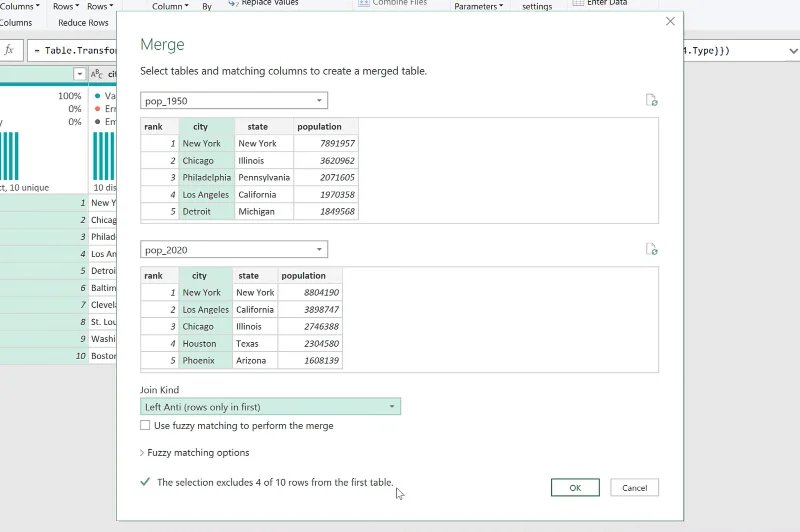
Abbiamo la nostra popolazione del 1950 e selezionerò la mia popolazione per il 2020. La relazione comune sarà City e vogliamo un Joint Type of Left Anti Join , quindi fare clic su OK.
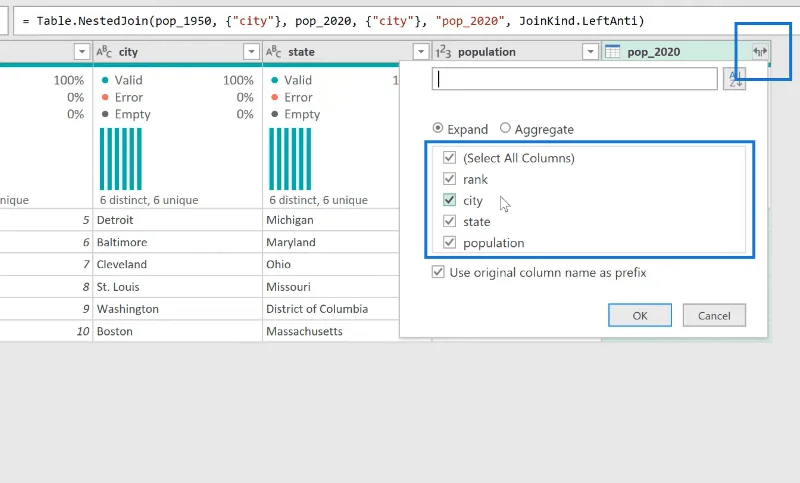
Come puoi vedere, ci sono partite disponibili solo nel 1950. Vedremo città come Detroit, Cleveland e St. Louis. Da allora queste città del Midwest hanno perso popolazione.
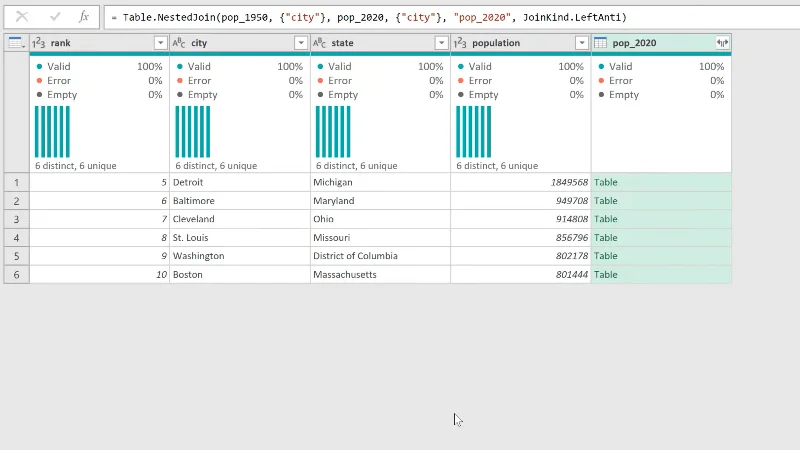
Se desideri inserire informazioni dal censimento del 2020, puoi fare clic in alto a destra nella colonna della tabella ( pop_2020 ) e troverai queste colonne che puoi selezionare. Non sono molto preoccupato per queste cose, in questo caso. Tutto quello che volevo è l'elenco dei nomi, quindi lo lasceremo così com'è adesso.
Con questo in mente, tornerò al mio tavolo del 1950. Eseguiamolo di nuovo. Selezioneremo Unisci query come nuove. Adesso faremo il 2020. È la stessa idea: la relazione sarà City on City. Ma questa volta faremo un Right Anti Join . A Right Anti Join mostrerà le città che sono solo nel 2020 e non nel 1950?
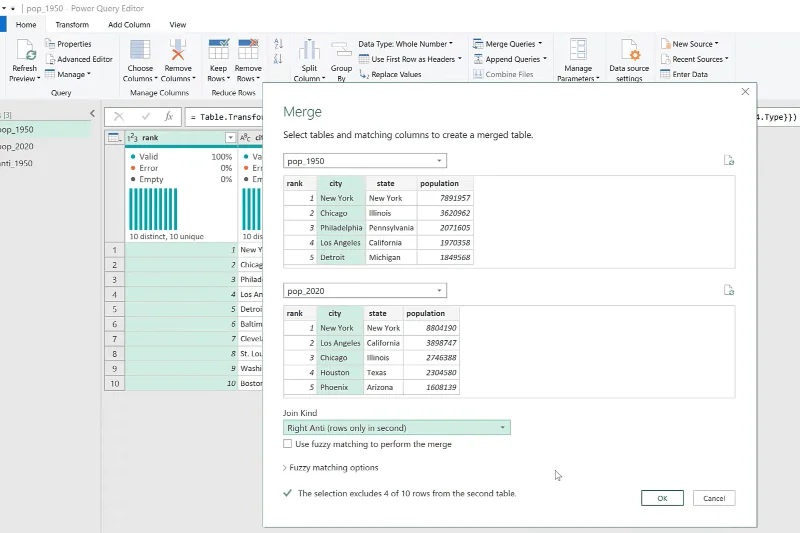
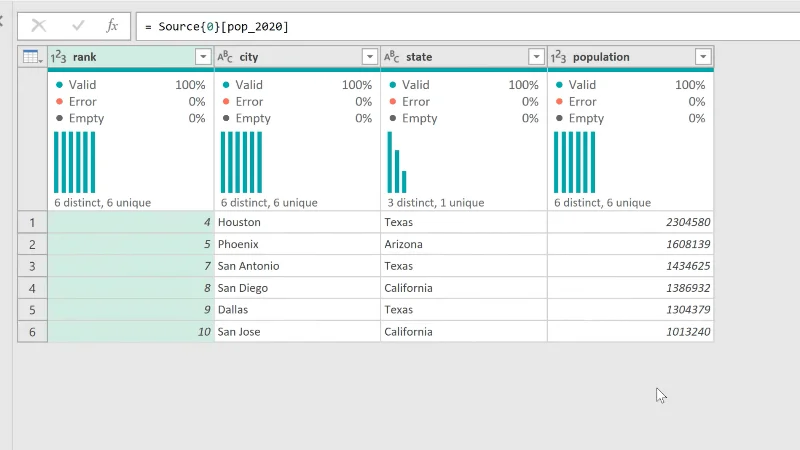
Vedremo il contrario qui. Tutto quello che dobbiamo fare, in questo caso, è cliccare sulla tabella e otterremo le informazioni da quella tabella giusta. Right Anti Join è un po' meno comune di Left Anti Join.
Ciò che intendo con questo è che, in teoria, fa la stessa cosa. In questo caso, quello che ci sta dicendo è che qui ci sono le città che sono state trovate solo nel censimento del 2020. Quindi, se guardiamo a questo, vediamo molto Texas, vediamo California, ecc. L'idea Sunbelt, di persone che si trasferiscono negli stati meridionali e occidentali, sembra reggere nei dati.
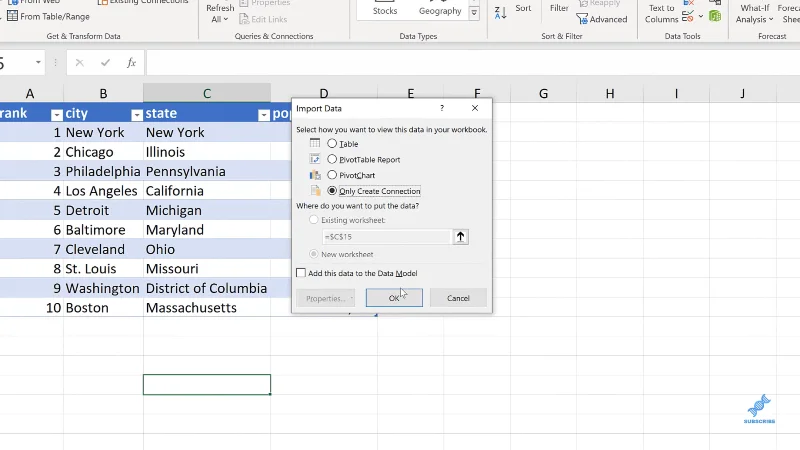
Infine, chiudiamo e carichiamo questo e selezioneremo Only Create Connection .
Conclusione
Gli Anti Join sono davvero utili. Se hai due tabelle di dati (o potresti farne più) e vuoi vedere quali sono le modifiche dai due, questo potrebbe essere utile. Se stai cercando di capire quali clienti non hanno effettuato un ordine, ad esempio, potresti utilizzare anche un Anti Join.
Forse vuoi capire alcuni valori unici, o una posizione specifica o se ci sono prodotti che vendono in un posto ma non in un altro, ecc. Questi sono alcuni modi interessanti per utilizzare un Join. Gli anti join sono quasi come filtri sul tuo tavolo.
Spero che questo ti abbia fatto pensare a come potresti essere in grado di usarlo. Se usi già Anti Joins, facci sapere come lo usi.
Ti auguro il meglio!
Come unire le query in LuckyTemplates
Power Query: combinare file da più cartelle
Come unire dinamicamente le colonne in una tabella di Power Query




