
Vuoi digitare un trattino lungo "—", chiamato trattino em sul tuo PC Windows o Mac, ma non riesci a trovarlo sulla tastiera, quindi cosa fare? Scopriamolo proprio qui sotto.
Cos'è quel trattino?
Il trattino em (-) è un tipo speciale di trattino, più lungo del trattino normale (-), e viene utilizzato principalmente per sostituire il ruolo di virgole, due punti o parentesi in base al contesto. I trattini aiuteranno la conversazione o il testo a diventare più vividi a seconda del contesto, pur mantenendo il flusso della frase.
Anche l'origine del nome "tu" è relativamente complicata. Deriva da un termine della stampa fisica, dove "em" è essenzialmente l'altezza massima che una singola lettera può avere in un carattere nella sua dimensione attuale.
Come digitare il trattino su Windows
Su Windows 10 e 11, esistono diversi metodi per digitare un trattino. Ecco i due modi più semplici:
- Alt + 0151 : utilizzando una tastiera con tastierino numerico dedicato, assicurati che Bloc Num sia attivo. Quindi, tieni premuto il tasto Alt e digita rapidamente i numeri 0151 sul tastierino numerico. Quando rilasci il tasto Alt, apparirà un trattino em.
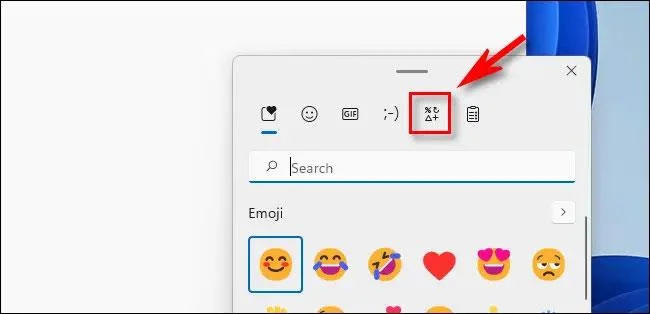
- Utilizza il menu Emoji : innanzitutto apri il menu emoji premendo Windows + Punto (“.”) sulla tastiera. Quando viene visualizzato il menu, fai clic sul pulsante dell'icona, che assomiglia a una lettera maiuscola su Windows 10 e a quattro piccoli caratteri ondulati su Windows 11. Nel menu Emoji, scorri verso il basso e seleziona il trattino em dall'elenco.
Come scrivere il trattino su Mac
Anche inserire dei trattini su un Mac è molto semplice. Nel campo di testo, devi solo premere la combinazione di tasti Maiusc + Opzione + Segno meno ("-") sulla tastiera. Il trattino apparirà immediatamente.
Spero che questo articolo ti sia utile.


