Le cartelle Rullino fotografico e Immagini salvate vengono fornite con Windows 10 per impostazione predefinita. Se non le utilizzi, possono risultare superflue. Questo articolo offre una guida dettagliata su come spostare, nascondere o eliminare queste cartelle, migliorando l'organizzazione del tuo sistema.
Indice dei Contenuti
- Spostare le Cartelle Rullino Fotografico e Immagini Salvate
- Nascondere le Cartelle Rullino Fotografico e Immagini Salvate
- Eliminare le Cartelle Rullino Fotografico e Immagini Salvate
1. Spostare le Cartelle Rullino Fotografico e Immagini Salvate
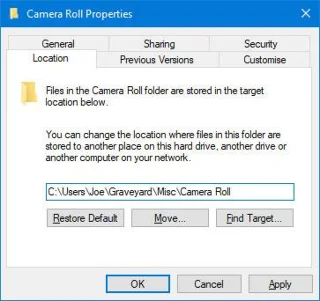
Le cartelle Rullino fotografico e Immagini salvate si trovano nella cartella Immagini. Ecco come spostarle:
| Passaggio | Descrizione |
|---|---|
| 1 | Fai clic con il tasto destro sulla cartella e seleziona Proprietà. |
| 2 | Vai alla scheda Posizione e clicca su Sposta…. |
| 3 | Scegli la nuova posizione e conferma con OK. |
Per ripristinare la cartella, torna a Proprietà e usa l'opzione Ripristina impostazioni predefinite.
2. Nascondere le Cartelle Rullino Fotografico e Immagini Salvate
Se preferisci non vedere queste cartelle, puoi facilmente nasconderle:
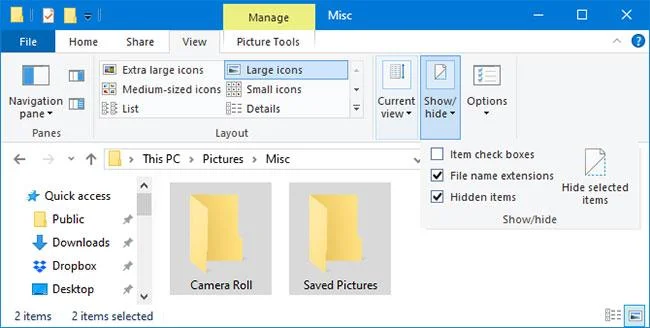
Segui questi passaggi:
| Passaggio | Descrizione |
|---|---|
| 1 | Seleziona le cartelle e vai alla scheda Visualizza. |
| 2 | Clicca su Nascondi elementi selezionati. |
3. Eliminare le Cartelle Rullino Fotografico e Immagini Salvate
Per eliminare le cartelle in modo permanente, è necessario disinstallare le app associate:
1. Apri PowerShell come amministratore.
Get-AppxPackage *windowscamera* | Remove-AppxPackage2. Per eliminare l'app Foto, usa:
Get-AppxPackage *photos* | Remove-AppxPackageTieni presente che l'app Foto è utile per visualizzare le immagini; considera alternative come Visualizzatore foto di Windows.
Per reinstallare le app rimosse, utilizza il comando:
Get-AppxPackage -AllUsers| Foreach {Add-AppxPackage -DisableDevelopmentMode -Register "$($_.InstallLocation)\AppXManifest.xml"}Conclusione
Seguire questi passaggi ti consentirà di gestire efficacemente le cartelle Rullino fotografico e Immagini salvate in Windows 10. Che tu stia cercando di spostarle, nasconderle o eliminarle, questa guida fornisce tutte le informazioni necessarie.