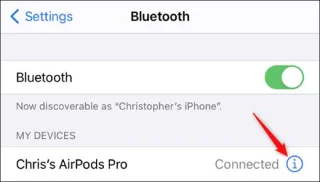
Apple TV は、Bluetooth 接続を介して、AirPods、AirPods Pro、または AirPods Max ワイヤレス ヘッドフォンにオーディオを直接ストリーミングできます。そのため、部屋の他の人の邪魔をせずに、ビデオを見たり、ゲームをしたり、Apple Fitness+ でワークアウトしたりすることができます。
接続方法
AirPodsをApple TVに接続する方法は以下の通りです。
| 手順 | 詳細 |
|---|---|
| 1. Apple ID経由で接続する | AirPods を iPhone または iPad とペアリングすると、iCloud が接続を他のデバイスと共有します。Apple TV にも同様に接続できます。 |
| 2. 簡単に接続する | Apple TV リモコンの再生ボタンを押し続け、ヘッドフォン名を選択して接続します。 |
| 3. 手動でペアリングする | Apple TV の設定から [設定] > [リモコンとデバイス] > [Bluetooth] に移動し、AirPodsを登録します。 |
| 4. 音量を制御する | リモコンの音量コントロールを使用して音量を調整できます。 |
Apple ID経由で接続する
AirPods がすでに Apple ID とペアリングされている場合、便利なショートカットを使って接続できます。ヘッドフォンは、ケースを開けた後や耳に装着した後にのみ Bluetooth に接続できます。
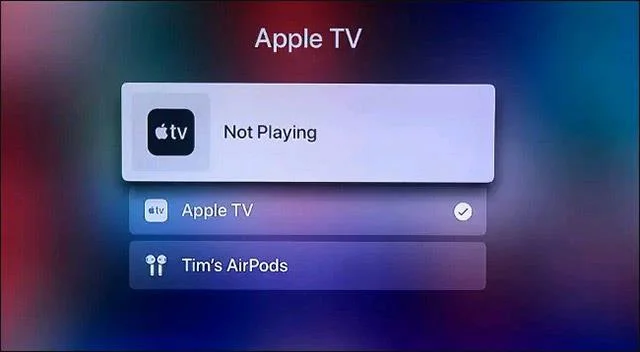
簡単に接続する手順
リモコンの再生ボタンを押し続けると、利用可能なワイヤレスデバイスのリストが表示されます。リスト内のヘッドフォン名をクリックし、接続が確立されるまで待ちます。
切断するには、リモコンの再生ボタンを押したままこのメニューに戻り、「 Apple TV 」を選択します。
AirPods を Apple TV と手動でペアリングする
上記の方法で問題が発生した場合は、手動でペアリングをお試しください。
まず、Apple TV で[設定] > [リモコンとデバイス] > [Bluetooth]に移動します。
次に、AirPods ケースの蓋を開け、LED ライトが点滅するまでペアリングボタンを押し続けます。

Bluetooth と AirPods のペアリングを解除する
[設定] > [リモコンとデバイス] > [Bluetooth]に戻り、AirPods をクリックして、「デバイスのペアリングを解除」を選択します。
Apple TV で AirPods の音量を制御する方法
Apple TV で AirPods を使用する場合は、リモコンの音量コントロールを使用して音量を制御できます。 AirPods を取り外すと、テレビで再生中のコンテンツが一時停止します。