
- Excel 2016 完全ガイド (パート 6): 列、行、セルのサイズを変更する
- Excel 2016 完全ガイド (パート 7): スプレッドシート データの書式設定
- Excel 2016 完全ガイド (パート 8): 数値形式について学ぶ
Excel のワークブック ファイルは、データ、グラフ、マクロなどのさまざまな種類のスプレッドシート (1 ~ 255 のスプレッドシートを含めることができます) のコレクションであり、多くの場合相互に関連しています。
デフォルトでは、各ワークブック ファイルには少なくとも 1 つのワークシートが含まれています。大量のデータを扱う場合、複数のスプレッドシートを作成すると、スプレッドシートの整理やコンテンツの検索が容易になります。さらに、スプレッドシートをグループ化して、複数のスプレッドシートに同時に情報をすばやく追加することもできます。LuckyTemplates を使用して、 Excel 2016 で複数のスプレッドシートを操作する方法を学びましょう。
記事の目次
Excel 2016 でワークブックを操作する
複数のスプレッドシートの使用方法の詳細については、以下のビデオをご覧ください。
新しいワークシートを挿入する
1. Excel ウィンドウの右下隅にある[新しいシート]ボタンを見つけて選択します。
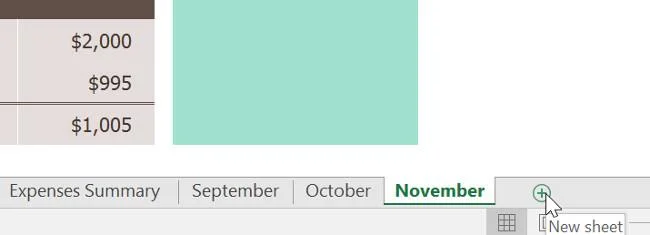
2. 新しいスプレッドシートが表示されます。
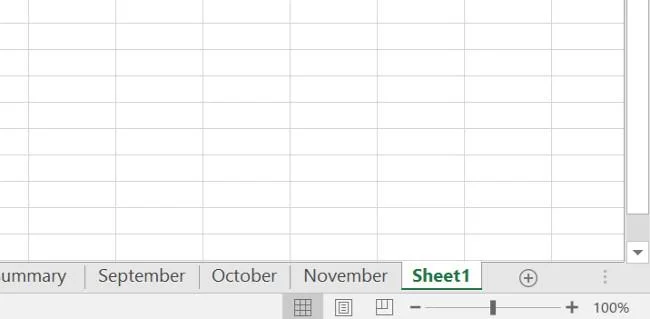
既定では、Excel で作成する新しいワークブック ファイルには、Sheet1という 1 つのワークシートが含まれます。スプレッドシートのデフォルトの数を変更するには、[バックステージ ビュー]に移動し、[オプション]をクリックして、新しい各スプレッドシートに含める数を選択します。
Excel スプレッドシートをコピーする
あるワークシートの内容を別のワークシートにコピーする必要がある場合、Excel では既存のワークシートをコピーできます。
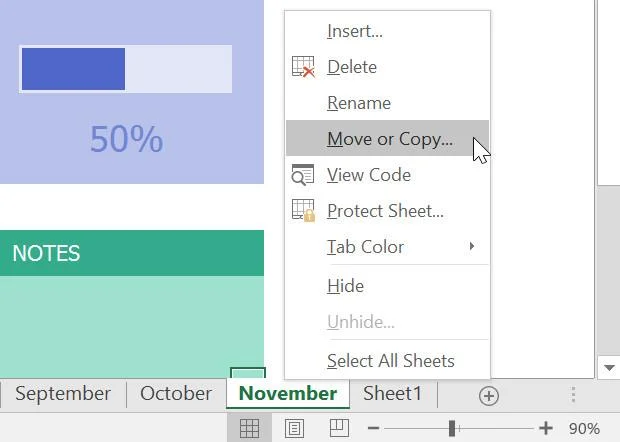
1. コピーするスプレッドシートを右クリックし、スプレッドシート メニューから「移動」または「コピー」を選択します。
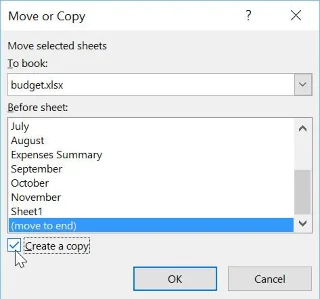
2. 「移動またはコピー」ダイアログボックスが表示されます。「Before Sheet:」フィールドでスプレッドシートを表示する場所を選択します。この例では、(最後に移動)を選択して、ワークシートを既存のワークシートの右側に配置します。
3. [コピーを作成する]の横のボックスをオンにし、[OK]をクリックします。
4. スプレッドシートがコピーされます。元のスプレッドシートと同じタイトルとバージョン番号が付きます。この例では、ワークシート11 月をコピーしたため、新しいワークシートの名前は11 月 (2)になります。11 月のスプレッドシートのすべてのコンテンツも新しいスプレッドシートにコピーされました。

スプレッドシートをまったく別のスプレッドシートにコピーすることもできます。[宛先ブック] ドロップダウン メニューから現在開いているワークブックを選択できます。
Excel 2016 スプレッドシートの名前を変更する
1. 名前を変更するワークシートを右クリックし、ワークシート メニューから[名前の変更]を選択します。
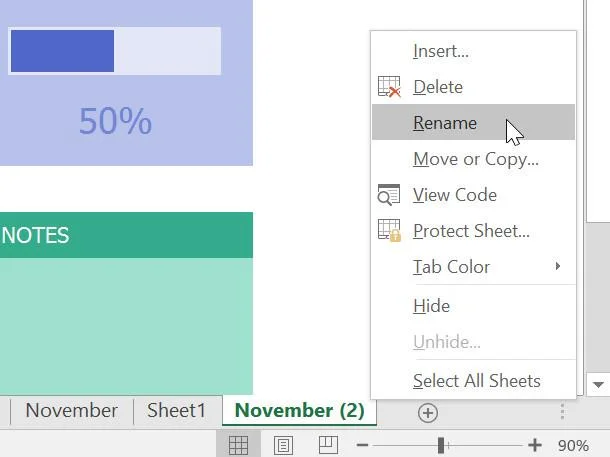
2. スプレッドシートの任意の名前を入力します。
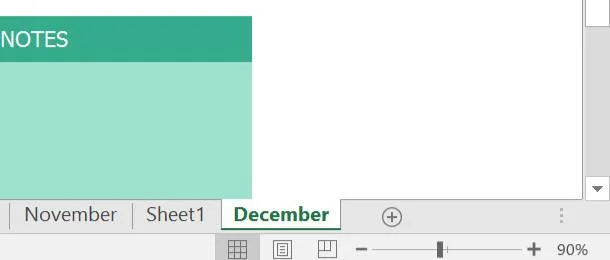
3. スプレッドシート タブの外側の任意の場所をクリックするか、キーボードのEnter キーを押します。スプレッドシートの名前が変更されます。
Excel 2016 スプレッドシートを移動する
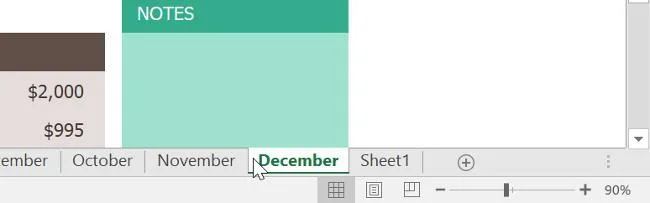
1. 移動するワークシートをクリックして、目的の場所の上に小さな黒い矢印が表示されるまでドラッグします。
2. マウスを放します。スプレッドシートが移動されます。
Excel 2016 スプレッドシートのタブの色を変更する
1. 目的のスプレッドシート タブを右クリックし、[タブの色]の上にマウスを置きます。カラーメニューが表示されます。
2. 希望の色を選択します。
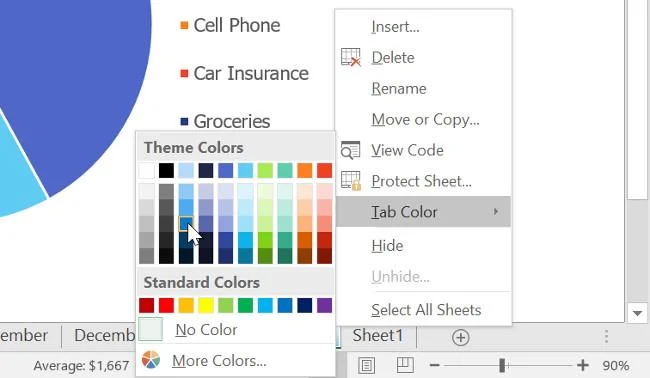
3. スプレッドシートのタブの色が変更されます。
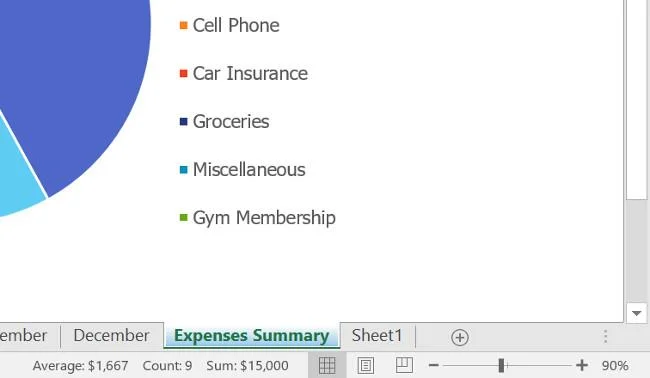
ワークブックを選択するときにワークシートのタブの色の変化が少なくなります。別のワークシートを選択して、ワークシートが選択されていないときに色がどのように表示されるかを確認します。
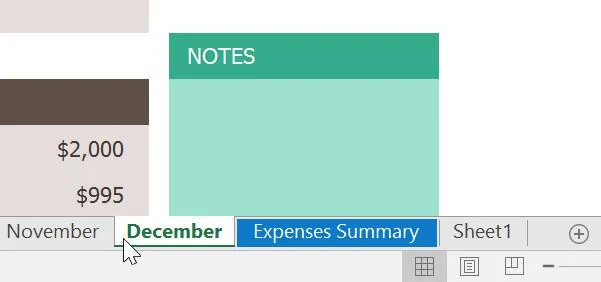
Excel スプレッドシートを削除する
1. 削除するスプレッドシートを右クリックし、スプレッドシート メニューから[削除]を選択します。
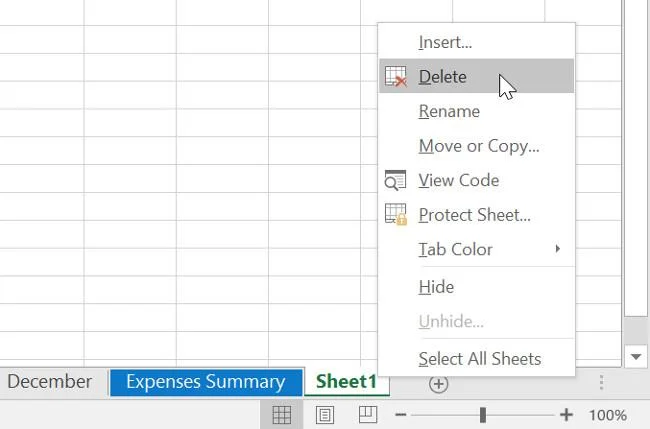
2. ワークシートがワークブックから削除されます。
特定のワークシートが編集または削除されないようにするには、目的のワークシートを右クリックし、ワークシート メニューから[シートの保護]を選択します。
スプレッドシートを切り替える
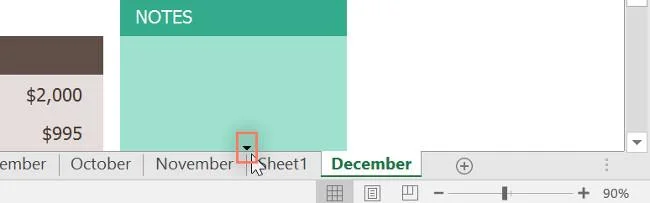
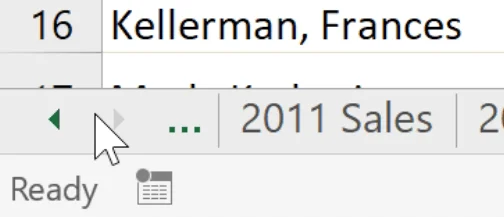
ワークシートを表示したい場合は、そのワークシートに対応するタブ名をクリックするだけです。複数のワークシートがあり、その数が画面に表示されているよりも大きい場合は、目的のワークシートを見つけるためにタブをスクロールする必要がある場合があります。必要。ただし、より速い方法があります。ワークシート名の行の左隅にある矢印を右クリックします。
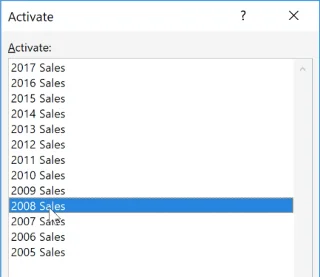
ファイル内のすべてのワークシートのリストを含むダイアログ ボックスが表示されます。移動したいワークシートをダブルクリックするだけです。
ワークシートにアクセスする方法については、以下のビデオをご覧ください。
Excel 2016 でワークシートをグループ化およびグループ解除する
各ワークシートを個別に操作することも、複数のワークシートを同時に操作することもできます。ワークシートは 1 つのグループに結合できます。グループ内の 1 つのワークシートに加えられた変更は、グループ内の各ワークシートにも適用されます。
ワークシートのグループ
1. ワークシート グループに含める最初のワークシートを選択します。

2.キーボードのCtrlキーを押したままにします。グループに含める次のワークシートを選択します。
3. グループ化するすべてのワークシートが選択されるまでワークシートの選択を続け、Ctrlキーを放します。ワークシートがグループ化されました。

スプレッドシートがグループ化されている場合、グループ内の任意のスプレッドシートに移動できます。ワークシートに加えられた変更は、グループ内の各ワークシートに表示されます。ただし、グループにないスプレッドシートを選択すると、すべてのスプレッドシートが分割スプレッドシートになります。
スプレッドシートのグループを解除する
1. グループ内のワークシートを右クリックし、ワークシート メニューから[シートのグループ解除]を選択します。
2. スプレッドシートのグループ化が解除されます。あるいは、グループにないワークシートをクリックするだけで、すべてのワークシートを分離することもできます。

次の Excel レッスンを学習してください: Excel 2016 - レッスン 10: 検索と置換関数の使用
楽しんでください!




