
- Excel 2016 完全ガイド (パート 7): スプレッドシート データの書式設定
- Excel 2016 完全ガイド (パート 8): 数値形式について学ぶ
- Excel 2016 完全ガイド (パート 9): 複数のスプレッドシートの操作
Excel 2016で大量のデータを操作する場合、特定の情報を見つけるのが難しくなり、時間が無駄になる場合があります。検索機能を使用して Excel のワークブック ファイルを簡単に検索し、置換機能を使用してコンテンツを変更できます。Excel 2016 の検索と置換機能の使用に関するチュートリアルを参照してください。
Excelの検索と置換機能
検索と置換機能の使用方法の詳細については、以下のビデオをご覧ください。
Excel でコンテンツを検索する
この例では、 Findコマンドを使用して、このリスト内の特定のパーツを見つけます。
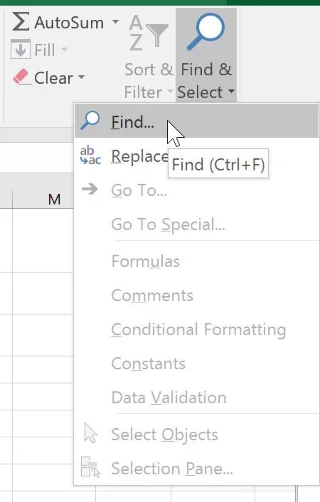
1. [ホーム]タブ から [検索と選択]コマンドをクリックし、ドロップダウン メニューから[検索]を選択します。キーボードのCtrl + Fを押して、検索コマンドにアクセスすることもできます。
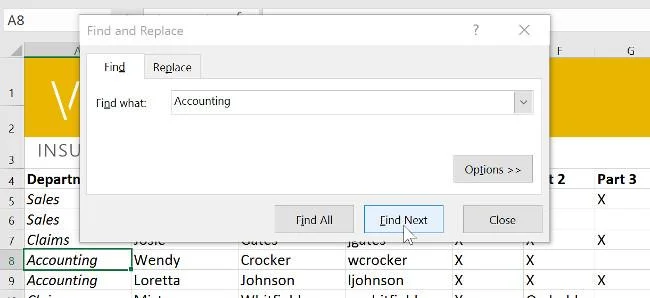
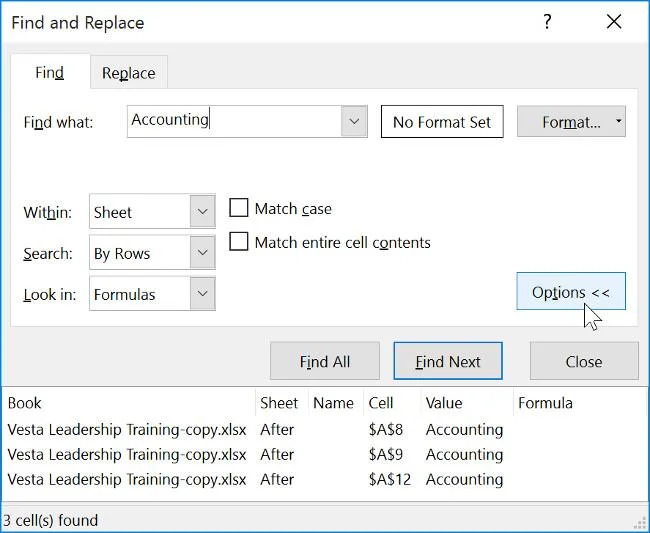
2. [検索と置換]ダイアログ ボックスが表示されます。検索したい内容を入力してください。例では部署名を入力します。
3. 「次を検索」をクリックします。コンテンツが見つかった場合は、そのコンテンツを含むセルが選択されます。
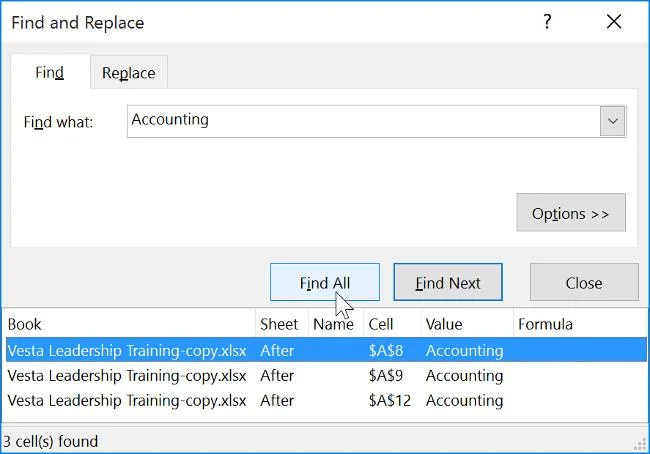
4. 「次を検索」をクリックして他の場所を検索するか、「すべて検索」をクリックして検索語の各場所を表示します。
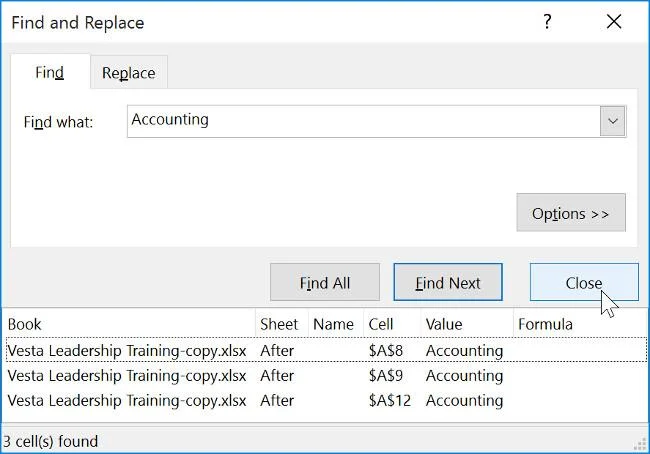
5. 完了したら、「閉じる」をクリックして「検索と置換」ダイアログ・ボックスを終了します。
6. [オプション]をクリックすると、 [検索と置換]ダイアログ ボックスに詳細な検索条件が表示されます。
Excel セルの内容を置換する
場合によっては、ワークブック ファイルにエラー (誰かの名前のスペルミスなど) が見つかったり、特定の単語やフレーズを別の単語やフレーズに変更する必要がある場合があります。Excel の検索と置換機能を使用すると、簡単に変更を加えることができます。この例では、検索と置換を使用してパーツ名のリストを編集します。
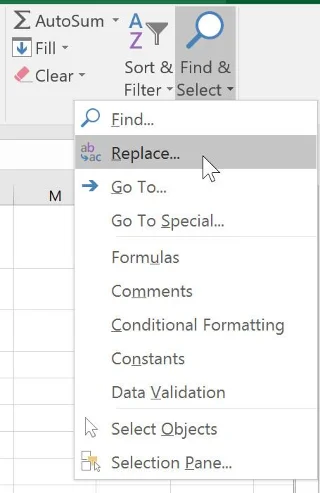
1. [ホーム]タブで [検索と選択] コマンドをクリックし、ドロップダウン メニューから[置換]を選択します。
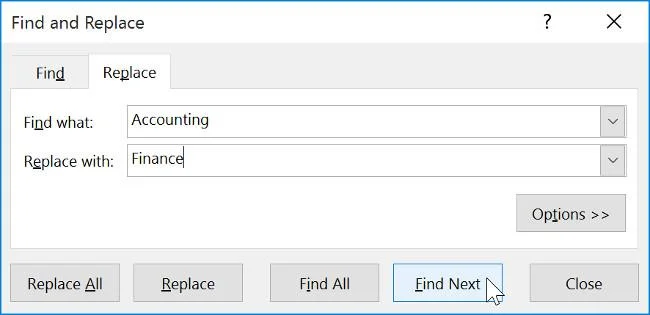
2. [検索と置換]ダイアログ ボックスが表示されます。検索するテキストを「検索内容:」フィールドに入力します。
3. 置換するテキストを [置換:]フィールドに入力し、[次を検索]をクリックします。
4. コンテンツが見つかった場合は、そのコンテンツを含むセルが選択されます。
5. テキストを確認して、置換するかどうかを確認します。
6. 交換する場合は、交換オプションのいずれかを選択します。[置換]を選択すると個々のインスタンスが置換され、[すべて置換]を選択するとワークブック ファイル内のすべての単語またはテキスト フレーズが置換されます。この例では、時間を節約するためにこのオプションを選択します。
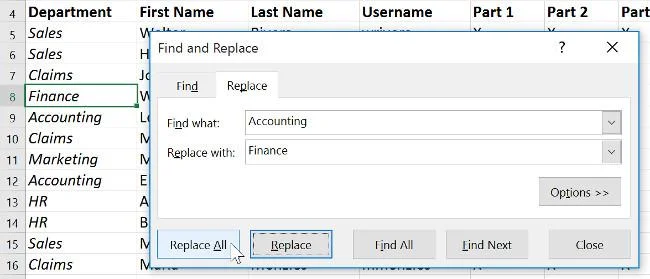
7. 置換回数を確認するダイアログボックスが表示されます。[OK]をクリックして続行します。
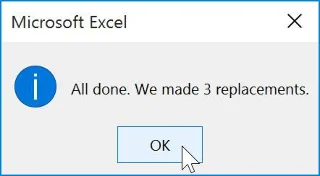
8. 選択したセルの内容が置き換えられます。

9. 完了したら、「閉じる」をクリックして「検索と置換」ダイアログボックスを終了します。
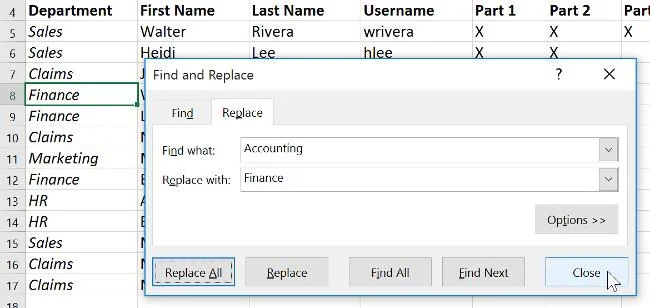
一般に、[すべて置換] は変更したくないものを無視するオプションがないため、使用しないことをお勧めします。このオプションは、不要なものが置き換えられないことが確実な場合にのみ使用してください。
次の Excel レッスン: Excel 2016 - レッスン 11: ワークシートのスペルをチェックする
楽しんでください!




