
- Excel 2016 (パート 8): 数値形式について学ぶ
- Excel 2016 (パート 9): 複数のスプレッドシートを操作する
- Excel 2016 (パート 10): 検索と置換機能を使用する
スプレッドシートを共有する前に、スペルミスがないことを確認する必要があります。幸いなことに、Excel 2016 には、スプレッドシート ファイル内のすべてのスペルが正しいことを確認するために使用できるスペル チェックツールが含まれています。
Microsoft Wordでスペル チェックを使用したことがある場合は、Excel のスペル チェック ツールは「強力」ではなく便利であることに注意してください。たとえば、テキストを入力するときに文法上の問題やスペル チェックは行われません。
Excel 2016 ワークシートのスペル チェックの手順については、この記事のLuckyTemplates に参加してください。
Excel 2016 でスペル チェックを使用する
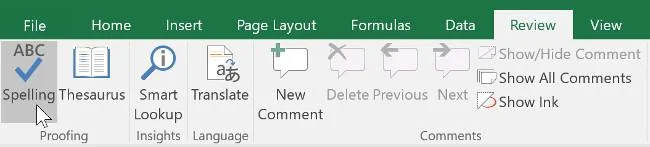
1. [校閲]タブで、[スペルチェック]コマンドをクリックします。
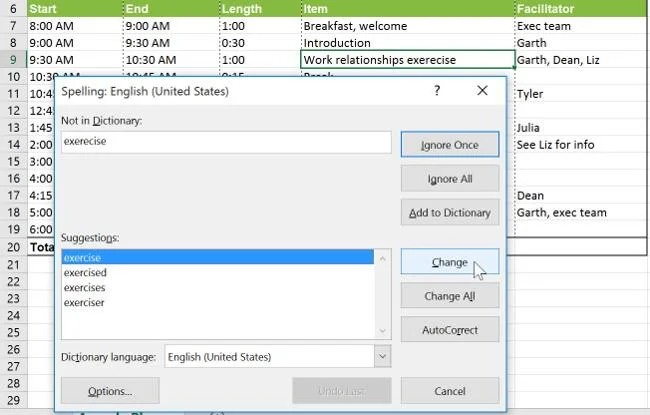
2. 「スペルチェック」ダイアログボックスが表示されます。スプレッドシート内のスペル エラーごとに、スペル チェックによって正しいスペルの提案が表示されます。提案を選択し、「変更」をクリックしてエラーを修正します。
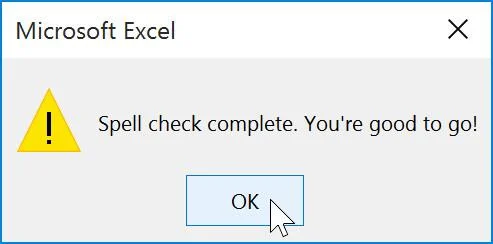
3. すべてのスペル ミスを確認した後、ダイアログ ボックスが表示されます。「OK」をクリックしてスペルチェックを閉じます。
適切な候補がない場合は、正しいスペルを自分で再入力できます。
「スペルミス」は無視してください。
スペルチェックは必ずしも正確であるとは限りません。完全に正しい場合でも、特定の単語が間違ってマークされる場合があります。これは辞書に載っていない個人名でよく起こります。次の 3 つのオプションのいずれかを使用して、「エラー」のスペルを変更しないように選択できます。
- 一度無視: 単語をそのまま無視します。
- すべて無視: 単語を変更せずに無視し、スプレッドシート内の他のスペル エラーのインスタンスをすべて無視します。
- 追加: 単語が辞書に追加されるため、再びエラーとして表示されなくなります。このオプションを選択する前に、単語のスペルが正しいことを確認してください。
次の Excel 2016 レッスン: Excel 2016 - レッスン 12: ページの書式設定とスプレッドシートの印刷
楽しんでください!




