
- Excel 2016 (パート 9): 複数のスプレッドシートを操作する
- Excel 2016 (パート 10): 検索と置換機能を使用する
- Excel 2016 (パート 11): ワークシートのスペル チェック
Excel スプレッドシートを印刷して、オフラインでデータを表示および共有したい場合があります。ページ レイアウト設定を選択すると、 [印刷] ウィンドウを使用してExcel 2016からスプレッドシートを簡単にプレビューおよび印刷できます。Excel 2016 でページをフォーマットし、スプレッドシートを印刷する方法に関するこの記事の LuckyTemplates に参加してください。
記事の目次
Excel 2016 でページをフォーマットして印刷する
Excel 2016 でのページの書式設定とスプレッドシートの印刷の詳細については、以下のビデオをご覧ください。
印刷ウィンドウにアクセスする
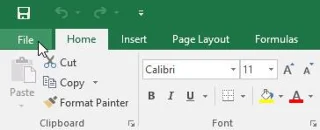
1. [ファイル]タブを選択します。バックステージビューが表示されます。
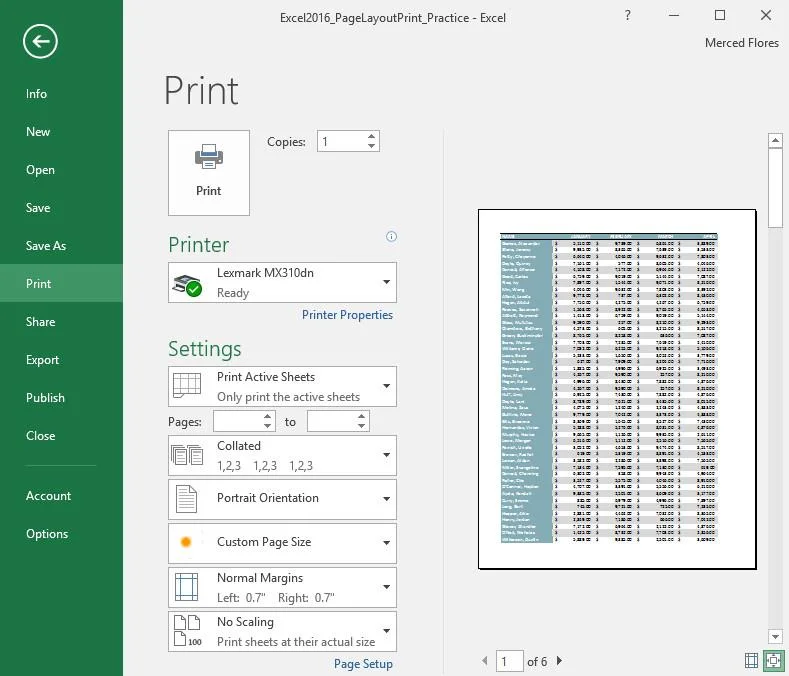
2. [印刷]を選択します。印刷ウィンドウが表示されます。
印刷ウィンドウ。
スプレッドシートを印刷する
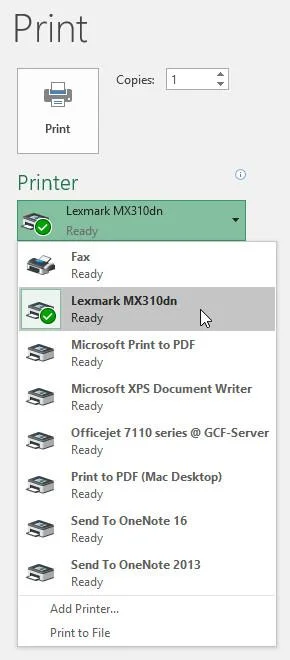
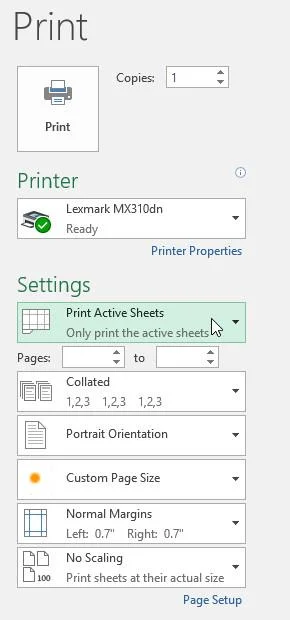
1. [印刷] ウィンドウに移動し、目的のプリンタを選択します。
2. 印刷する部数を入力します。
3. 必要に応じて追加の設定を選択します。
4. [印刷]をクリックします。
印刷範囲を選択してください
Excel スプレッドシートを印刷する前に、どの情報を印刷するかを正確に決定することが重要です。たとえば、ワークブックに複数のワークシートがある場合、ワークシート全体を印刷するか、アクティブなワークシートのみを印刷するかを決定する必要があります。スプレッドシートから選択したコンテンツのみを印刷することもできます。
現在のワークシートを印刷する
ワークシートは選択するとアクティブとみなされます。
1. 印刷するスプレッドシートを選択します。複数のワークシートを印刷するには、最初のワークシートをクリックし、キーボードのCtrlキーを押したまま、選択する他のワークシートをクリックします。

2. 「印刷」ウィンドウに移動します。
3. [印刷範囲]ドロップダウン メニューから[アクティブ シートの印刷]を選択します。
4. 「印刷」ボタン をクリックします。
ワークブック全体を印刷する
1. 「印刷」ウィンドウに移動します。
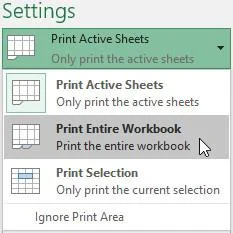
2. [印刷範囲]ドロップダウン メニューから[ワークブック全体を印刷]を選択します。
3. 「印刷」ボタンをクリックします。
選択範囲を印刷する
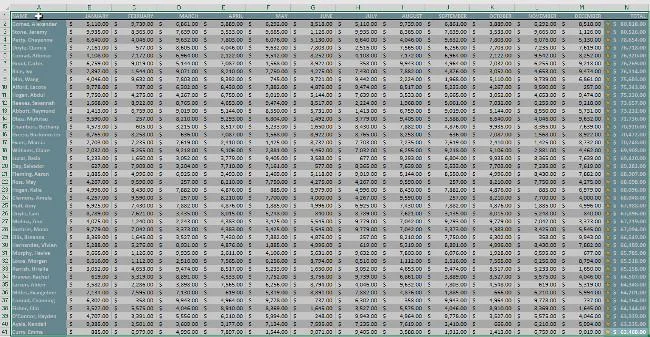
この例では、上位 40 人の営業担当者のレコードを中央のスプレッドシートに印刷します。
1. 印刷するセルを選択します。
2. 「印刷」ウィンドウに移動します。
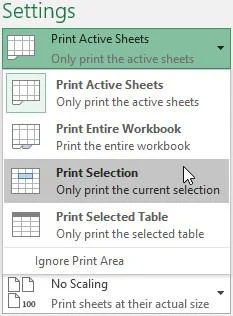
3. [印刷範囲]ドロップダウン メニューから [選択範囲の印刷]を選択します。
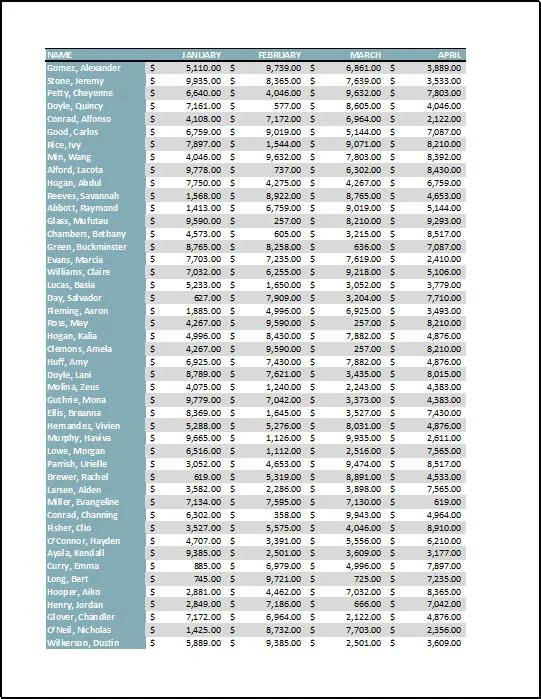
4. プレビューの選択内容が[プレビュー]ウィンドウに表示されます。
5. [印刷]ボタンをクリックして、選択内容を印刷します。
6. 必要に応じて、Excel での作業中にどのセルが印刷されるかを視覚的に確認できるように、事前に印刷領域を設定できます。印刷するセルを選択し、[ページ レイアウト]タブをクリックし、[印刷領域]コマンド を選択して、[印刷領域の設定]を選択するだけです。スプレッドシート全体を印刷する必要がある場合は、印刷領域をクリアする必要があることに注意してください。
コンテンツを調整する
場合によっては、スプレッドシートのコンテンツが印刷ページに収まるように、[印刷] ボックスで微調整を行う必要があります。[印刷] ウィンドウには、拡大縮小やページ余白など、スプレッドシートのコンテンツの拡大縮小に役立つツールがいくつか含まれています。
印刷ページの向きを変更する (縦/横)
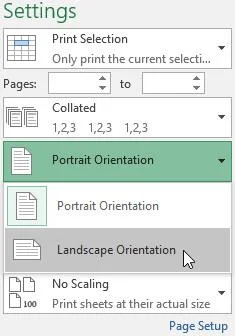
Excel 2016 には、横向きと縦向きの2 つのページ方向オプションが用意されています。横向きではページが水平方向に配置され、縦向きではページが垂直方向に配置されます。この例では、横向きを設定します。
1. 「印刷」ウィンドウに移動します。
2. [ページの向き]ドロップダウン メニューから希望の向きを選択します。この例では、 [横向き]を選択します。
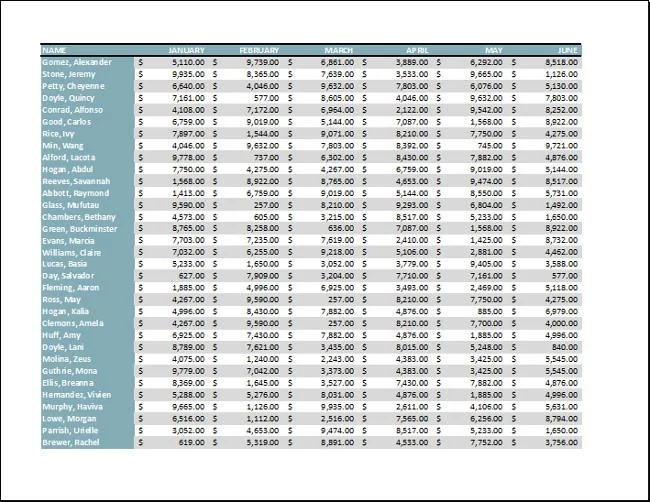
3. 新しいページの向きが[プレビュー]ボックスに表示されます。
印刷前にコンテンツを微調整する
コンテンツの一部がプリンターで切り取られる場合は、スケーリングを使用して、スプレッドシートをページに合わせて自動的に縮小できます。
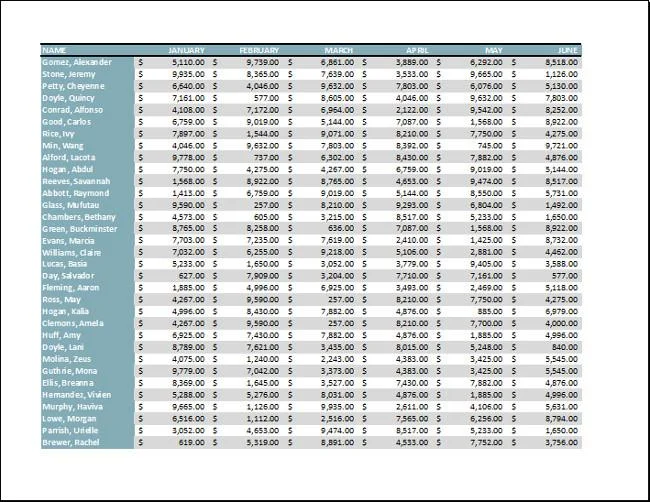
1. 「印刷」ウィンドウに移動します。この例では、プレビューフレームで、印刷時にスプレッドシートのコンテンツが切り取られることがわかります。
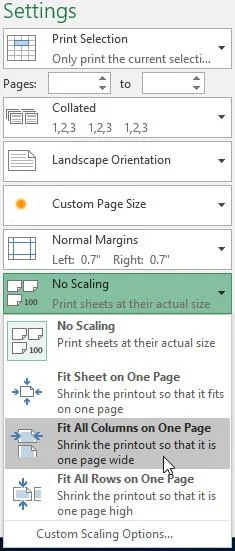
2. [スケーリング]ドロップダウン メニューから希望のオプションを選択します。この例では、 [すべての列を 1 ページに合わせる]を選択します。
3. スプレッドシートは折りたたまれて 1 ページに表示されます。
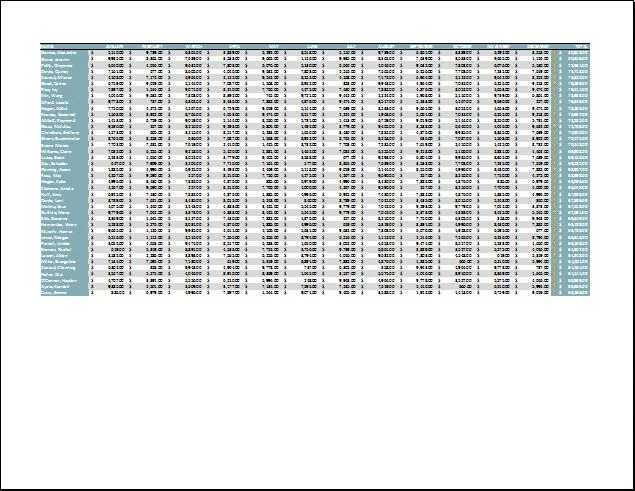
- スプレッドシートは縮小されるため、読みにくくなることに注意してください。したがって、多くの情報を含むスプレッドシートを印刷する場合は、このオプションを使用したくないでしょう。この例では、スケーリング設定をNo Scalingに変更します。
タイトルの印刷コマンドを使用する
スプレッドシートにセクション見出しが使用されている場合は、印刷されたスプレッドシートの各ページに見出しを含めることが重要です。タイトルが最初のページにのみ表示されていると、印刷したスプレッドシートが読みにくくなります。[タイトルの印刷]コマンドを使用すると、各ページに表示される特定の行と列を選択できます。
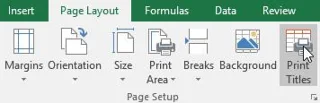
1.リボン ツールバーの[ページ レイアウト]タブをクリックし、 [タイトルの印刷]コマンドを選択します。
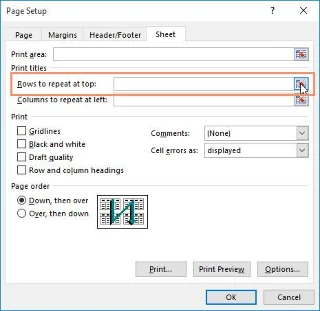
2. 「ページ設定」ダイアログボックスが表示されます。ここから、各ページで繰り返される行または列を選択できます。この例では、最初の行を繰り返します。
3. 「先頭で繰り返す行:」フィールドの横にある「ダイアログを折りたたむ」ボタンをクリックします。
4. カーソルが小さな選択矢印になり、[ページ設定]ダイアログ ボックスが折りたたまれます。印刷される各ページの上部で繰り返す行を選択します。この例では、行 1を選択します。
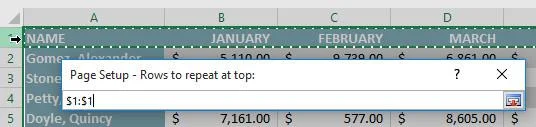
5. 行 1が「先頭で繰り返す行」に追加されます: 。「ダイアログを折りたたむ」ボタンをクリックします。
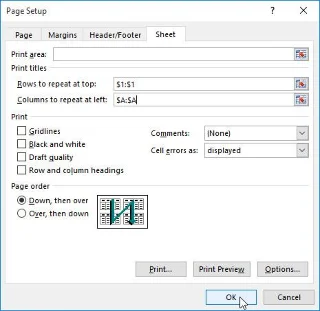
6. [ページ設定]ダイアログ ボックスが展開されます。列を繰り返すには、手順 4 と 5 と同じ手順を使用します。この例では、行 1 と列 A を繰り返すことを選択します。
7. 選択内容に問題がなければ、「OK」をクリックします。
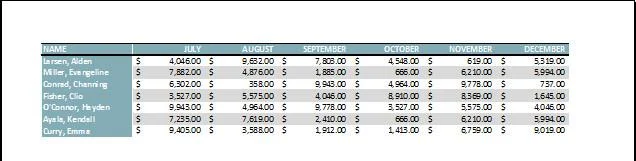
8. この例では、行 1 が各ページの上部に表示され、列 A が各ページの左側に表示されます。
改ページを調整する
1. [改ページ プレビュー]コマンドをクリックして、改ページビューに変更します。
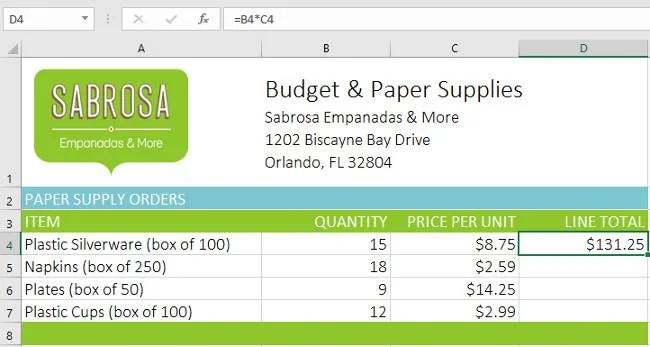
2. 縦横の点線は改ページポイントを表します。これらの行の 1 つをクリックしてドラッグし、改ページを調整します。
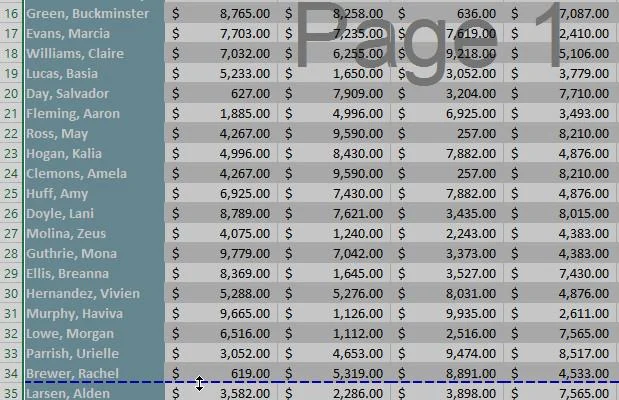
3. この例では、行 21 と行 22 の間に水平改ページを配置しました。
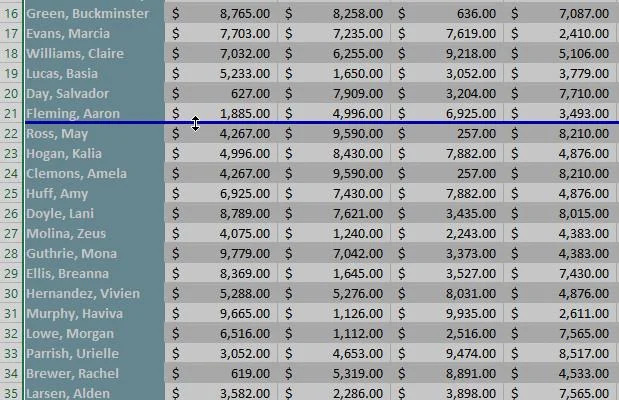
4. この例では、改ページの変更により、すべてのページに同じ行数が表示されます。
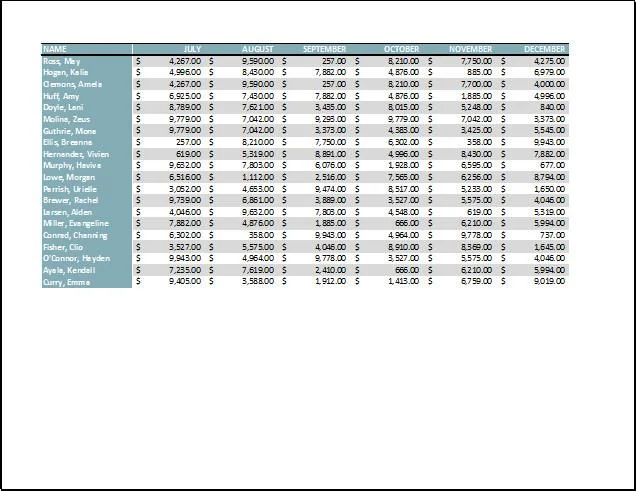
「プレビュー」ボックスで余白を変更する
余白とは、コンテンツとページの端の間のスペースです。場合によっては、表示されたデータを読みやすくするために余白を調整する必要があります。ページ余白は印刷ペインから変更できます。
1. [印刷]ペインに移動します。
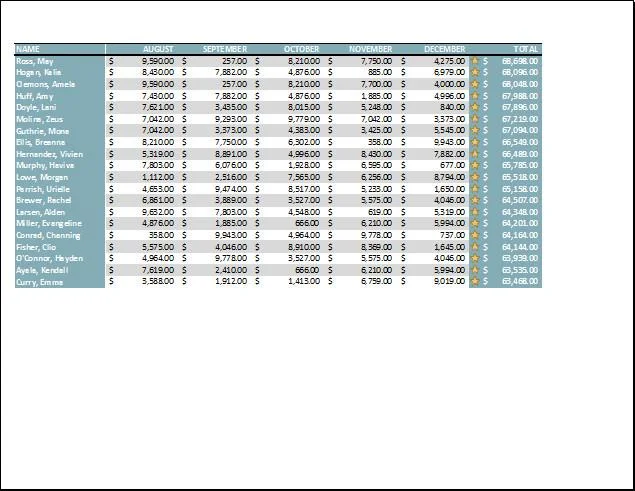
2. [ページ余白]ドロップダウン メニューから希望の余白サイズを選択します。この例では、「狭いマージン」を選択します。

3. 新しい余白が[プレビュー]ボックスに表示されます。
4.右下隅にある[マージンの表示]ボタンをクリックし、プレビューウィンドウでマージン ラインをドラッグすることで、マージンを手動で調整できます。
さらにいくつかの記事を参照してください。
- Microsoft Excel 2016-P1 のキーボード ショートカットの概要
- Office 2016 のインストールと使用の手順
- Office 2016 スイートに Word と Excel のみをインストールする方法
楽しんでください!




