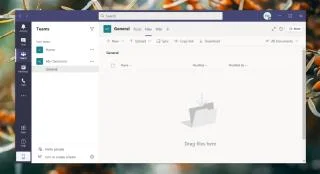
Microsoft 365はアプリのコレクションですが、Microsoftが数年前に販売したのと同じOfficeスイートではありません。現在のMicrosoft365には、さまざまなオンラインサービスと機能が統合されています。単純なデスクトップファイル編集から、ファイルを作成および編集して共有できるコラボレーションツールになりました。
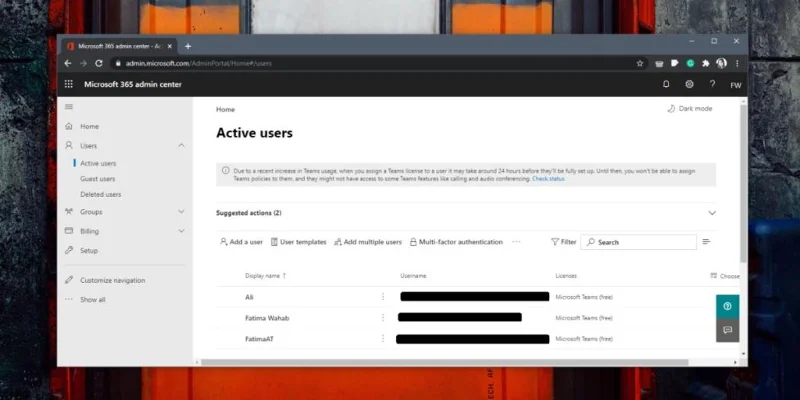
Microsoft365管理センター
Microsoft 364管理センターでは、Microsoft 365アカウントのさまざまなアクセス許可、グループ、および設定を管理します。Microsoft 365アカウントは、企業アカウント、つまりエンタープライズライセンスが使用されている場合もあれば、個人アカウント、つまりホームライセンスまたは個人ライセンスが使用されている場合もあります。どちらの場合も、ユーザーは管理センターにアクセスできますが、ホーム/個人ライセンスのユーザーの場合は少し注意が必要です。
1.エンタープライズユーザー向けのMicrosoft365管理センター
Microsoft 365のエンタープライズライセンスまたはビジネスライセンスを使用している場合は、管理者として設定されているアカウントを確認してください。これは通常、ライセンスの購入に使用されたアカウントですが、他の管理者アカウントは後で追加できます。
- Microsoft365管理センターにアクセスします。
- ログインあなたと会社/企業/教育アカウント。
- 管理センターにアクセスできるようになります。
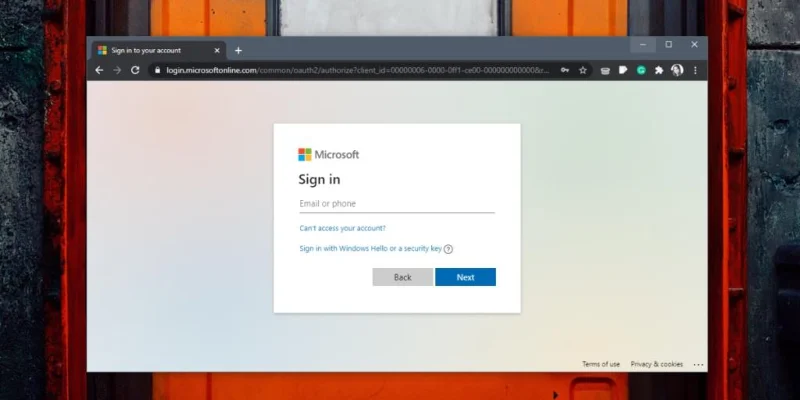
2.ホーム/個人ユーザー向けのMicrosoft365管理センター
ホーム/個人ユーザーとしてMicrosoft365管理センターにサインインする前に、管理者アカウントを確認する必要があります。
管理者のメールを探す
個人/自宅のライセンスを購入したときにMicrosoft365管理センターにサインインするために使用した管理者の電子メール。ライセンスの購入に使用した電子メールとは異なります。代わりに、Microsoft365は次のパターンで新しい管理者アカウントを生成します。
admin @ [あなたのメールアドレス] .onmicrosoft.com
すべての記号が削除されるように、メールアドレスもフォーマットされます。たとえば、メール[email protected]はに変更されmyemailemailcomます。結果の管理者メールは次のようになります。
パスワードはアカウントのパスワードと同じではない可能性がありますが、試してみてください。動作しない場合は、パスワードを回復してください。回復用の電子メールは、Microsoft365ライセンスの購入に使用した電子メールに送信されます。
Microsoft365管理センターにサインインします
- Microsoft365管理センターにアクセスします。
- サインインとMicrosoftが管理者アカウントを生成しました。
- Microsoft365管理センターにアクセスしてカスタマイズできるようになります。
結論
個人ユーザーと企業ユーザーの両方がMicrosoft365管理センターにアクセスできますが、管理パネルに表示される2つのオプションは異なります。これは、両方が異なるタイプの機能にアクセスできるためです。エンタープライズユーザーには通常、個人ユーザーに表示されるすべての機能が表示されますが、個人ユーザーには、エンタープライズユーザーに表示されるのと同じオプション/機能は表示されません。一部の機能はリストされているだけでアクティブではない場合があります。ユーザーが使用できるようにするには、サービスをアップグレードするか、Exchangeサーバーなどの追加サービスにサブスクライブする必要があります。