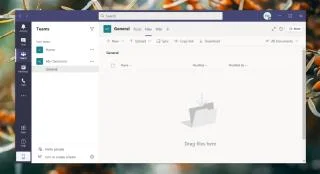
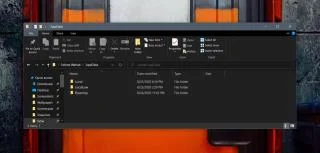
Microsoft 365ライセンスを購入した場合は、Sharepointにアクセスできます。これを使用してサイトを作成できます。MicrosoftTeamsを使用している場合、Teamsに共有されているファイルは、そこに作成されているMicrosoftTeamsサイトに保存されます。Microsoft Teamsの機能はSharepointにかなり依存していますが、SharepointWebサイトへの直接リンクは表示されません。
Microsoft 365Sharepointにアクセスする
Sharepoint Webサイトにアクセスするには、管理者アカウントにアクセスできるか、自分のアカウントに管理者レベルのクリアランスが必要です。Sharepoint Webサイトには、Microsoft365管理センターから簡単にアクセスできます。
注:管理者レベルのアクセス権があるアカウントがわからない場合は、Microsoft365ライセンスの購入に使用したアカウントを使用してみてください。
- Microsoft365管理センターにアクセスします。
- 管理者アカウントでサインインします。
- 左側の列で、[すべて表示]をクリックします。
- 「Sharepoint」が表示されます。クリックして。
- 新しいタブが開き、にご案内いたしますSharepointの管理者。
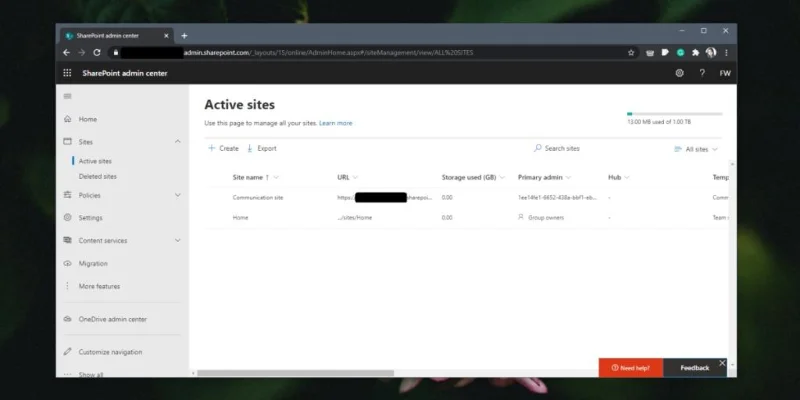
- 左側の列で、[サイト]を展開します。
- アクティブサイトを選択します。
- 右側のペインに、Sharepointで構成されているすべてのサイトが表示されます。サイトを選択すると、右側にパネルが開きます。
- [ドメイン]フィールドまで下にスクロールして、サイトのURLを取得します。
- アクティブサイトのメインページで、[URL]列の値をクリックしてSharepointサイトに移動できます。
Sharepointファイルにアクセスする
前のセクションで説明したように、Sharepointファイルにアクセスするには、Sharepoint管理センター(ブラウザー内)にいる必要があります。
- 左側の列で、[サイト]> [アクティブサイト]に移動します。
- ファイルにアクセスするSharepointサイトを選択します。
- 「URL」列の値をクリックします。
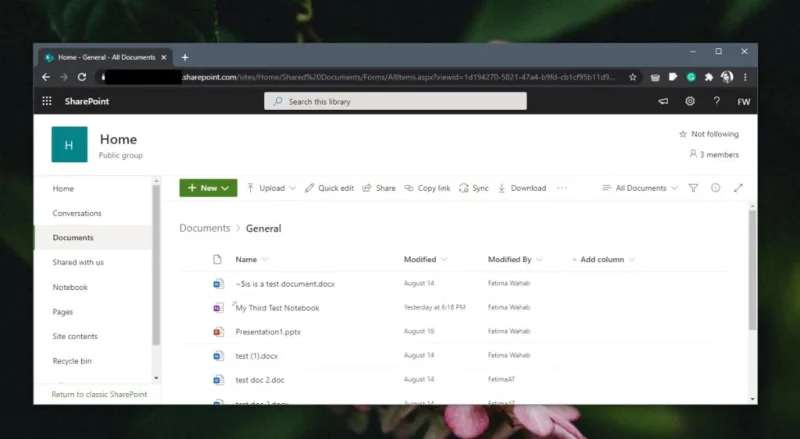
- 開いた新しいタブで、左側の列の[ドキュメント]をクリックします。
- アップロードされたファイルを表示するフォルダを選択します。
- ファイルを選択し、[ダウンロード]をクリックしてデスクトップに保存するか、ファイルをクリックして開きます。
- 左側の列から[サイトコンテンツ]を選択して、通常は[ドキュメント]タブに保存されていない他のサイトアセットやファイルにアクセスします。
結論
ほとんどのエンドユーザーがSharepointに直接アクセスする必要はありません。エンドユーザーとして、Microsoft Teamsをセットアップ(チームを作成)し、他のユーザーをそれに招待した場合は、それにアクセスする必要があるかもしれません。ほとんどの場合、これを使用して、開かないファイルのエラーを整理したり、チームで共有されている多数のファイルを管理したりできます。