
このチュートリアルでは、ダッシュボードに関する 7 つの LuckyTemplates 設計のベスト プラクティスを実行します。
のダッシュボードとデータ視覚化の集中コース内で開発するレポートのスナップショットです。
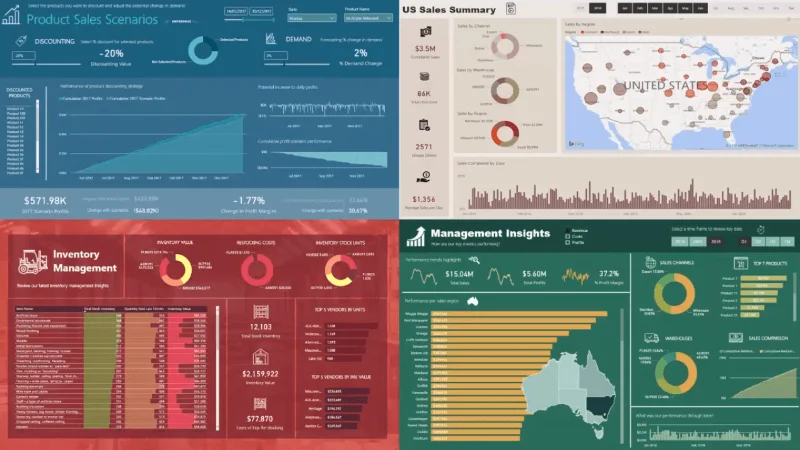
これら 7 つのベスト プラクティスは、内容に関係なく、LuckyTemplates で作成するすべてのレポートで使用しています。
目次
- 1. グリッドで考える
- 2. 色は不可欠であることを忘れないでください
- 3. 適切なチャートやビジュアルを使用する
- 4. 乱雑にしないで、シンプルなほうが良い
- 5. 重要な情報を目立たせる
- 6. 明確でシンプルなタイトルとヘッダーを使用する
- 7. 10~30秒ルールを利用する
- 結論
1. グリッドで考える
最初のヒントはグリッドで考えることです。
4 つのレポートでは、レポート内の分割として使用する長方形があることがわかります。情報を効果的に分離します。
各レポートでは、四角形が同様のタイプのビジュアライゼーションの情報をカバーしていることがわかります。レイヤーカラーを使用してグリッドを作成または形成することもできます。
グリッドは重要な情報を効果的にセグメント化し、レポート内の注目すべき領域にユーザーの目を引き付けます。洞察を簡単に抽出できるようになります。
このベスト プラクティスは、LuckyTemplates を使用した私の個人的な経験に基づいています。グリッドは、ダッシュボードに情報をランダムに詰め込むのに比べて優れた代替手段です。調整されていないビジュアライゼーションは、優れた消費者エクスペリエンスを損ないます。
2. 色は不可欠であることを忘れないでください
2 番目のベスト プラクティスのヒントは、色を効果的に使用することです。
プレゼンテーションをポップにするのは色です。PowerPoint のプレゼンテーションに似ています。誰かがひどい配色の PowerPoint プレゼンテーションを持ってきた場合、すぐに興味を失ってしまいます。これは LuckyTemplates でも同じです。
次の章では、レポートに適したカラー パレットを作成する方法を説明します。異なる色間の良好なコントラストを実現できますが、これには少し工夫が必要です。
3. 適切なチャートやビジュアルを使用する
次のヒントは、紹介しようとしているものに適切なチャットやビジュアルを使用することです。
たとえば、以下の消費財の例を見ると、長期にわたる売上に関する情報があることがわかります。地域情報を空間的に見ることもできます。チャネル、倉庫、地域に関する情報を示すドーナツ チャートもあります。
これらは、販売レポートで貴重な情報を表示するための優れたシンプルな視覚化です。
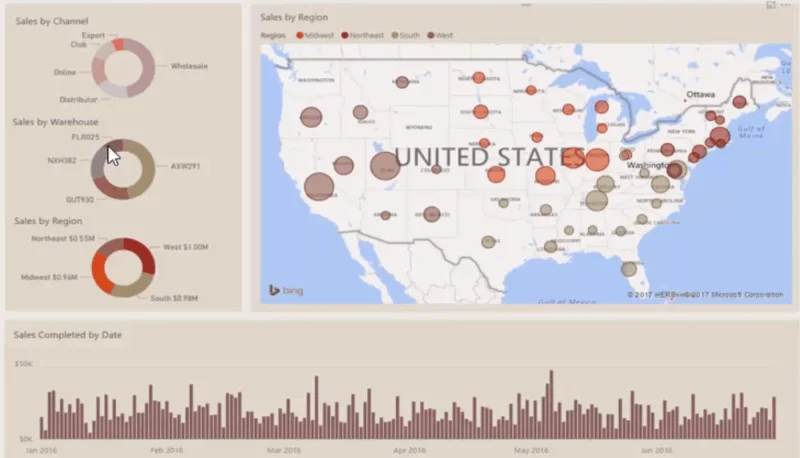
時間の計算については、棒グラフではなく縦棒グラフに配置することをお勧めします。

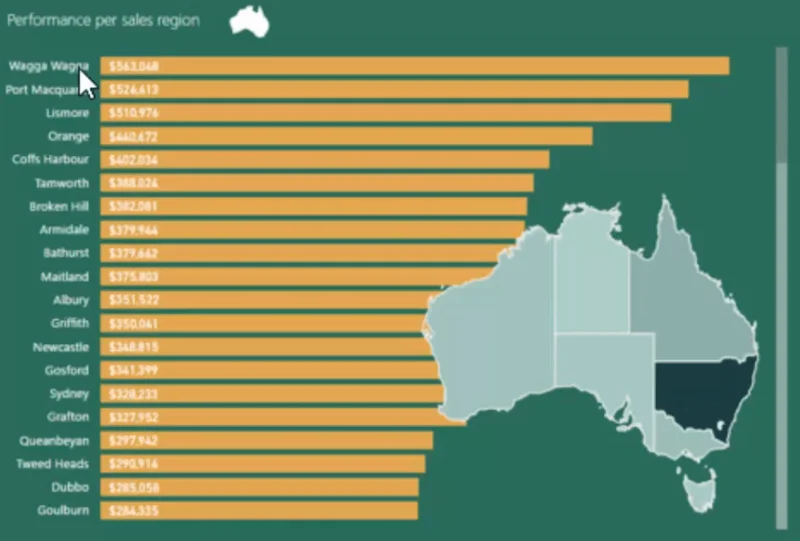
地域のパフォーマンスなど、他の種類の分析の場合は、データとともに地域名を読みやすくするため、棒グラフを使用することをお勧めします。
在庫管理の例では、簡潔な方法で多くの洞察を抽出できるため、表を使用しました。
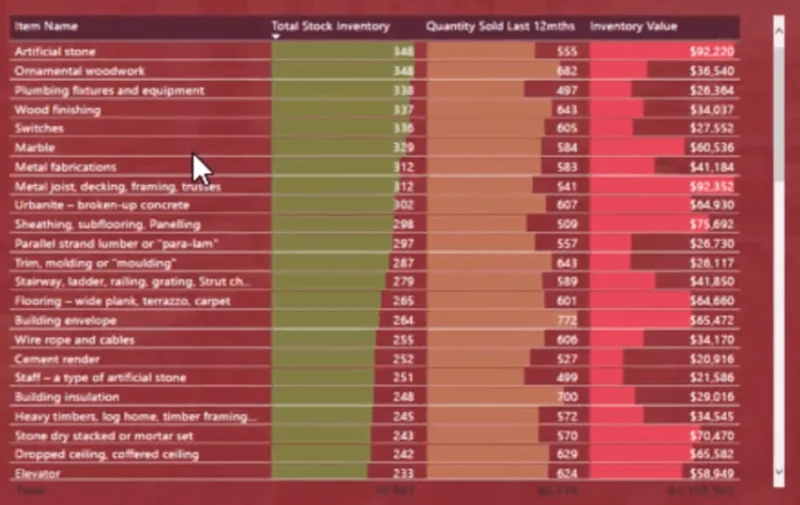
物事を過度に複雑にする必要はないということを常に覚えておいてください。シンプルな表と視覚エフェクトを使用して、重要な情報を効果的に示すことができます。
すべてのデータをビジュアルで表示する必要はありません。多くの場合、主要な指標にカードを使用するとうまくいきます。
4. 乱雑にしないで、シンプルなほうが良い
シンプルにしてください。何を見せようとしているのかをわかりにくくしないでください。
複雑すぎて何が起こっているのかを理解するのが難しいレポートをよく見かけます。デフォルトでは常に、より単純なオプションが使用されます。ビジュアルを多用しすぎないでください。レポート ページの内容を明確にしてください。
シンプルであることは常に良いことです。
すべてを 1 つのレポート ページにまとめて詰め込む必要はありません。単純化してください。フィルターやスライサーなど、LuckyTemplates の多くの機能を活用します。別のレポート ページを作成することもできます。
5. 重要な情報を目立たせる
4 つの異なるレポート ページを見ると、重要な情報が際立っていることがわかります。
主要な指標は、下部、上部、または側面に配置できます。重要なのは、レポート内の他のビジュアルよりも目立つようにすることです。
レポート ページの先頭にコンテキストを配置すると、消費者はそのポイントに直接移動できるようになります。ユーザーが何を見ているのかが曖昧になることは望ましくありません。できるだけシンプルで食べやすいものにしたいですよね。
6. 明確でシンプルなタイトルとヘッダーを使用する
各レポート ページには大きなタイトルが付いているため、デモ モデルを一目見るだけで、それぞれが何を表しているのかが簡単にわかります。
すべてのビジュアルとメトリクスにタイトルがあります。
タイトルがないか、レポート内の要素の名前に略語を使用している場合、消費者はそれを理解できません。
誰がダッシュボードを見るかわかりません。詳細を知らない上級管理者かもしれません。したがって、どのユーザーが見ているものを簡単に見つけられるようなラベルを使用する必要があります。
7. 10~30秒ルールを利用する
LuckyTemplates でレポートをデザインするときは、レポートを見ている人が 10 ~ 30 秒以内にすべてを理解できるようにしてください。
その時期を過ぎると、人々は興味を失うでしょう。したがって、レポートはあなたが望むほどの影響を与えることはできません。
デザインを作成するときは、データに詳しくない人でも 10 ~ 30 秒以内に必要な洞察を導き出せるようにしてください。
結論
このチュートリアルで説明したダッシュボードに関する7 つのLuckyTemplates 設計のベスト プラクティスは、私にとって非常にうまくいきました。
これらを独自のレポートに実装すると、あなたや他のユーザーがレポートから優れた洞察を引き出すのに非常に役立ちます。
ではごきげんよう、




