
このチュートリアルでは、 LuckyTemplates の自然言語クエリ(Q&A) 機能について説明します。このチュートリアルの完全なビデオは、このブログの下部でご覧いただけます。
LuckyTemplates の検索バーやダッシュボード内にこれらの Google のようなクエリを記述するだけで、発見できることがたくさんあります。
この機能は単純なクエリだけを対象としたものではありません。また、LuckyTemplates Desktop 内で設定した非常に高度な分析情報にも使用できます。
データや結果を検索するために直感的で最適化されたものを構築すると、Q&A 機能をうまく活用できるようになります。
これは非常に詳細なチュートリアルです。自然言語クエリを利用してレポート内の洞察をすばやく見つける方法を示すことがたくさんあるためです。
目次
- Q&A機能の背景
- 単純なクエリを使用したレポートの作成
- メジャーテーブルの操作
- Q&A と組み合わせて選択項目を使用する
- 高度な DAX 式を使用してレポートを再作成する
- Q&A を使用して情報をすばやく入手する
- 可視化中の試行錯誤プロセス
- 結論
Q&A機能の背景
始める前のヒントとして、LuckyTemplates でレポートを作成するときは行レベルのセキュリティがオンになっていることを確認してください。オンになっていないと、Q&A 機能が機能しません。
今後は、この詳細なレポートをご覧ください。
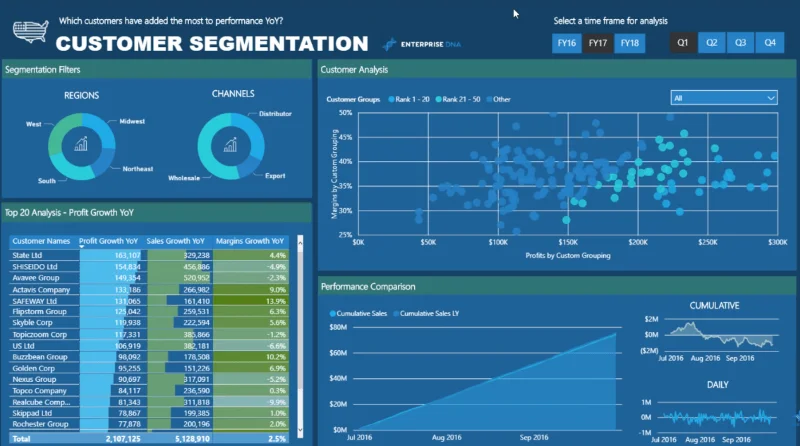
ここで、LuckyTemplates の Q&A 機能に関して重要なのは、モデルが適切に構築されていない場合は機能しないということです。
データを読み取って知ることができるだけでは十分ではありません。また、適切な名前が付けられ、計算が最適化された適切なメジャーがあることを確認する必要があります。
Q&A 機能はダッシュボードの重要な部分です。
レポートをダッシュボードのように見せて、他の機能の中でブックマークを利用するだけであれば、ダッシュボード内に多くのビジュアライゼーションを配置することに意味はありません。
この例では、ダッシュボードに画像が配置されています。
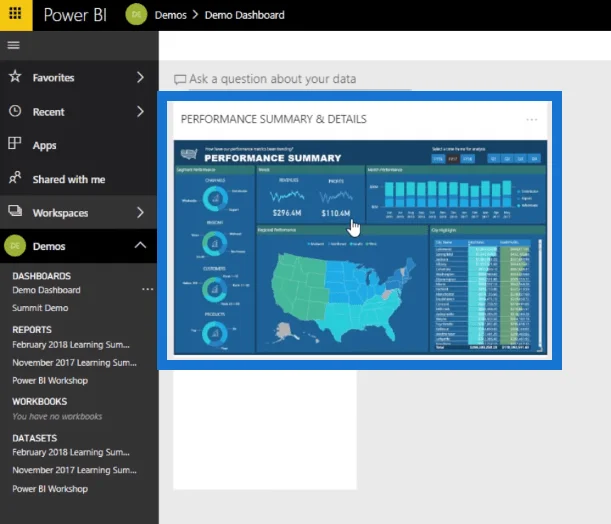
この画像をクリックすると、さまざまなレポート間を移動できます。これは、あるレポートと別のレポートの間を動的に移動する良い方法です。
ただし、この機能には欠点もあります。それは色です。色をカスタマイズすることはできません。Q&A では、レポートで使用したカラー テーマは引き継がれません。これが、この機能をダッシュボード内で単独で使用する必要がある理由です。
単純なクエリを使用したレポートの作成
早速例に入ってみましょう。
Q&A 機能を使用すると、リンクがあるレポートを参照できます。
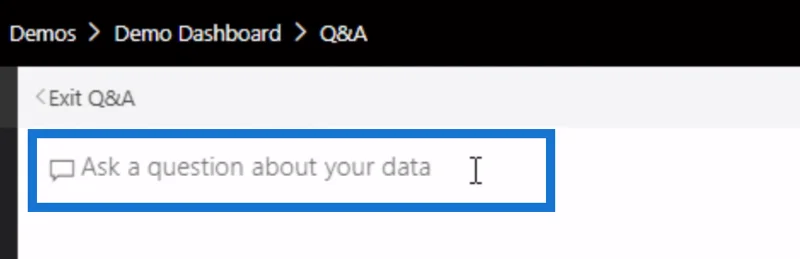
基本的には、ダッシュボードに入れるものすべてです。
この空白スペースは、このダッシュボードを 2018 年 2 月のラーニング サミットに接続しています。
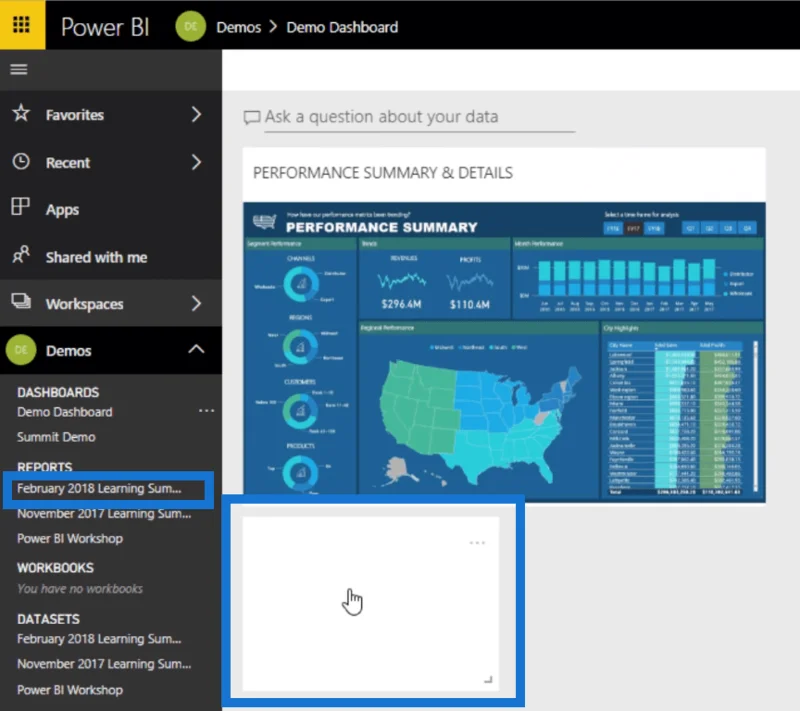
基本的にはプレースホルダーです。
検索バーに「顧客名ごとの総売上高を表示」と入力すると、検索に対応するグラフまたはレポートが表示されます。
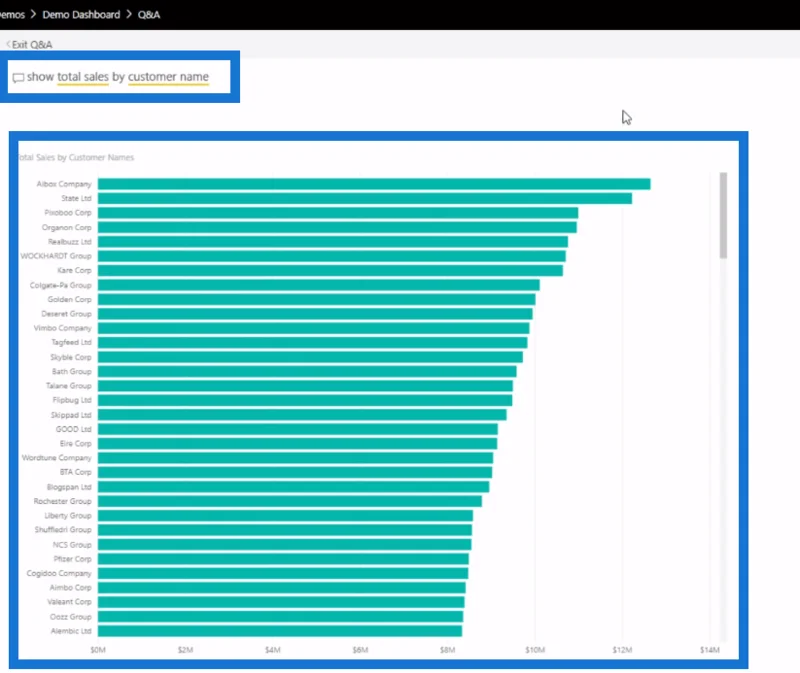
このように簡単なことを書くと、すぐに答えが得られます。
メジャーテーブルの操作
Q&A 機能はメジャー テーブル内のメジャーでは機能しないという概念は正しくありません。Q&A はメジャー テーブルで機能します。メジャー テーブルは LuckyTemplates モデルに不可欠であるため、この誤解によって使用を中止しないでください。
たとえば、検索クエリには顧客名ごとの総売上高が表示されます。
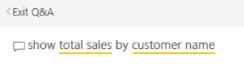
メジャー テーブルにある Total Sales が取得されたことがわかります。
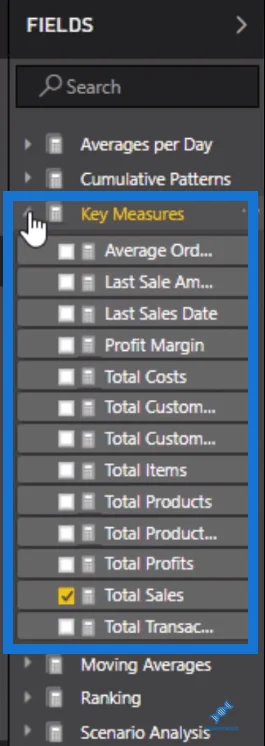
うまくいきました。ですから、他人が効果がないと言うのを信じないでください。
メジャー グループは不可欠です。
Q&A と組み合わせて選択項目を使用する
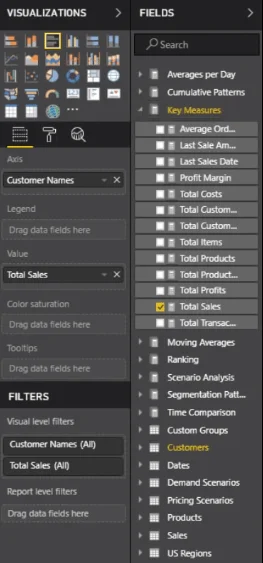
右側にある [ビジュアライゼーションとフィールド] ペインの選択項目を使用して、他のメジャーを追加し、ビジュアライゼーションを作成できます。あなたがしなければならないのは、それを書き出して見せることだけです。
そこで、都市名ごとに売上高と利益の合計を表示してみましょう。
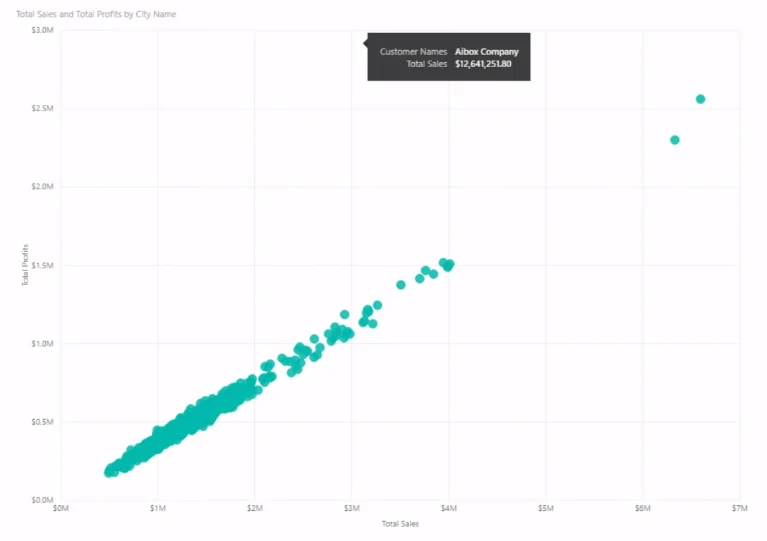
あまり良い視覚化が作成されていないことがわかります。
改善するには、[視覚化] ペインで選択を行って、生成されるチャートの形式を変更できます。
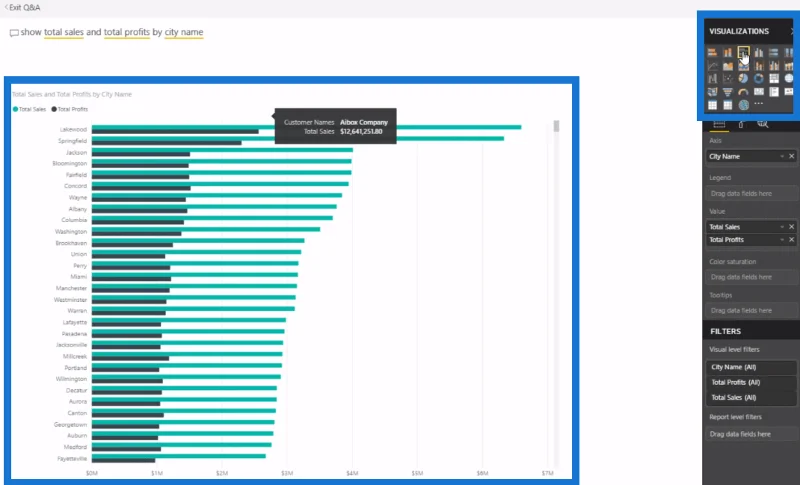
Q&A 機能と [視覚化] ペインと [フィールド] ペインを常に組み合わせて使用する必要があります。これにより、望ましい視覚化が得られます。
さて、Q&A 機能の興味深い便利な点は、上に示したビジュアライゼーションが元々レポートにさえ含まれていなかったことです。
したがって、消費者がこの洞察を見たい場合は、次の方法でそれを行うことができます。ユーザーはレポートやその変更方法に慣れる必要はありません。Q&A 機能を使用してこのオプションを作成できます。
高度な DAX 式を使用してレポートを再作成する
次に、LuckyTemplates の Q&A を使用したより高度な例を見てみましょう。
この例は、ラーニング サミットでデモンストレーションされた内容に基づいています。これは、高度な DAX 式を使用した顧客セグメンテーションの複雑な例でした。
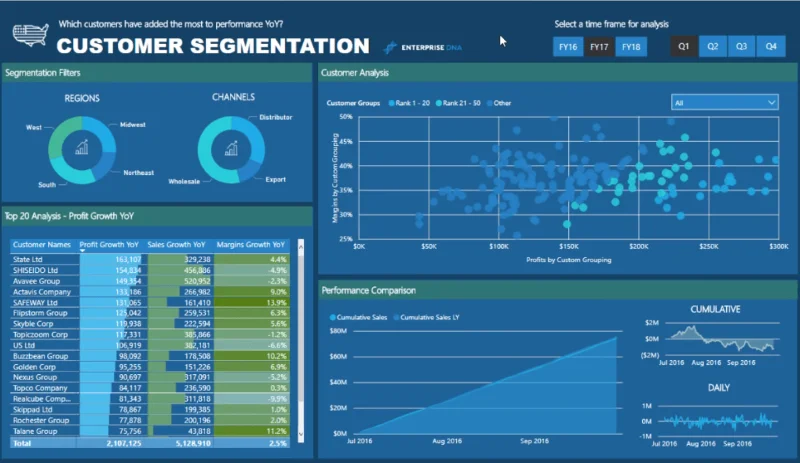
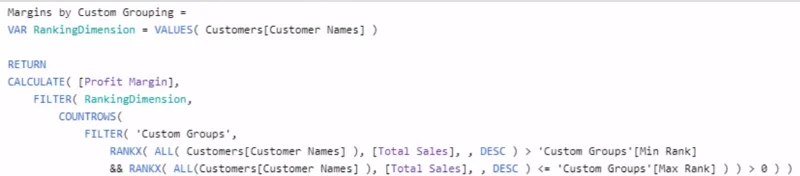
実際に、Q&A 機能内でこれらの数式を呼び出し、LuckyTemplates レポート内のものと同じように見える視覚化を取得できます。
これらの高度な数式を使用しても、LuckyTemplates 内の内部エンジンは実際に DAX に基づいてこれらの計算を実行しています。
そこで、カスタム グループによる利益と顧客ごとのカスタム グループによる利益を、凡例の顧客グループを含む散布図として表示してみましょう。

メジャーを正しく入力できれば、顧客セグメンテーション レポートの集中的な計算が表示に反映されます。
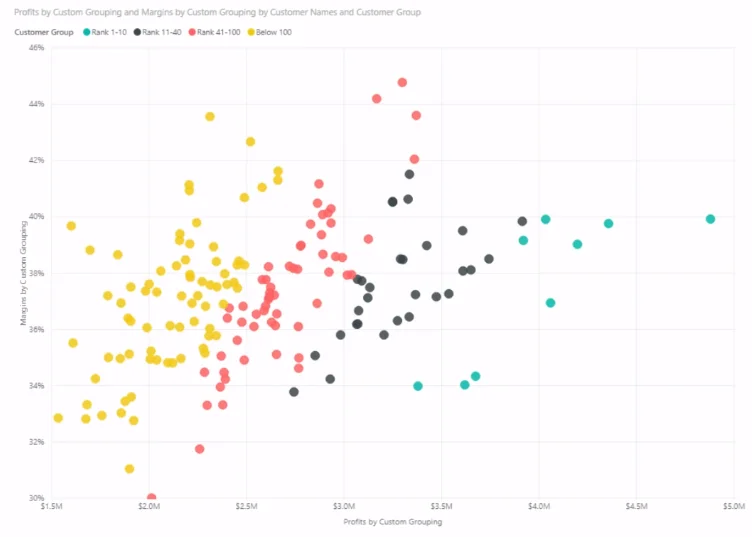
Q&A 内のメジャーと正しいフィルターを参照することで、レポートを再作成できます。
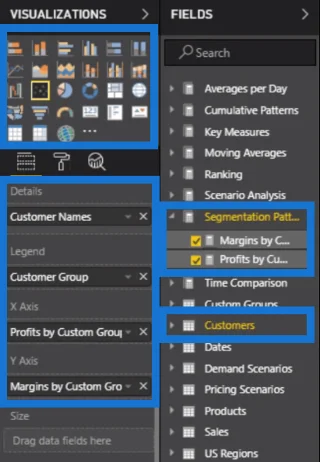
右側のフィールドが自動的に選択されていることもわかります。セグメンテーション式は仮想的に選択されました。
Q&A を使用して情報をすばやく入手する
別の例として、Q&A 機能を使用して情報を迅速に作成または取得する方法を見てみましょう。
情報がレポートにない場合でもこれを使用できます。これは、特定の瞬間にディスプレイに表示できる形式で情報をダウンロードまたは取得できるようにしたい場合に特に便利です。
そこで、年が 2017 である場合の総売上高、総利益、顧客ごとの利益率を表に入力してみましょう。

別の要素、つまり不要な顧客グループが追加されていることがわかります。
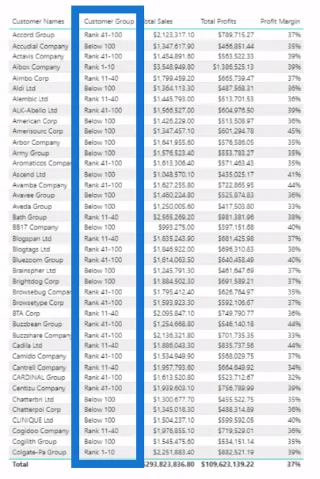
右側にあるオプションを使用して、生成されたテーブルからそれを削除することを選択できます。
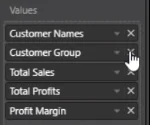
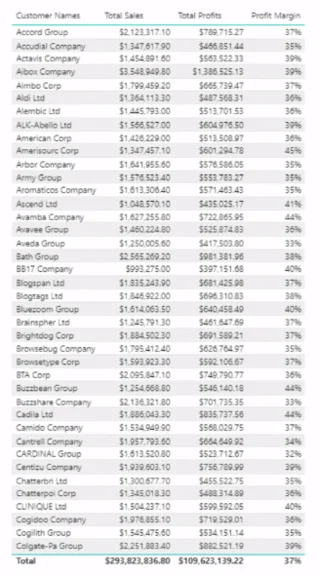
Q&A 機能を使用すると、必要な情報を含む表を迅速に生成できます。各列の並べ替え方法や配置方法を変更することもできます。
思い出せれば、これはもともと顧客セグメンテーション レポートには含まれていませんでした。
そのため、たとえば、会議中に、Q&A を使用してレポートや洞察を即座に生成できます。ダッシュボードにピン留めすると、すぐに戻ってそこで参照できるようになります。
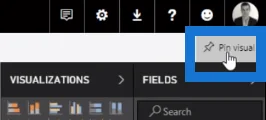
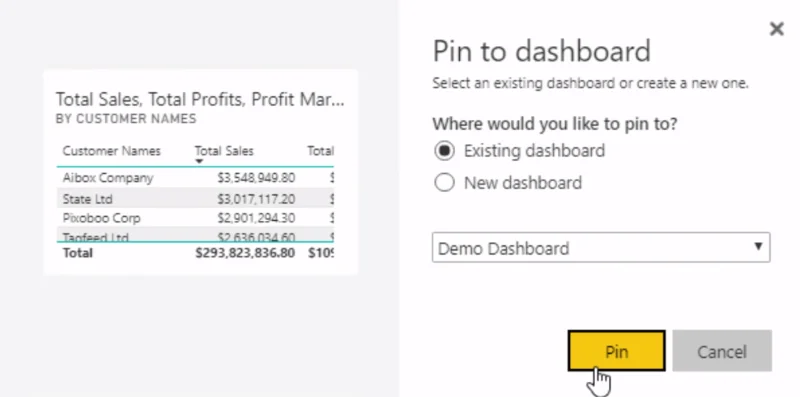
現在のレポート内に存在しない場合でも、このような洞察を得ることができるため、これは非常に便利です。
情報を呼び出して視覚化することは、さまざまなメジャー グループにわたってメジャーがきちんと整理されている場合にのみ可能です。
可視化中の試行錯誤プロセス
ただし、必ずしも自分の思ったとおりにうまくいくとは限らないことに注意してください。異なるビジュアライゼーションが表示されているか、間違ったフィルターが選択されている可能性があります。
しかし、あまり心配しないでください。モデルを適切に設定した場合は、右側にある [視覚化とフィールド] ペインで使用できるさまざまな選択項目すべてと組み合わせて、モデルを簡単に使用できます。それはただ試行錯誤の問題です。
結論
この機能には多くのアプリケーションがあります。アドホック分析に最適です。そして将来的には、Windows の Cortana を使用して Q&A を音声で起動できるようになる可能性があります。これは、多くの Microsoft ツール、特に Microsoft Outlook に統合することもできます。
特定の洞察を含める必要があるときにメールを書くことを想像してみてください。Q&A の質問バーにこれを入力するだけで、すぐに回答を取得できます。
この Q&A 機能はクラウド内のどこにでも使用できます。Office 365 内に組み込むことも可能です。
これを適切に構築されたモデルと組み合わせて効果的に使用すると、組織内で効果的に活用できる可能性が飛躍的に高まります。
ではごきげんよう、
***** LuckyTemplates を学習していますか? *****
LuckyTemplates 自然言語クエリで Q&A 機能を使用する際のベスト プラクティス
– (1.20) LuckyTemplates の究極の初心者ガイド
LuckyTemplates データ モデルを整理する方法 – ベストプラクティスのヒント
*****




