
このチュートリアルでは、Microsoft Power Automateで自動化フローを作成し、それに接続を追加し、利用可能なテンプレートを使用して編集する方法を学びます。Power Automate の基本ユーザーのみの場合は、認定を受けることはできません。ビジネスではなく、個人的なタスクにのみ使用できます。
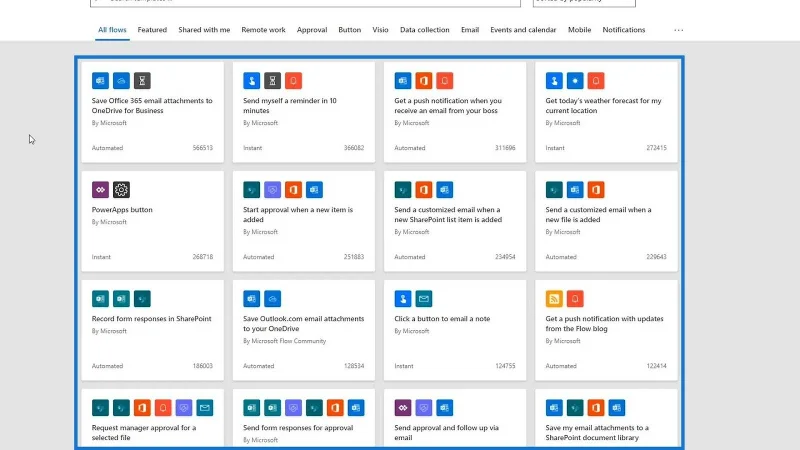
そうは言っても、本当に必要なものはすべてテンプレート カテゴリ内にあるため、利用可能なテンプレートからフローを作成する方法を学ぶことが重要です。
目次
テンプレートからの自動フローの作成
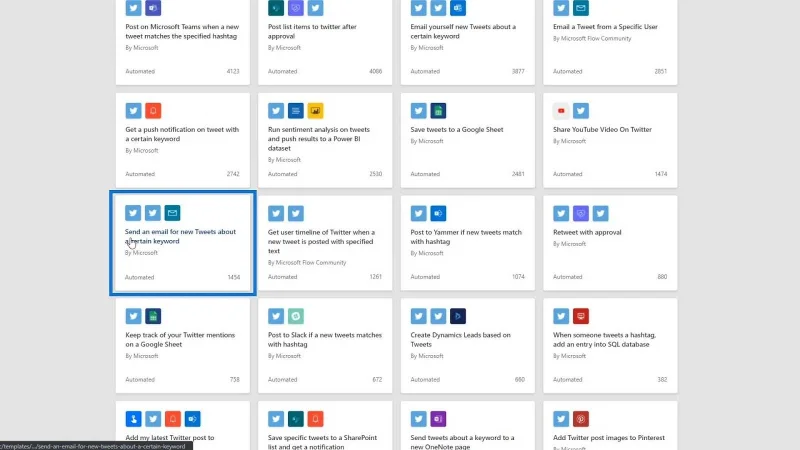
この例では、Twitter でテンプレートを使用し、それを使用していくつかの複雑な例を実行します。「特定のキーワードに関する新しいツイートをメールで送信する」テンプレート を選択しましょう。
ご覧のとおり、このフロー テンプレートは、関心のあるキーワードに関するツイートがあるたびにメールを送信するように設定されています。
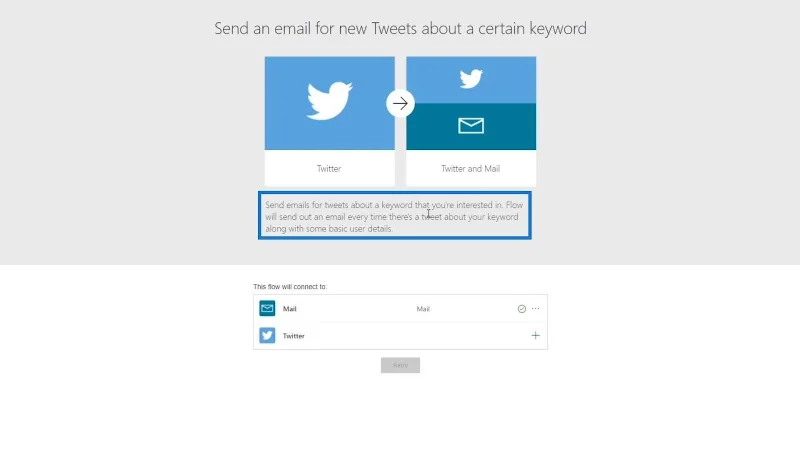
したがって、あなたのビジネスがウォーターボトルを製造している場合、誰かがウォーターボトルについて何かツイートすると、メールが届くというフローを基本的に設定できます。
自動化されたフローへの接続の追加
それでは、 Power を使用してフローテンプレートの設定を開始しましょう。まず、メールアプリケーションに接続する必要があります。これはここですでに完了しています。
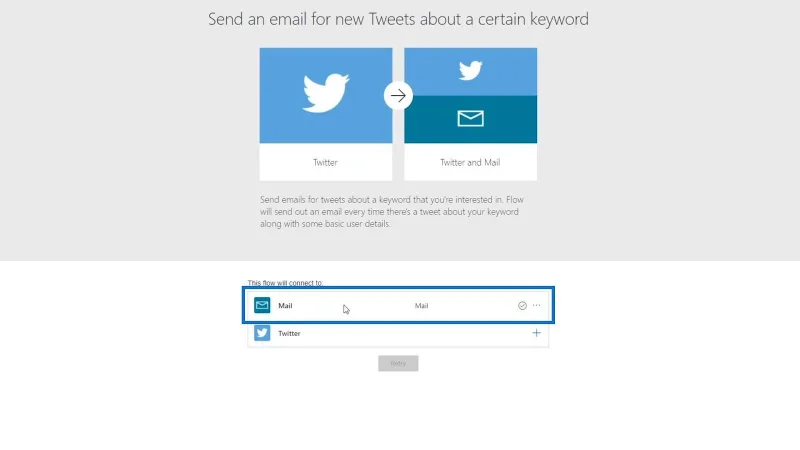
次に、プラス記号をクリックして Twitter に接続しましょう。
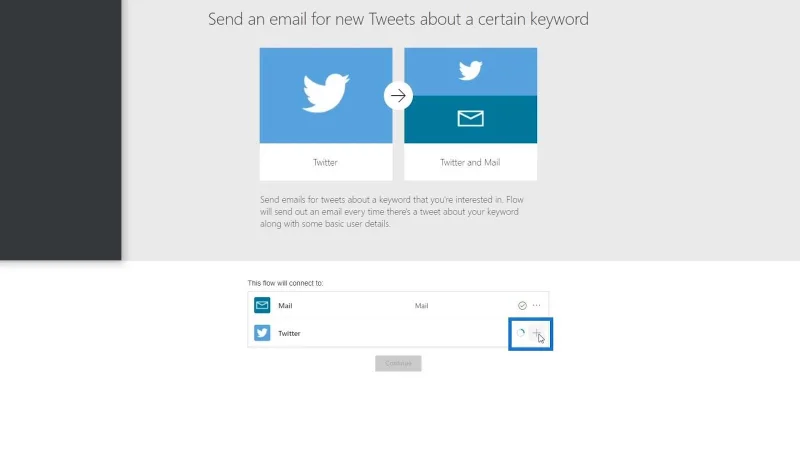
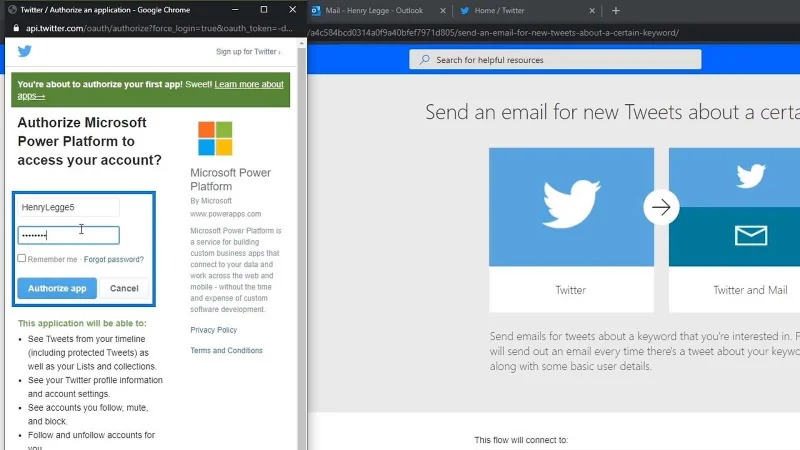
Twitter アカウントのユーザー名とパスワードを入力して、Microsoft Power Platform を承認しましょう。
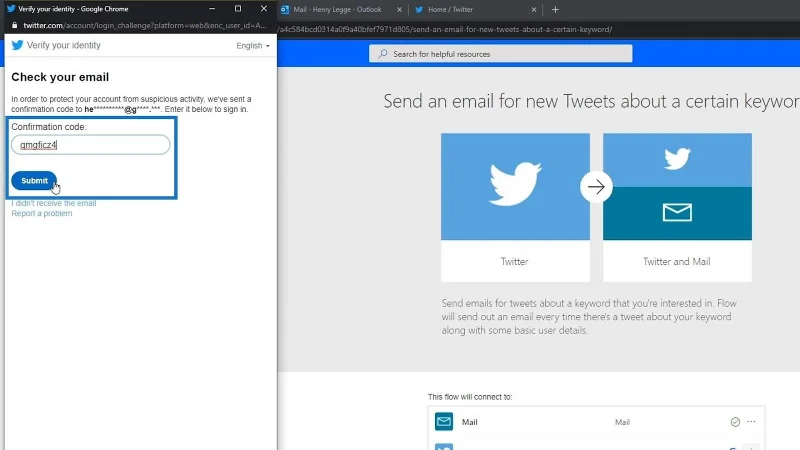
その後、確認コードがメールに送信されます。確認コードを探して、入力ボックスに入力します。次に、「送信」ボタンをクリックします。
チェックマークが付きます。これは、Twitter アカウントが自動フローに正常に接続されたことを意味します。
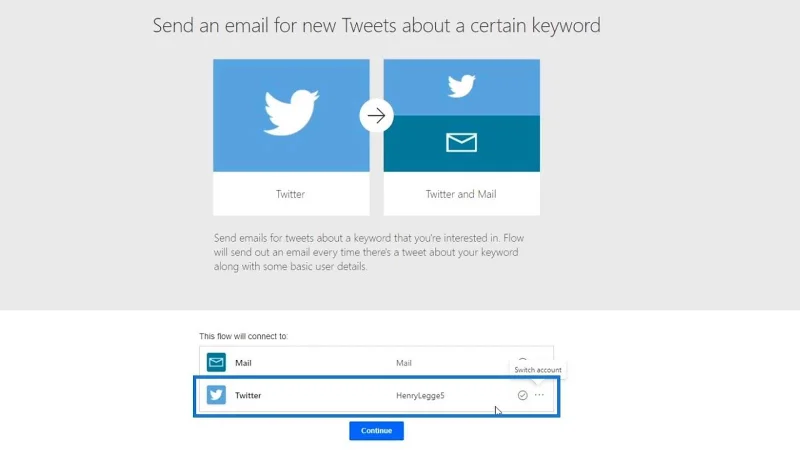
Twitter への接続が完了したので、[続行]ボタンをクリックしましょう。
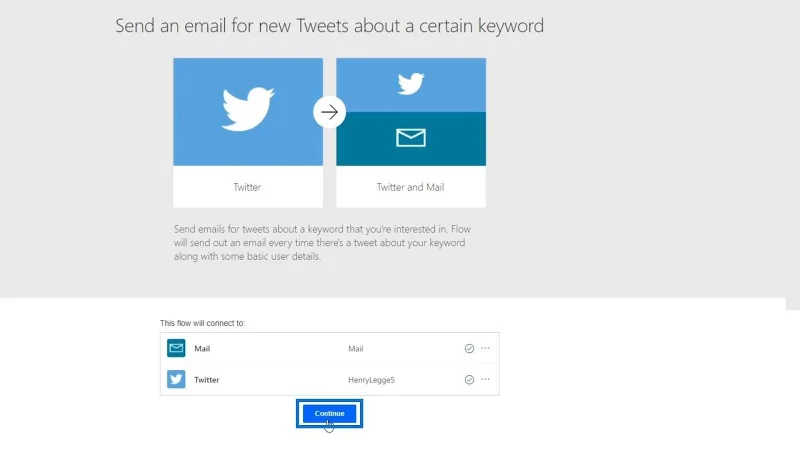
次に、このフロー テンプレートのフロー図が表示されます。
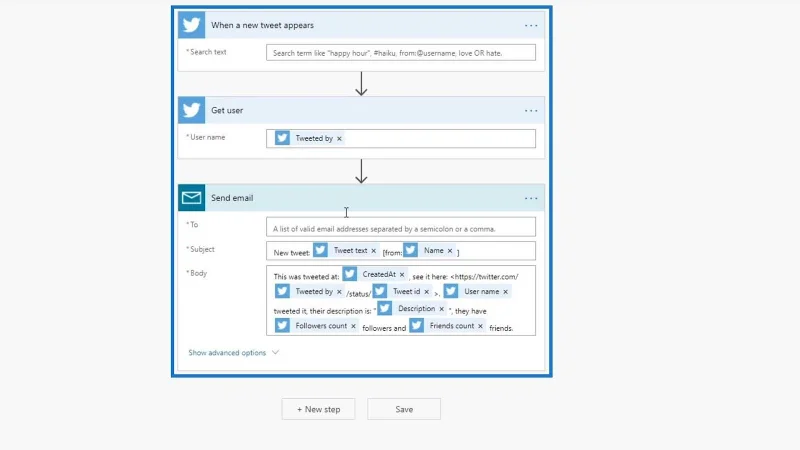
フローのパラメータの編集
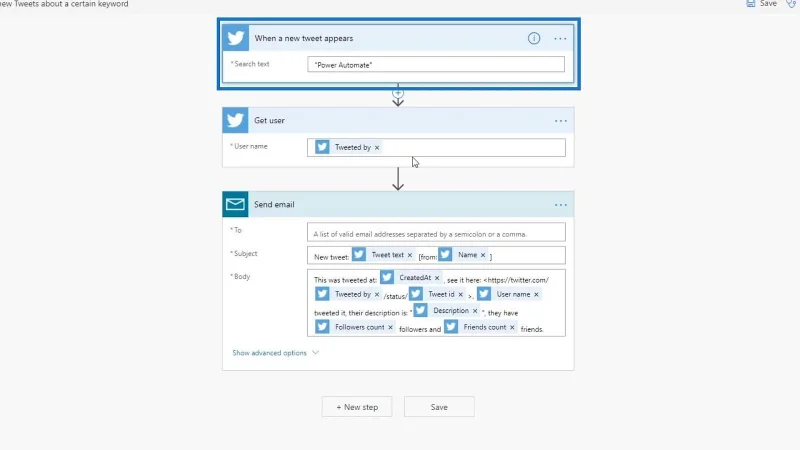
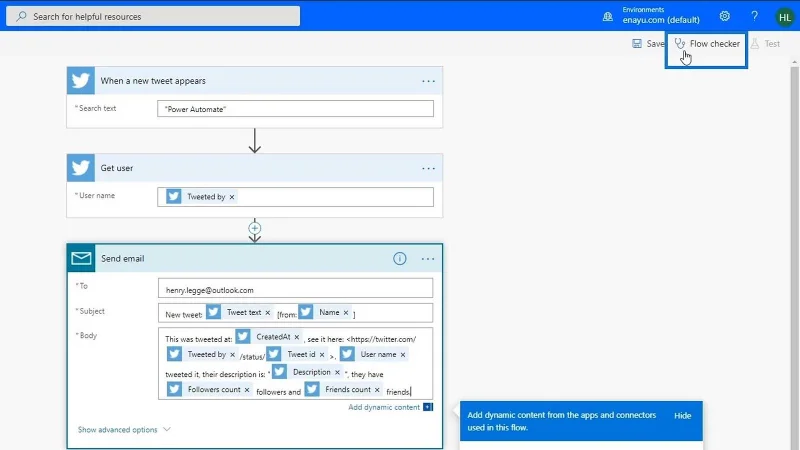
このフロー図に基づいて、新しいツイートが表示されるとフローがトリガーされます。次に、そのツイート上で特定の検索テキストを検索します。これが基本的に設定するキーワードです。その検索テキストは、「 happyhour」のようなテキスト、ハッシュタグ、またはfrom:名です。たとえば、検索テキストまたはキーワードとして 「Power Automate」を使用してみましょう。
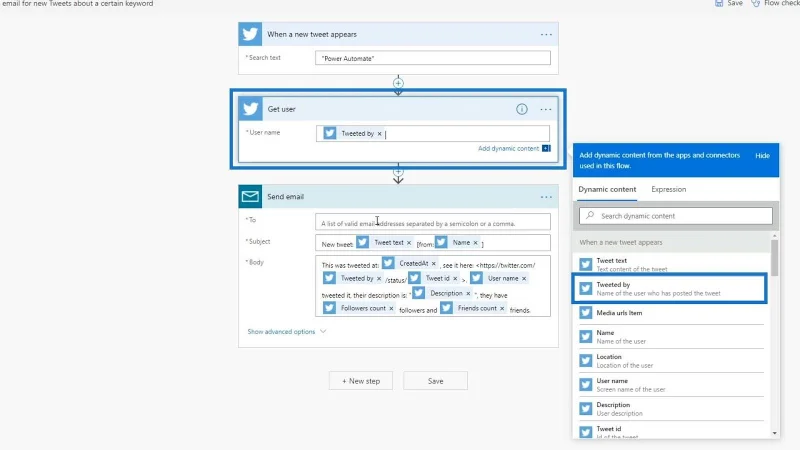
次は、ユーザー名などのユーザー情報を取得するためのものです。ツイートした人のユーザー名を取得したいだけなので、今のところ変更する必要はありません。
最後のパラメータは、 SubjectとBody、および設定された変数を含む電子メール アドレスに電子メールを送信するためのものです。
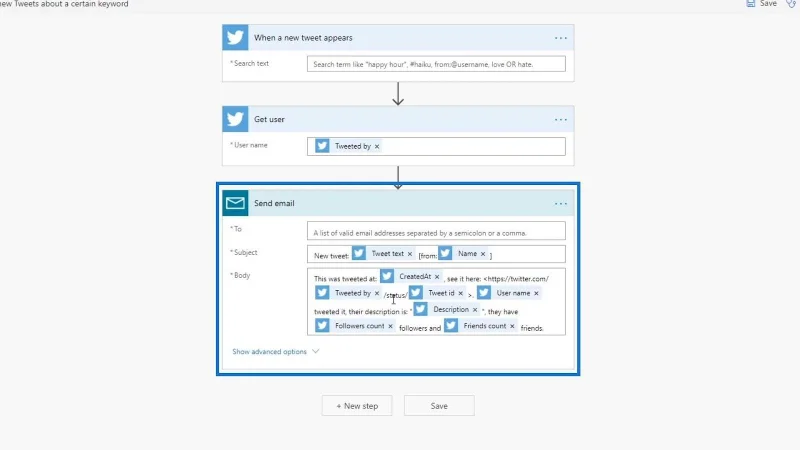
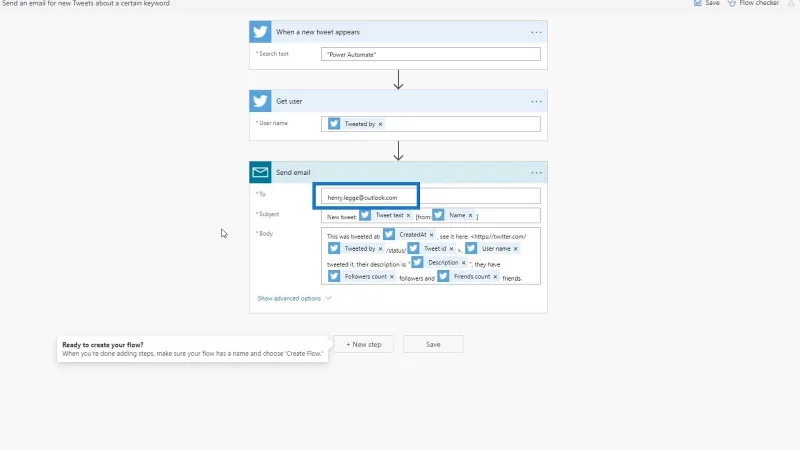
*Toフィールドを自分のメール アドレスに 変更しましょう。
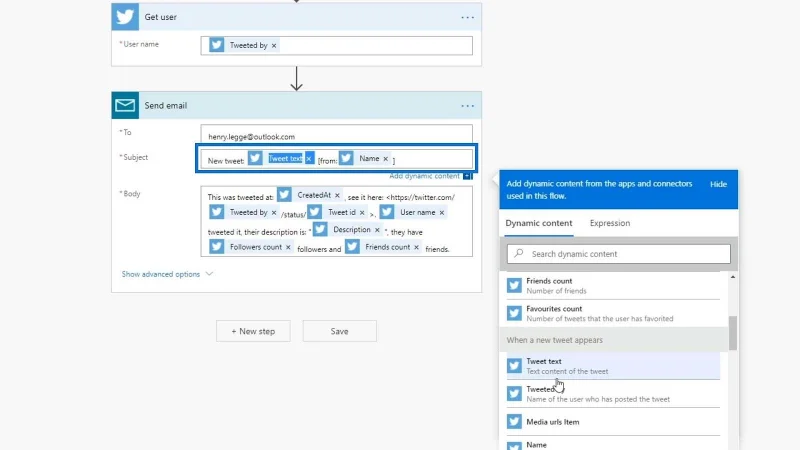
Tweet テキスト変数は必要なツイートのテキスト コンテンツであるため、現時点では件名を変更する必要はありません。一方、Name変数はツイートした人の名前です。
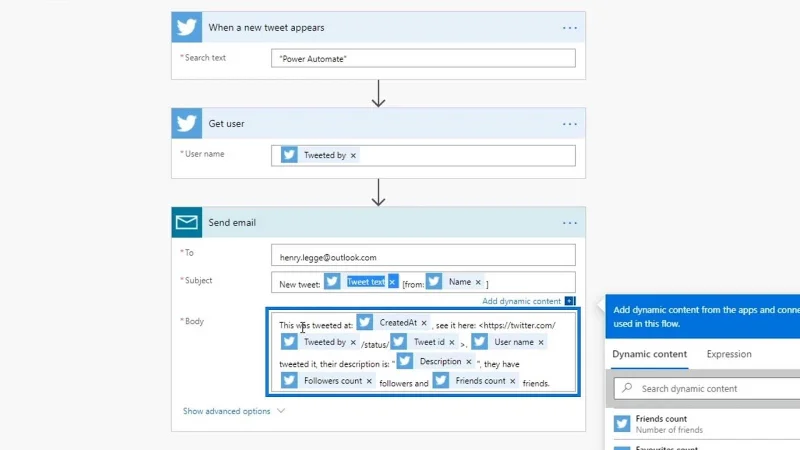
Bodyには、現在追加されている変数に関する詳細情報が表示されます。
フロー チェッカーをクリックしてエラーがないか確認しましょう。
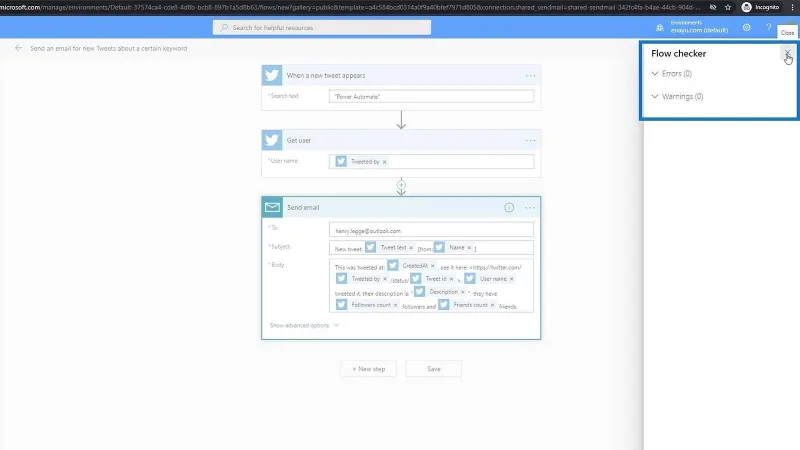
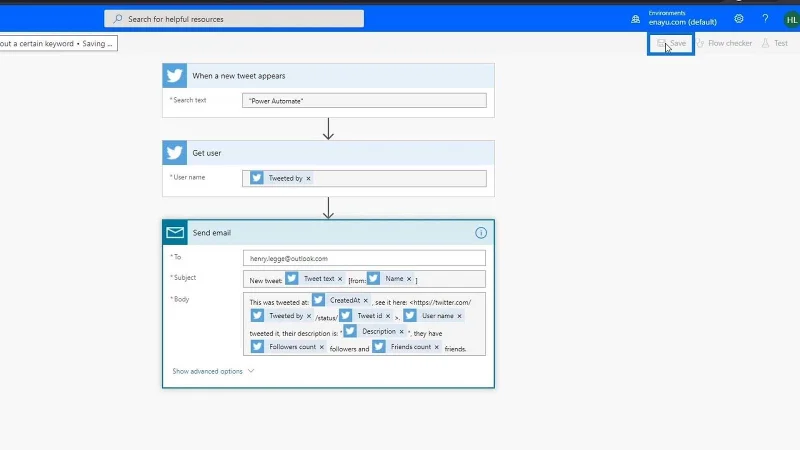
間違いがなければ「保存」ボタンをクリックしてください。
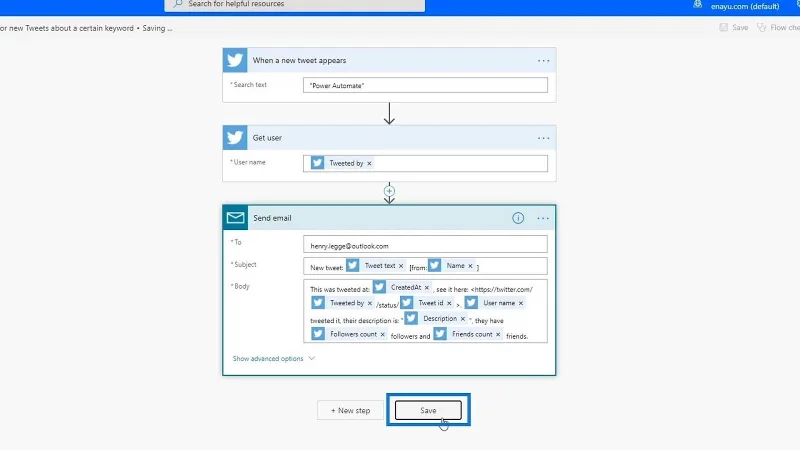
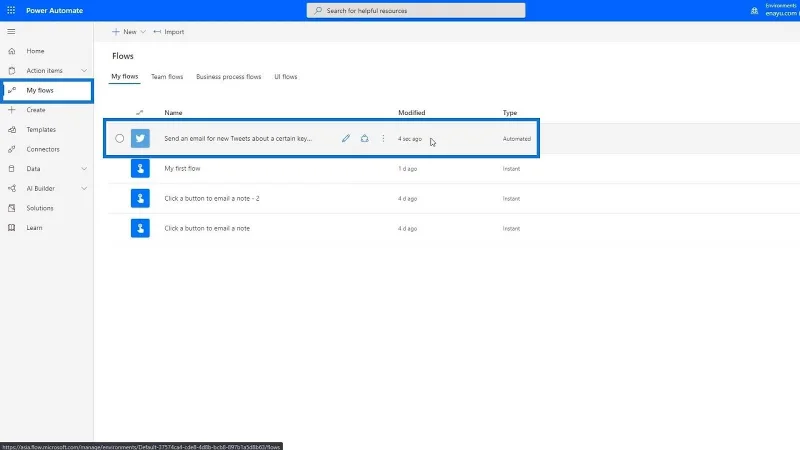
次に、 [マイ フロー]ページに移動しましょう。このリストでフローを確認できるようになりました。
結論
このブログ投稿では、Microsoft Power Automate で自動化フローを簡単に作成する方法について説明しました。Power Automate で利用可能なテンプレートの 1 つを使用して、複雑なフローを作成しました。フローに複数の接続を追加する方法についても説明しました。
プロセスの自動化により、あらゆるビジネスの生産性が向上し、効率が向上します。
したがって、Power Automate で自動化されたフローを作成する方法を学ぶことが重要です。自動化されたフローは、時間のかかりすぎる手動の複雑なプロセスを置き換えることができるからです。
ではごきげんよう、
ヘンリー
Power Automate を使用して LuckyTemplates のデータを更新する
6 月の LuckyTemplates の更新と 7 月の楽しみ 新しい
LuckyTemplates マスタークラス: Power Apps と Power Automate




