
このチュートリアルでは、 LuckyTemplates レポート テンプレートを効率的にカスタマイズする方法について詳しく説明します。このチュートリアルの完全なビデオは、このブログの下部でご覧いただけます。
LuckyTemplates 内でテーブルを作成する場合、希望通りにテーブルを書式設定したり、デザインしたりすることはできません。テーブル内で LuckyTemplates が生成する既定の順序または順序のみを使用できます。これらは、値、アルファベット順、または昇順または降順によって決定できます。
それが私が財務報告テンプレートを開発した理由です。これらは LuckyTemplates によって作成された開発コンセプトです。この手法を使用すると、LuckyTemplates 内のテーブルを使用してカスタマイズされた財務報告テンプレートを作成できるようになります。
このチュートリアル セッションは、はるかに長く詳細な LuckyTemplates メンバー限定のワークショップから抜粋されたものです。ここでは、LuckyTemplates で財務情報とデータを効果的に視覚化する方法に関する重要な概念を示します。
まず、財務報告用に作成したこのテンプレートを見てみましょう。
目次
- 財務報告テンプレートのサンプル
- カスタマイズされたテンプレートを作成する方法
- テンプレートをデータモデルに統合する
- SWITCH TRUE ロジックを使用した結果の割り当て
- 行インデックスを使用してテンプレートを並べ替える
- 結論
財務報告テンプレートのサンプル
財務報告は、このデモンストレーションに最適な例です。ただし、主要なメトリクスの概要テーブルなど、さまざまな情報を使用して作成したいカスタム テンプレートやカスタム テーブルが多数あります。
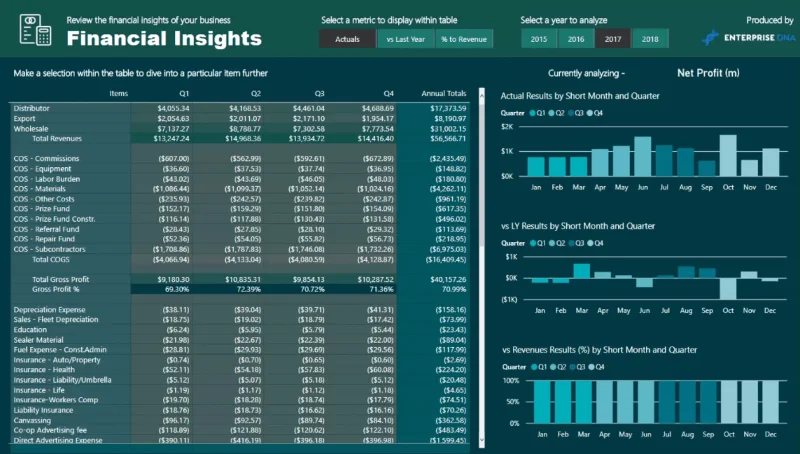
以前は、さまざまな測定値から特定の測定値を取り出して 1 つのレポートに統合し、他のレポートの上に重ね合わせたい場合、これを行うのは非常に困難でした。
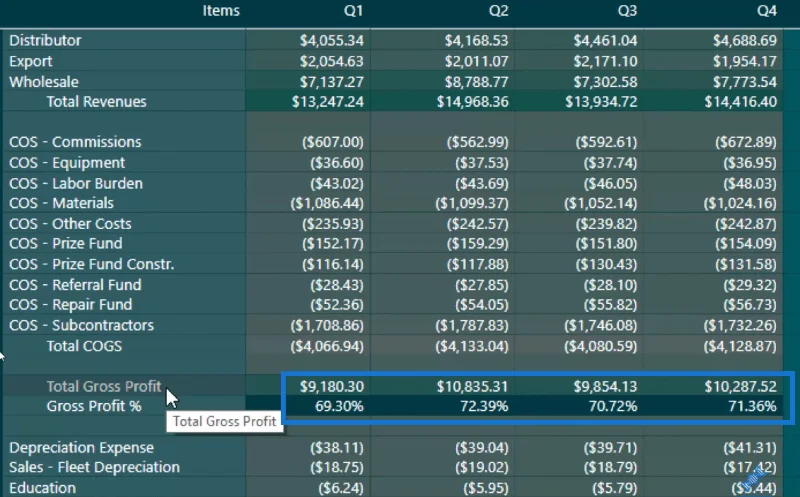
このサンプル テンプレートでは、総収益、売上原価、さらにその他の項目に分類しています。ここからが本当のカスタマイズになります。表にスペースを残しておいて、総利益を表示します。
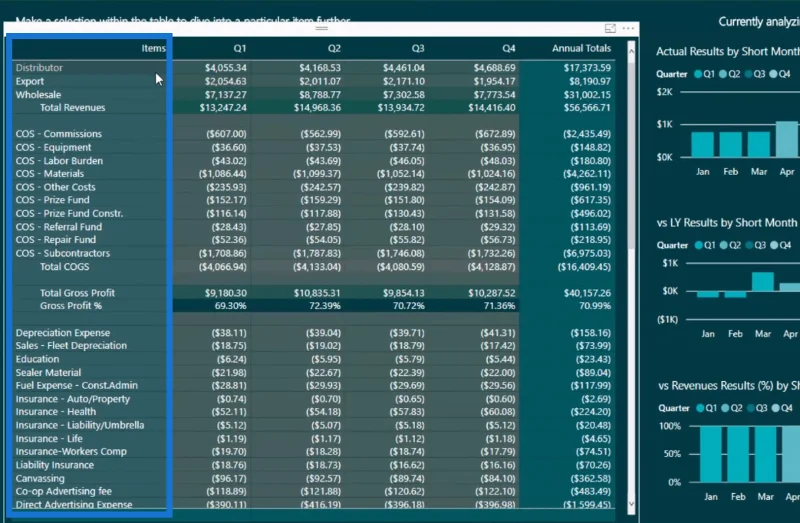
パーセンテージと金額も統合していますが、これもカスタマイズしています。
作成方法を見てみましょう…
カスタマイズされたテンプレートを作成する方法
LuckyTemplates テンプレートをカスタマイズする必要があるこの時点に到達するには、バックグラウンドでの多くの再構成、モデルのセットアップ、収益とコストを取得して 1 つに統合するテクニックが必要です。
最初に行うことは、テンプレート (次のようなユニークなテーブル) を実際に作成することです。ただし、もちろん、必要に応じてカスタマイズすることもできます。別の列を配置したり、一部の項目を別の方法でインデントしたりすることができます。
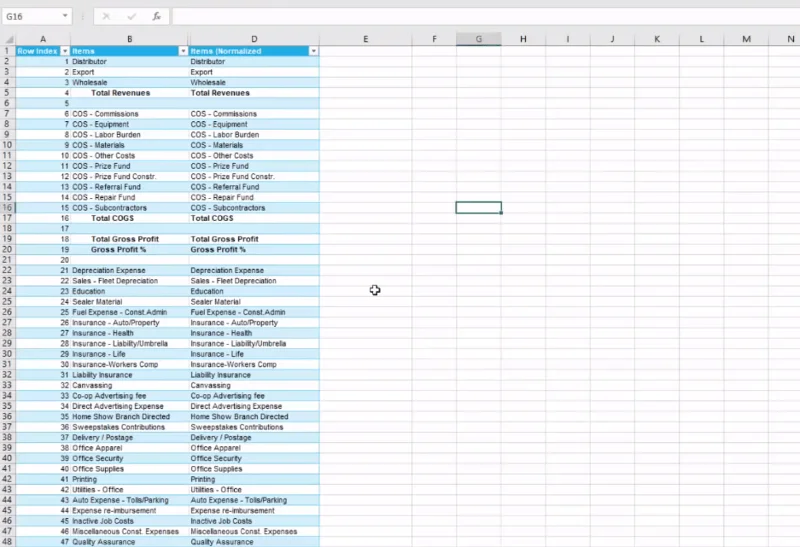
また、ロジックを実行するNormalized Columnも必要です。この正規化された列に基づいて、カスタム テンプレート内のどの行にあるのかを特定します。
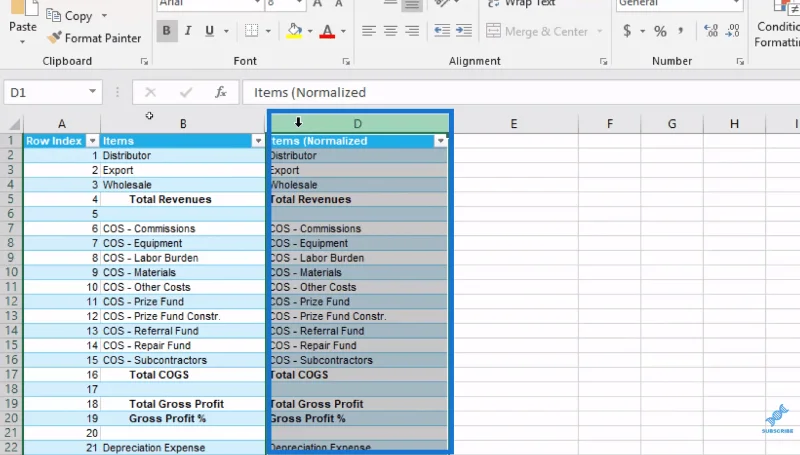
これはカスタマイズされたテンプレートの設定ですが、これをレポートに統合する方法を見つける必要があります。ここでデータモデルが登場します。
テンプレートをデータモデルに統合する
データ モデルの構造は、カスタマイズ テンプレートをテーブルに統合するための鍵となります。私のデータ モデルでわかるように、財務テンプレートは一番下にあり、他のテーブルとの関係はありません。
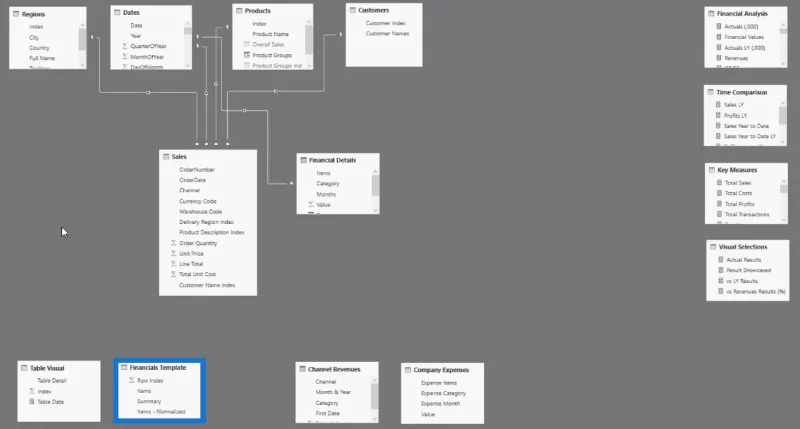
ここにテンプレート列を配置し、式を使用してテーブル内のすべての行を計算します。
それでは、これを解決するために私が作成したDAX 式を見てみましょう。
SWITCH TRUE ロジックを使用した結果の割り当て
数式でSWITCH TRUE ロジックを使用しました。これにより、作成したカスタマイズされたテンプレートをテーブルに統合できるようになります。これはテーブル内の各行で実行され、項目を識別します。
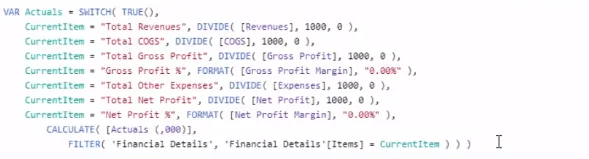
これが SWITCH TRUE の機能です。たとえば、 [Total Revenues]行にいる場合、 [Revenues by 1,000] という計算が適用されます。Total Cost of Goods Sold 行 ( COGS )にいる場合は、収益を 1,000 で割った値などが表示されます。
SWITCH TRUE ロジックにより、テーブル内の行への結果の割り当てが可能になります。
行インデックスを使用してテンプレートを並べ替える
この LuckyTemplates テンプレート手法のパズルの最後のピースは、テーブル内のテンプレートを並べ替えるRow Indexです。
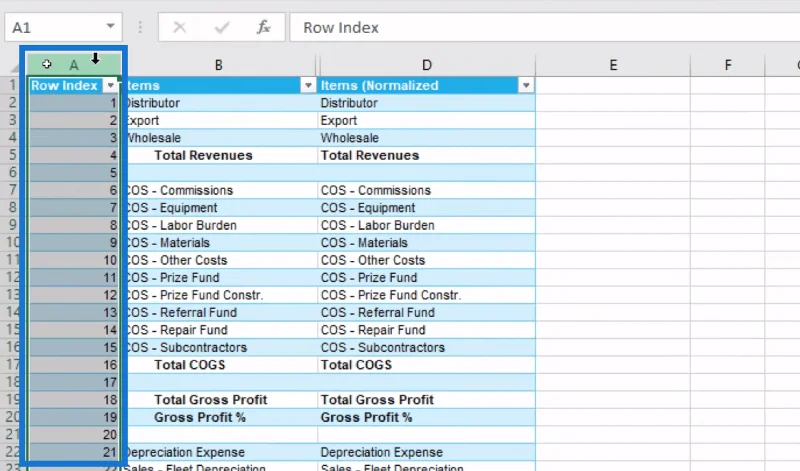
これがないと混乱してしまい、アイテムを独自の方法で並べ替えることができません。そして、私がやったのは、表では見えないように隠しましたが、実際にはそこにあります。
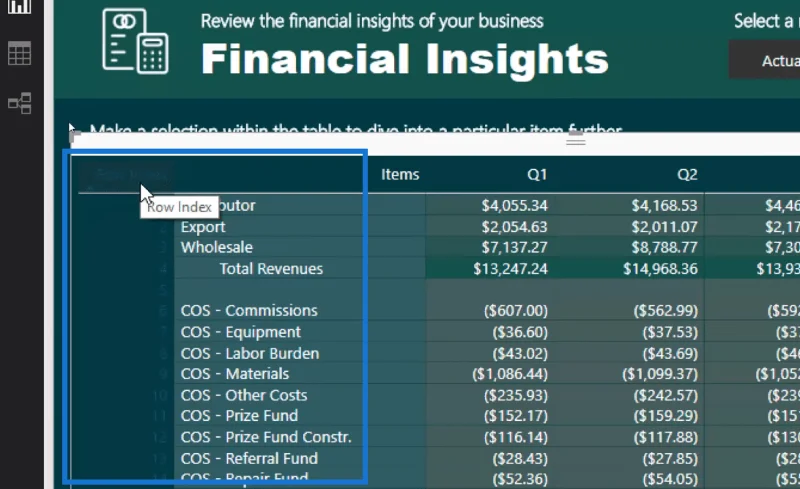
よく見ると、行インデックスがあり、1、2、3、4、5 などを並べ替えることができることがわかります。そうすることで、希望どおりに正確なテンプレートをセットアップできます。
結論
このチュートリアルは、財務上の洞察に関するメンバー限定のワークショップの分科会セッションです。ここでは、LuckyTemplates レポート テンプレートをカスタマイズするために開発した手法に焦点を当てました。この手法には、データ モデル、DAX 式、テンプレートの作成の統合が含まれます。
この概念がどれほど価値があるかを理解し、ご自身のビジネスに実装していただければ幸いです。財務報告書や会計プレゼンテーションに非常に役立つことがわかります。
乾杯!
***** LuckyTemplates を学習していますか? *****
会計と財務に関する LuckyTemplates のヒントとテクニック
結果を事前に決定されたテンプレートに割り当てる – LuckyTemplates での財務分析 LuckyTemplates
内で独自のテーブル テンプレート デザインを作成する – LuckyTemplates と財務レポート




