
LuckyTemplates What-If パラメーターは、シナリオ分析用のモデルに実装するための非常に強力な機能です。 このチュートリアルの完全なビデオは、このブログの下部でご覧いただけます。
シナリオ分析は、LuckyTemplates の分析の観点から非常に重要であり、「What-If」パラメーターを使用すると、この種類の分析用のテーブルとメジャーを迅速に実装できます。
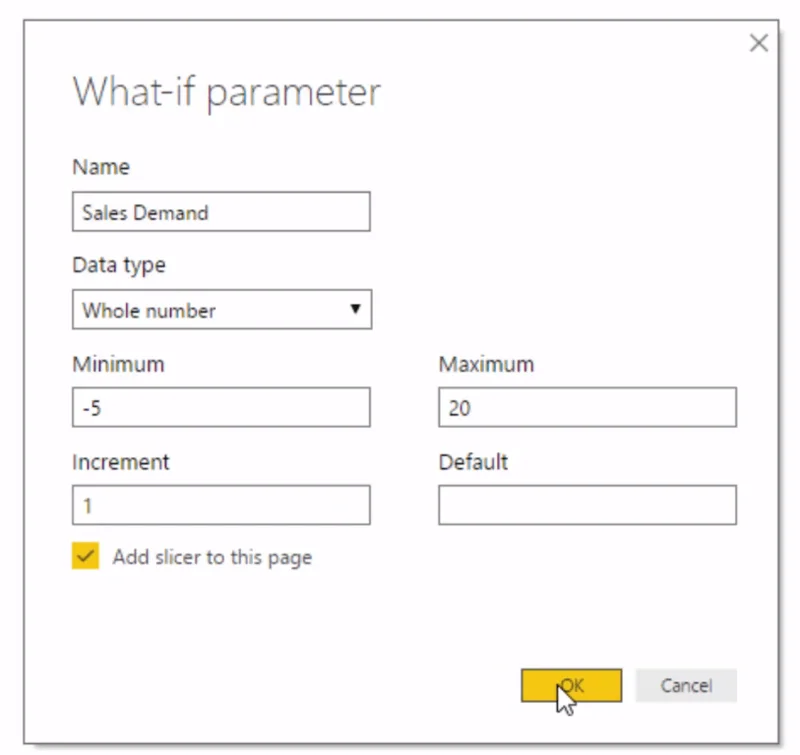
What-If パラメータ アイコンを選択すると、ポップアップ ボックスが開き、テーブルの作成に使用する変数を入力できます。
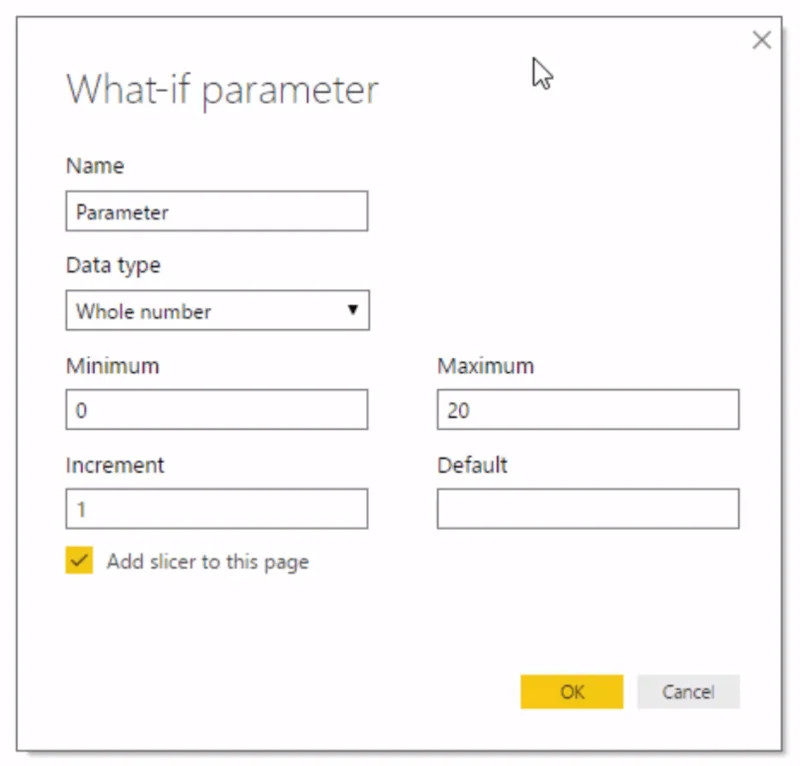
このテーブルには、すべての反復値またはすべての衝撃値が含まれており、これらの値を計算の上に配置して、これらのシナリオを実行できます。
この種の作業の速度が向上します。What-if パラメーターは、 DAX 数式などに関して、シナリオ分析を実際に実装する方法をまったく変更しません。
これにより、これまでのセットアップにかかる時間よりもはるかに速く、迅速に実装できるようになります。
シナリオ分析を詳しく知ると、複数のパラメーターを実装できることがわかります。
需要シナリオに焦点を当てた What-If パラメーターが 1 つある場合と、価格設定パラメーター、サプライヤー、または原価計算パラメーターがある場合があります。
セットアップしたり展示したりするための手動作業がなくなるだけです。とても簡単なので、その方法を紹介します。
目次
「What-If」パラメータの作成
モデリング リボンに What-If アイコンが表示されます。「新しいパラメータ」をクリックして、What If シナリオを作成します。
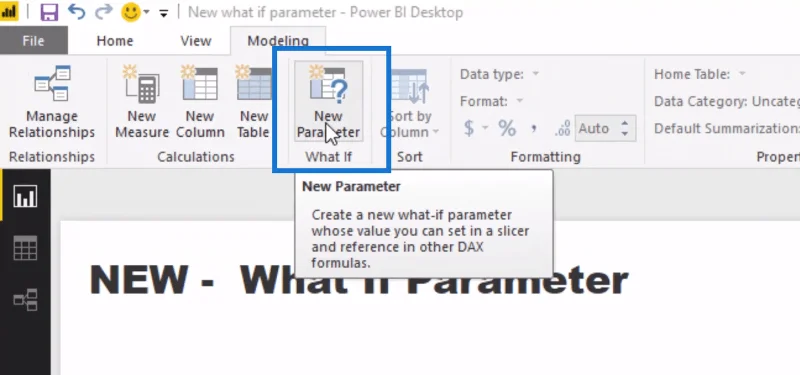
この例では、 Sales Demandの変化のシナリオを考えます。実際には、データ型を整数、10 進数、または固定 10 進数として選択できます。
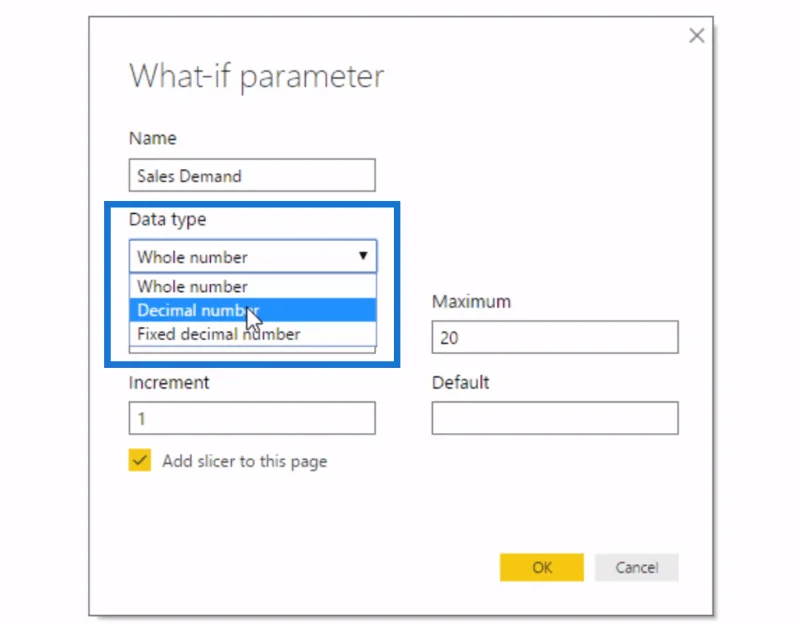
この販売需要シナリオでは、データ タイプとして整数を選択し、後でそれをパーセンテージに変換します。
次に、最小値と最大値を入力します。最小値をプラスまたはマイナスとして指定するオプションもあります。これは素晴らしいことです。
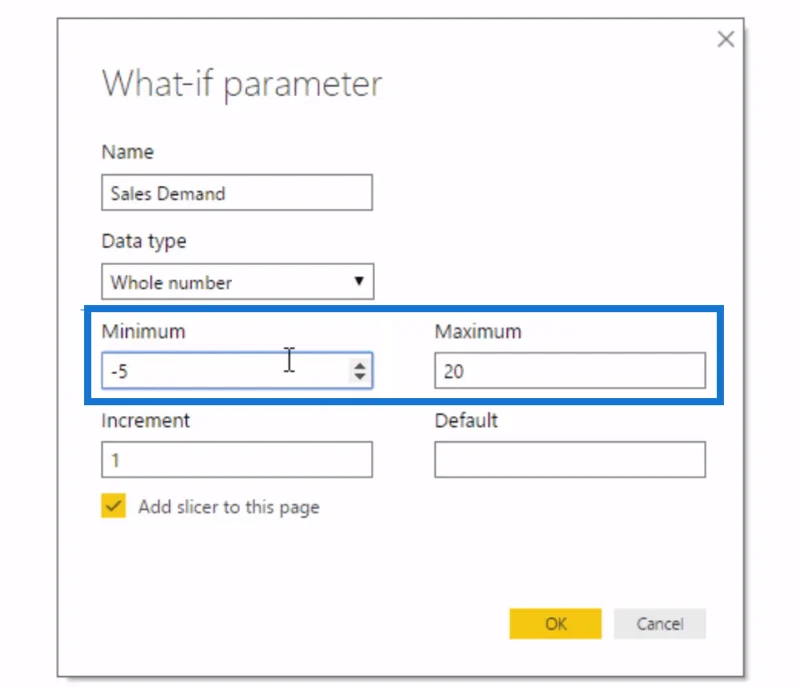
そこで、ここでは値を -5 ~ 20% に設定します。増分を 1 に設定し、「OK」をクリックします。
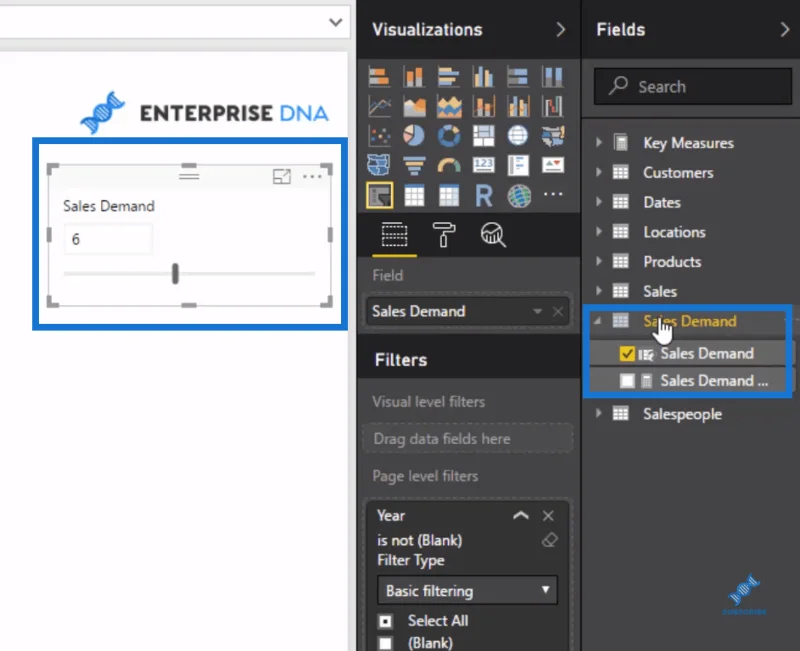
これが何をするかです。上下に移動できるスライサーが作成されます。そして、ここの右側にこれらのテーブルも作成します。実際にはテーブルを物理的に作成しました。
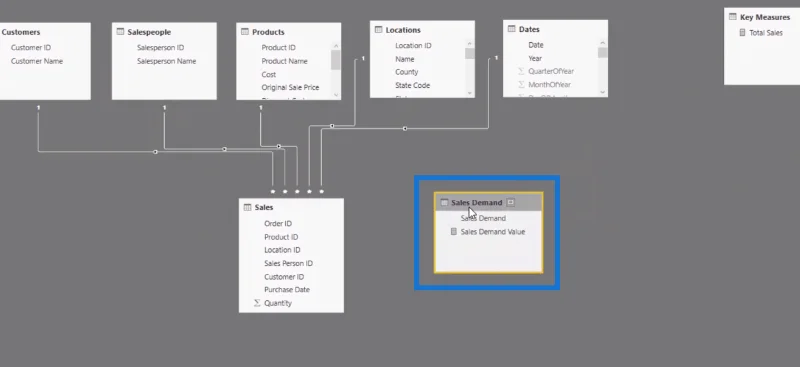
モデルを見てみると、販売需要がわかります。以前は、これを手動で作成する必要がありました。しかし今では、それが自動化されているのは素晴らしいことです。
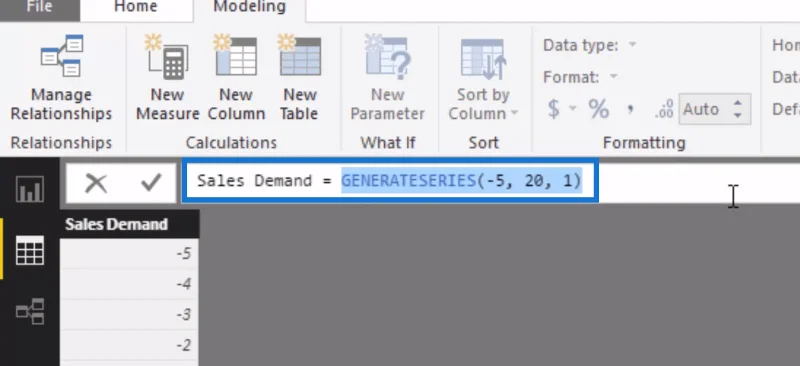
この販売需要テーブルでは、-5 ~ 20% になっていることがわかります。繰り返しますが、そのテーブルを手動で作成する必要はありませんでした。
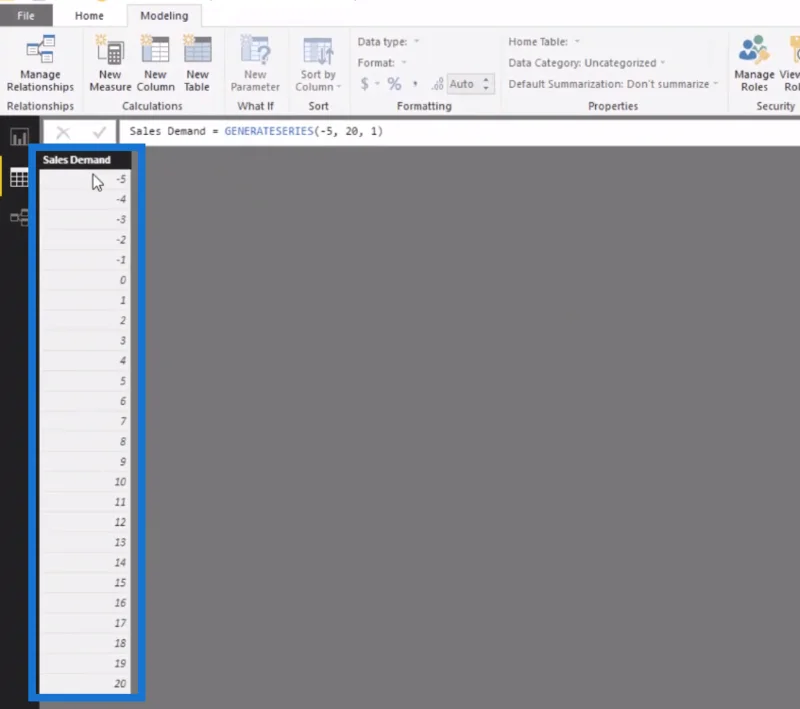
これは、GENERATESERIES と呼ばれる DAX 式を利用します。必要なテーブルにこれを自分で使用する方法を考えてください。
ここでは、Sales Demand Value というメジャーも作成しました。もう手動で行う必要がないのは素晴らしいことです。
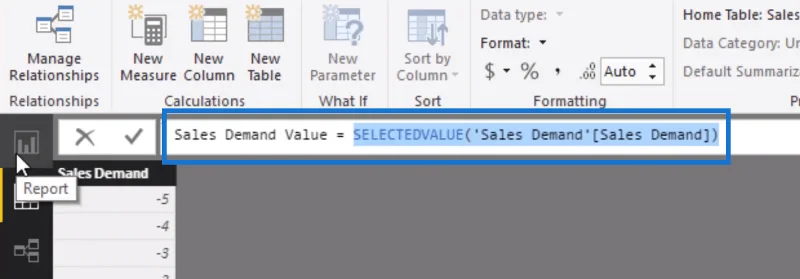
これはすでにメジャーに含まれているため、計算に統合するだけです。
「What-If」パラメータを計算に統合する
たとえば、総売上高を月と年ごとに調べます。主要なメジャーである総売上高からドラッグするだけです。次に、月と年を日付テーブルから軸にドラッグします。
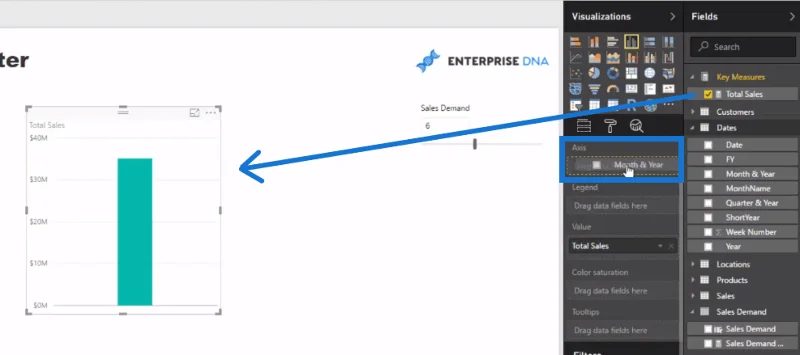
たとえば 2017 年など、特定の期間を掘り下げて表を描いてみましょう。次に、 Sales Demand Valueを統合する新しいメジャーを作成できます。
これを行うには、[新しいメジャー] をクリックし、そのメジャーをScenario Salesと名付けます。総売上高に 1 を掛けた値に販売需要値を加えた値を入力します。閉じてOKです。
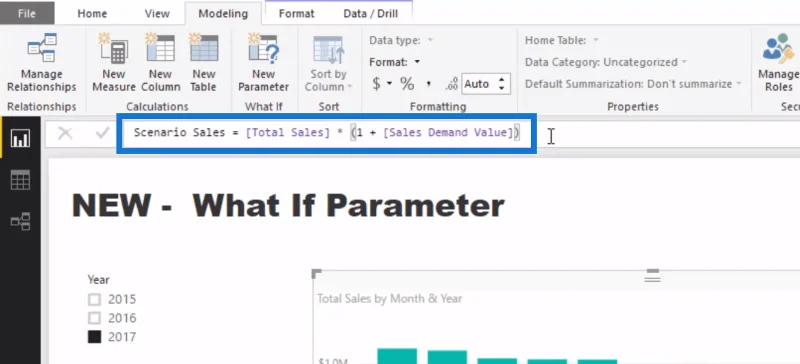
この Scenario Sales キー メジャーをドラッグすると、ここに値があることがわかります。
これをパーセントに換算することもできます。
これを行うにはいくつかの方法がありますが、その 1 つはメジャー自体の内部で調整を行うことです。
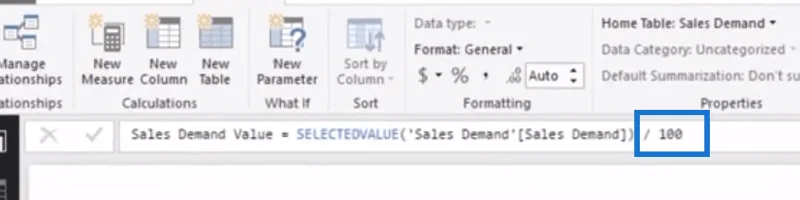
Sales Demand Value は整数であるため、小数に変換するのではなく、100 で割ります。
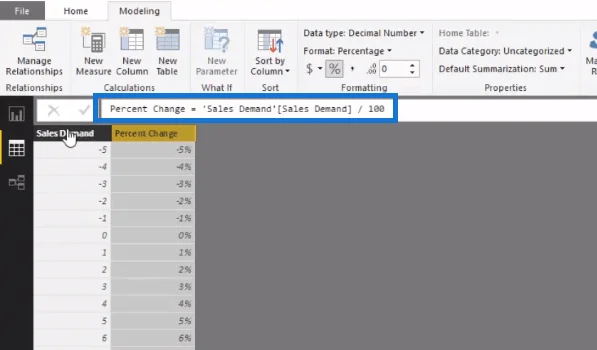
このテーブルには完全な柔軟性があり、ここで調整を行うこともできます。[新しい列] をクリックして、「変化率」を入力するだけです。
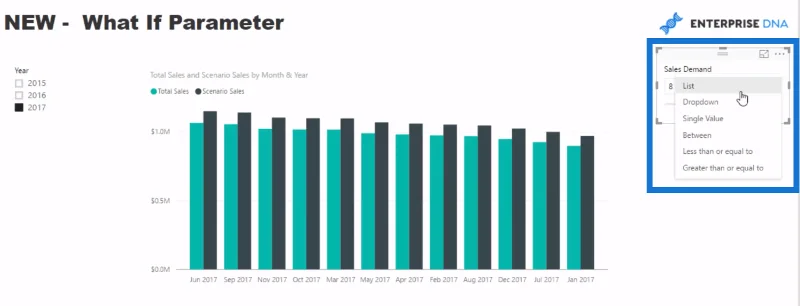
これで、上下に移動できるスライサーが完成しました。ドロップダウンまたはリストに変換する機能もあります。
結論
LuckyTemplates のこの機能により、シナリオ分析やその他の分析で実行できることについて過去に紹介したすべての作業が手作業で行われる必要がなくなりました。
これで、多層解析を迅速かつ簡単に作成できるようになりました。
これにより、What-If シナリオのシーケンスを作成でき、これが真の価値を生み出します。ほぼ予測分析を行っており、これらのシナリオが発生した場合にどのような結果が生じるかを確認します。
これらのパラメーターはすべてシナリオ分析に重ねることができ、LuckyTemplates 内で非常に強力な分析作業を作成できるようになります。
シナリオ分析について詳しく知りたい場合は、LuckyTemplates Online にある
ここで、独自のデータに基づいて非常に優れたシナリオ分析を実装する際に、分析的および理論的に考慮する必要があるすべての事柄に関するさまざまなテクニックに遭遇します。




