
このチュートリアルでは、テーブルの作成と削除を含む基本的な SQL テーブル操作を実行する方法を説明します。テーブル内のレコードの挿入、削除、更新についても説明します。
さらに、SQLの基本的なテーブル操作に対して、Create、Read、Update、および Delete を表すCRUDという用語も使用します。
Excel を使用して作業したことがある場合は、Excel ファイルをデータベースとして、SQLで作成したテーブルをExcel ページとして、レコードを Excel シート内の行として視覚化してください。
目次
- SQL テーブル操作: CREATE TABLE
- SQL でのレコードの操作
- SQL テーブル操作: DROP TABLE
- SQL でのテーブルの作成
- SQL での一時テーブルの作成
- SQL でのテーブルの選択
- SQLテーブルへのレコードの挿入
- テーブルへの複数のレコードの挿入
- テーブル内のレコードの更新
- テーブル内のレコードの削除
- SQL でテーブルを空にする
- テーブルのコピー
- 結論
SQL テーブル操作: CREATE TABLE
CREATE TABLEコマンドから始めましょう。テーブルを作成するには、まずCREATE TABLEコマンドを入力する必要があります。次にテーブル名を入力します。使用するテーブル名はデータベース内に存在してはならず、存在しない場合はデータベースが作成されないことに注意してください。
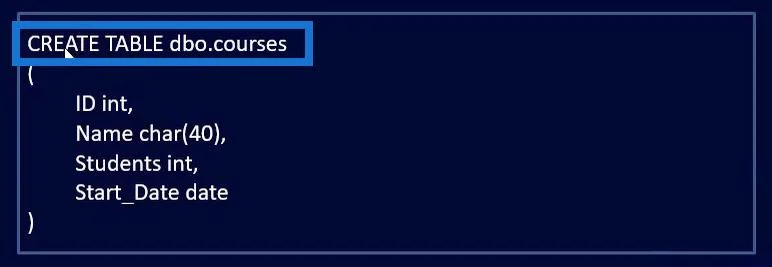
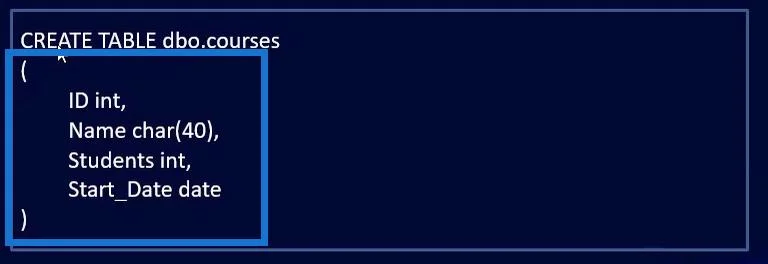
その後、開き括弧と閉じ括弧を追加する必要があります。次に、括弧の間に列名とデータ型を追加します。
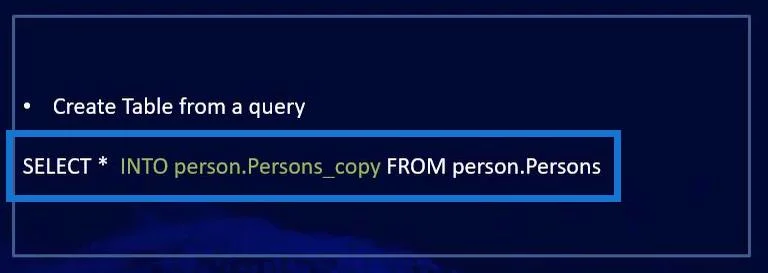
クエリからテーブルを作成することもできます。これを行うには、 SELECT * INTO person.persons_copy FROM person.personsコマンドを使用します。このコマンドは、 person.personsテーブルと同じ構造とレコードを持つperson.persons_copyという名前のテーブルを作成します。
SQL でのレコードの操作
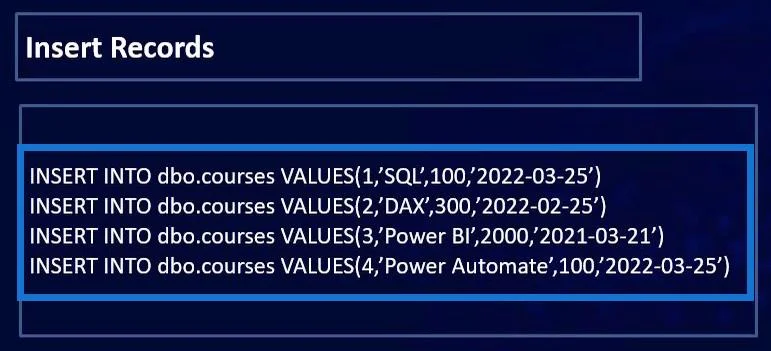
テーブルを作成したら、INSERTコマンドを使用してレコードを入力できます。以下で強調表示されているコマンドは、dbo.coursesという名前のテーブルに値を入力します。
間違ったエントリを作成し、それを削除したい場合は、DELETEコマンドを使用して削除できます。以下のコマンドを使用すると、 dbo.coursesテーブル内のIDが1000以上のレコードが削除されます。

この操作では、削除するレコードを指定するのに役立つWHEREコマンドを使用することが重要です。そうしないと、このコマンドによって、指定したテーブルからすべてが削除されてしまいます。
テーブル内のすべてを削除したい場合は、TRUNCATE TABLEコマンドを使用できます。以下で強調表示されているコマンドは、テーブルdbo.courses内のレコードをクリアします。

レコードの更新は非常に簡単です。この操作を行うにはUPDATEコマンドを使用します。以下で強調表示されているコマンドは、 dbo.coursesテーブル内の名前「Dax」を「 DAX 」に更新します。

お気づきのとおり、この例ではSETコマンドを使用して、更新する必要がある列と値を特定しました。また、dbo.coursesテーブル内で更新する既存のレコードを指すWHEREコマンドも追加しました。
SQL テーブル操作: DROP TABLE
DROP TABLEコマンドを使用するだけでテーブルを削除することもできます。この例で強調表示されているコマンドは、指定されたテーブルを削除する方法を示しています。

この関数はTRUNCATE TABLEコマンドに似ています。ただし、これら 2 つの主な違いは、TRUNCATE TABLEコマンドがテーブルをクリアするためにのみ使用されることです。一方、DROP TABLEコマンドは、特定のテーブルをそのレコードとともに削除するために使用されます。
それでは、 Microsoft SQL Server Management StudioでこれらのSQLコマンドを使用してみましょう。
SQL でのテーブルの作成
まずはテーブルの作成から始めましょう。たとえば、dbo.Namesという名前のテーブルを作成するとします。
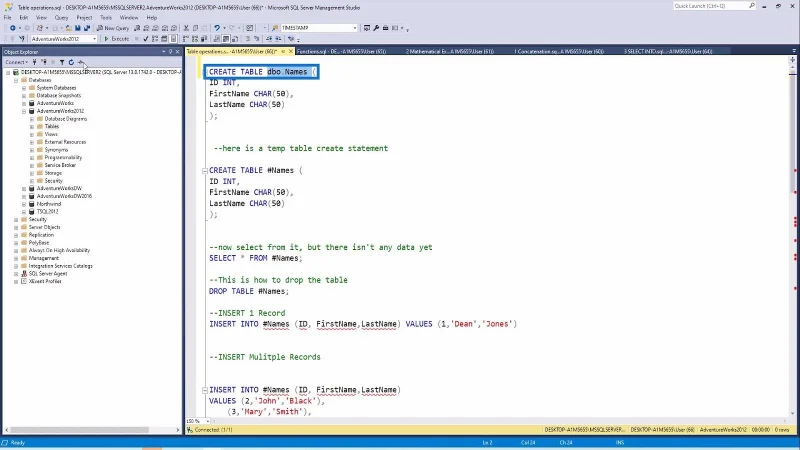
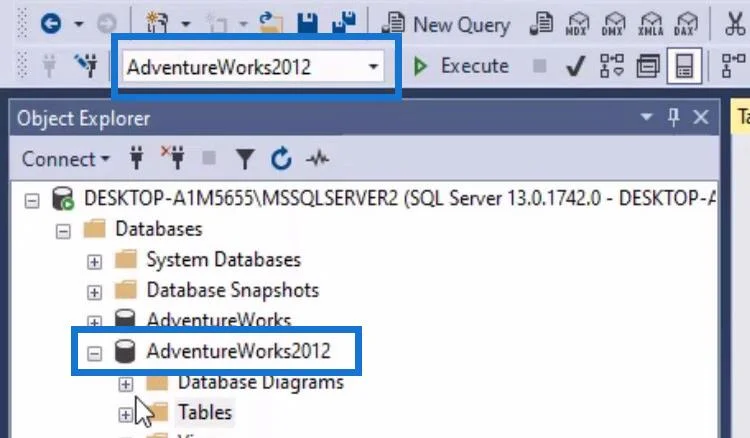
現在、AdventureWorks2012 データベースで作業しています。これは、Microsoft がドキュメント Web サイトで提供するバックアップ データベースです。
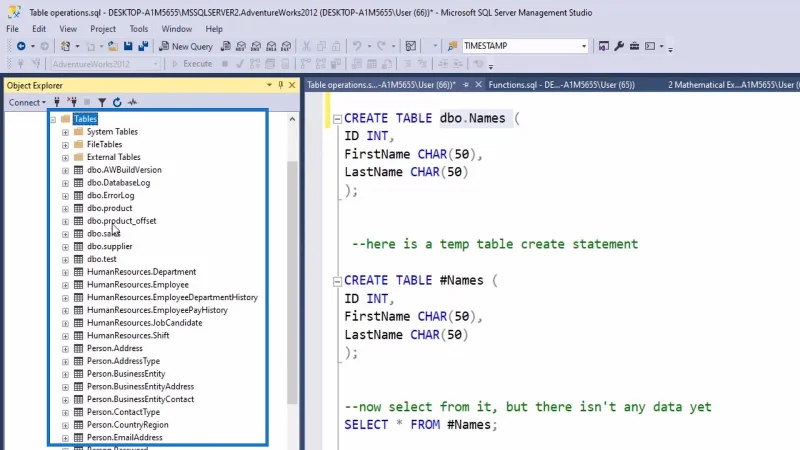
右側で、Tablesフォルダーの横にある+アイコンをクリックすると、テーブル名dbo.Namesを持つ既存のテーブルがTablesフォルダーにないことがわかります。
次に、以下のコマンドを実行してdbo.Namesテーブルを作成しましょう。
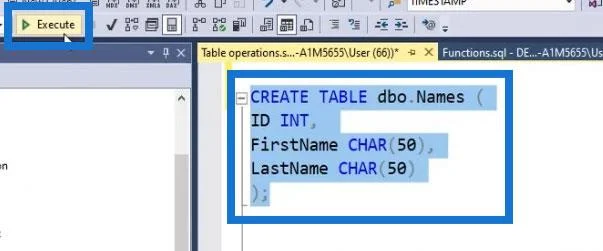
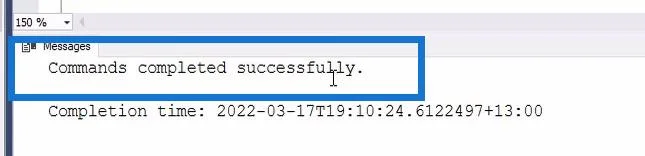
「実行」ボタンをクリックすると、「コマンドは正常に完了しました」というメッセージが表示されます。
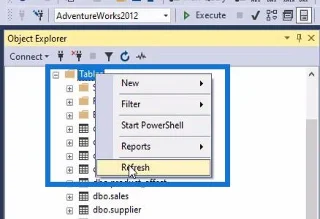
次に、Tablesフォルダーを更新します。 それを右クリックし、[更新]を選択します。
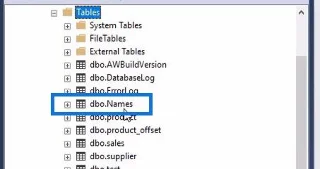
更新すると、 dbo.NamesテーブルがTables フォルダーの下に追加されていることがわかります。
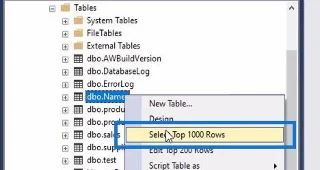
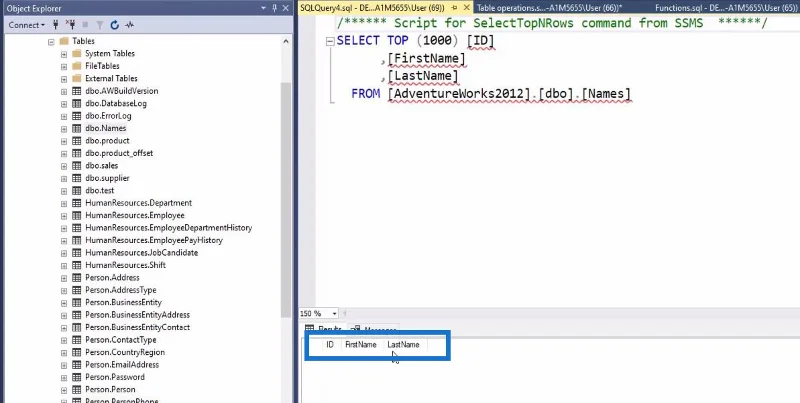
dbo.Namesテーブルは現在空です。それを右クリックし、オプションから「上位 1000 行を選択」を選択して開きます。
開くと、レコードがなく、ID、FirstName、LastNameの 3 つの列のみが表示されていることがわかります。
SQL での一時テーブルの作成
一時テーブルは常に#で始まります。これはデータベースに永続的に保存されないため、 潜在的なエラーを見つけて解決したり、SQLクエリを作成したりする場合に非常に役立ちます。 セッションを閉じると、テーブルは削除されます。以下で強調表示されているコマンドを使用して、一時テーブルを作成できます。
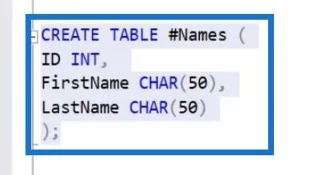
ここからは、#Namesテーブルを使用して他のコマンドを実行します。
SQL でのテーブルの選択
#Namesテーブルを作成した後、次の強調表示されたコマンドを実行してそのレコードを確認します。
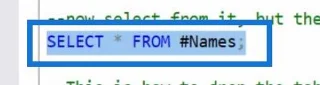
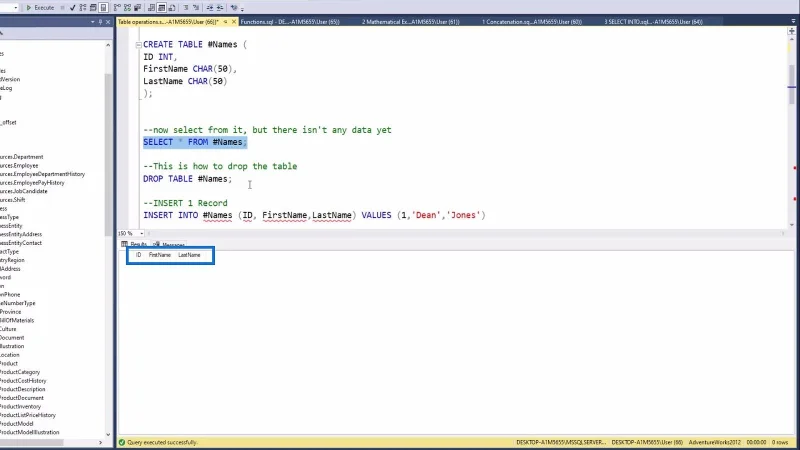
ただし、まだレコードを入力していないため、テーブルには 3 つの列のみが表示されます。
SQL でのテーブルの削除
#Namesテーブルを削除または削除する場合は、 DROP TABLEコマンドを使用して#Namesテーブルを選択します。
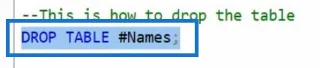
その後、SELECT * FROM #Namesコマンドを実行すると、次のようなメッセージが表示されます。
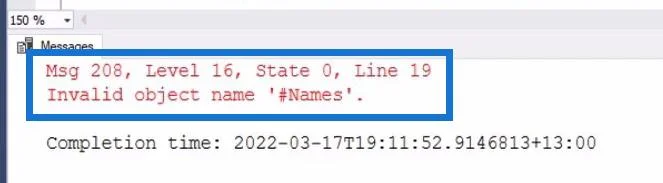
これは、 #Namesテーブルを削除したためです。
SQLテーブルへのレコードの挿入
続行する前に、 #Namesテーブルを再作成し、以下のコマンドを使用してそのテーブルにレコードを挿入します。

このコマンドは、列(ID、FirstName、LastName)の値(1、'Dean'、'Jones') を#Namesに挿入することを意味します。
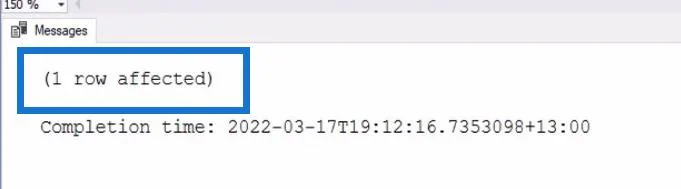
このコマンドの実行後に次の例のようなメッセージが表示された場合は、レコードがテーブルに追加されたことを意味します。
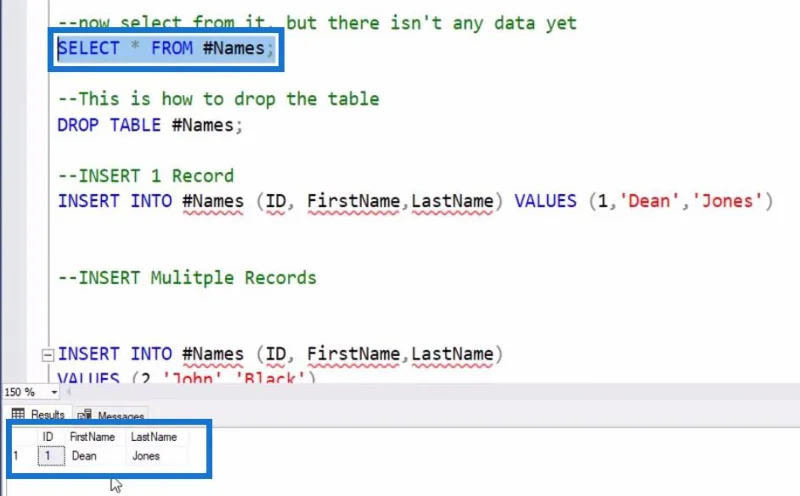
ここでコマンドSELECT * FROM #Namesを実行すると、挿入したばかりのレコードが表示されるはずです。
テーブルへの複数のレコードの挿入
テーブルに複数のレコードを挿入するには、複数の値を作成するだけです。ただし、必ず「 , 」で区切ってください。以下のコマンドを参考にしてください。
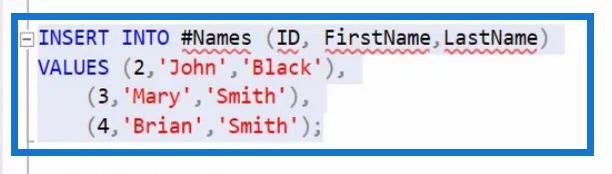
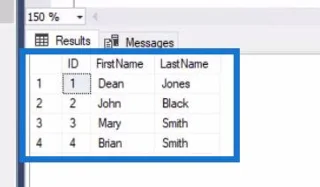
コマンドSELECT * FROM #Namesを再度実行すると、 #Namesテーブルに合計 4 つのレコードが作成されます。
テーブル内のレコードの更新
次に、 #Namesテーブルのレコードを更新しましょう。John のID を10に変更してみましょう。まず、UPDATEコマンドを使用して、 #Namesを選択します。その後、コマンドSET ID = 10およびWHERE FirstName = 'John'を追加して、名を使用してJohnを選択し、そのIDを10に設定します。
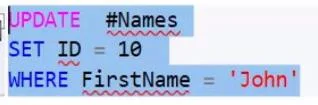
上記のコマンドは John のIDを10に更新します。
次に、コマンドSELECT * FROM #Namesを再度実行して、レコードが正常に更新されたかどうかを確認します。
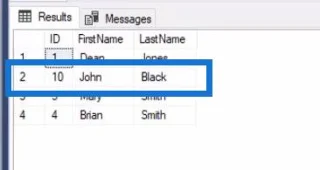
その結果、ジョンのID は10に更新されました。
テーブル内のレコードの削除
今回は#Namesテーブルのレコードを削除します。たとえば、ID値が3のレコードを削除したいとします。
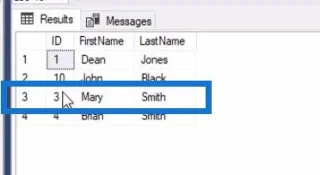
これを行うには、コマンドDELETE FROM #Namesを使用してから、WHERE ID = 3 を使用してみましょう。
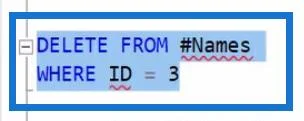
削除した後、コマンドSELECT * FROM #Namesを再度実行すると、 #Namesテーブルには 3 つのレコードだけが残っていることがわかります。
SQL でテーブルを空にする
次に、 #Namesテーブルの内容をクリアします。この操作ではTRUNCATE TABLE #Namesコマンドを使用します。
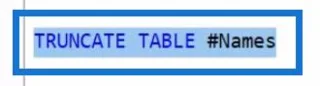
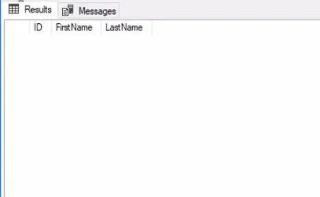
TRUNCATE TABLEコマンドを実行したら、 SELECT * FROM #Namesコマンドを使用すると、 #Namesテーブルが空になったことが表示されます。
テーブルのコピー
最後に、テーブルをコピーする方法を学びます。これを行うには、どのテーブルをコピーするかを特定する必要があります。たとえば、PERSON.PERSONテーブルのコピーを作成したいとします。この例では、コマンドSELECT * INTO person.person_copy FROM person.personを使用して、そのレコードとともにperson.personテーブルのコピーを作成します。
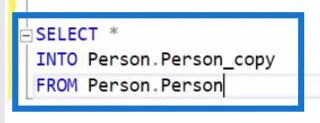
次に、レコードが 1 つだけ含まれるperson.personテーブルのコピーを作成します。たとえば、BusinessEntityID値が1 のレコードのみをコピーしたいとします。

これを行うには、FROM person.personコマンドの隣にWHEREコマンドを追加する必要があります。次に、列名BusinessEntityIDを入力し、値を1に設定します。
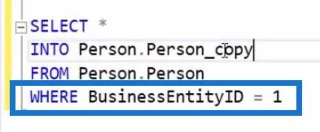
コマンドを実行すると、person.personテーブルのコピーが正常に作成されたことを示すメッセージが表示されます。テーブルの名前はPerson.Person_copyで、そのレコードのBusinessEntityID値は1です。
次のコマンドを使用して、 person.person_copyテーブルを選択しましょう。

これらの手順を使用すると、同じ数の列をperson.personテーブルから作成し、person.person_copyテーブルを作成することができました。
結論
要約すると、基本的な SQL テーブル操作をさまざまな目的に使用できます。テーブルの作成方法を学びました。テーブル内のレコードを挿入、更新、削除します。そしてテーブルのコピーを作成します。
それに加えて、コマンドをテストしたり、潜在的なエラーを見つけたり修正したりするために使用できる一時テーブルを作成する方法についても説明しました。一時テーブルで行ったすべての操作は、物理テーブルでも実行できることに注意してください。セッションを閉じると、一時テーブルは存在しなくなることに注意してください。
このトピックやその他の関連コンテンツについて詳しく知りたい場合は、以下の関連リンクのリストをご覧ください。
ではごきげんよう、
ハーフィズ




