
このチュートリアルでは、LuckyTemplates のパワー クエリ エディターを使用して日付形式を変更する方法に関する簡単な解決策を説明します。このチュートリアルの完全なビデオは、このブログの下部でご覧いただけます。
これは、米国の特定地域の石油・ガス会社の生産データを特集した、最近の
目次
データ内の一貫性のない日付形式
このデータの問題は、日付の形式が異なることです。
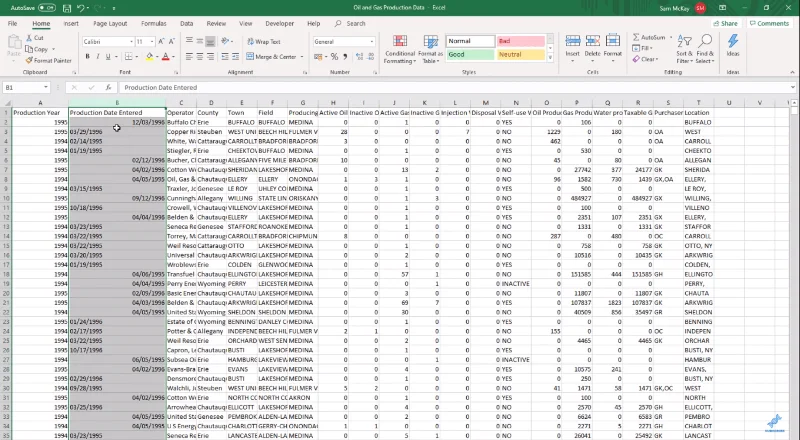
このデータはオンラインでダウンロードされたため、日付は現在米国形式 (月/日/年) になっています。
日付形式をニュージーランドまたは英国の日付形式 (日/月/年) に変更します。
これを行う方法はいくつかありますが、最も簡単な方法の 1 つはクエリ エディターを使用することです。
日付の間違い
本番データの CSV ファイルをクエリ エディターにインポートする必要があります。
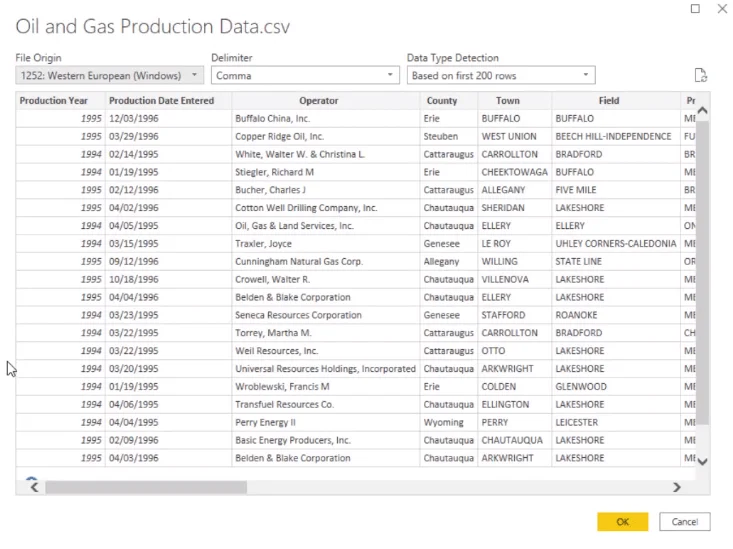
日付の列は現在テキスト形式です。
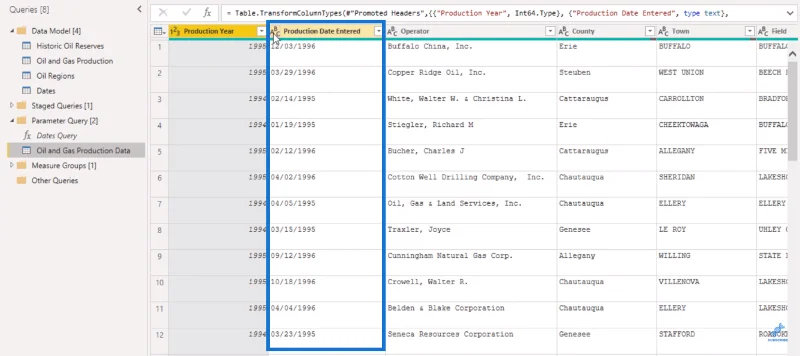
これを日付形式に変更しようとすると、列の型を変更する必要があると言われます。
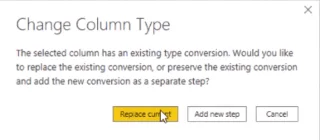
また、[新しいステップの追加]オプションを選択すると、エラーが発生します。
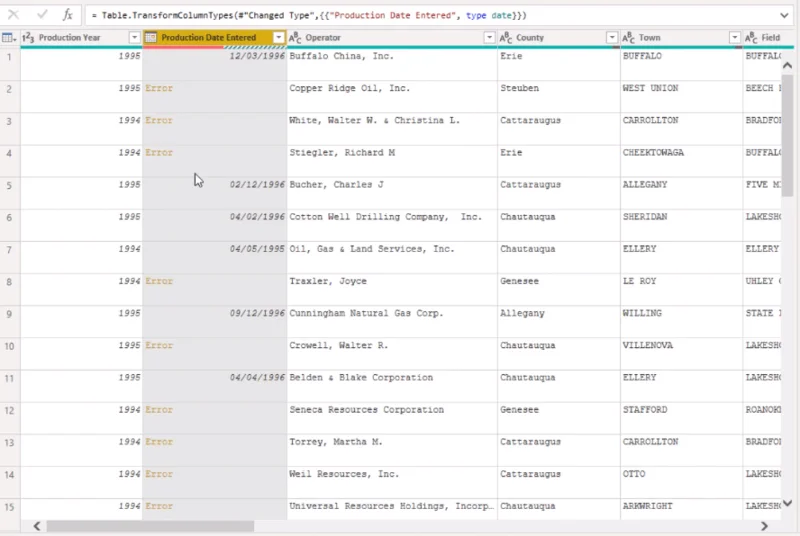
したがって、現在データに問題があります。
日付形式の変更
やるべきことは次のとおりです。
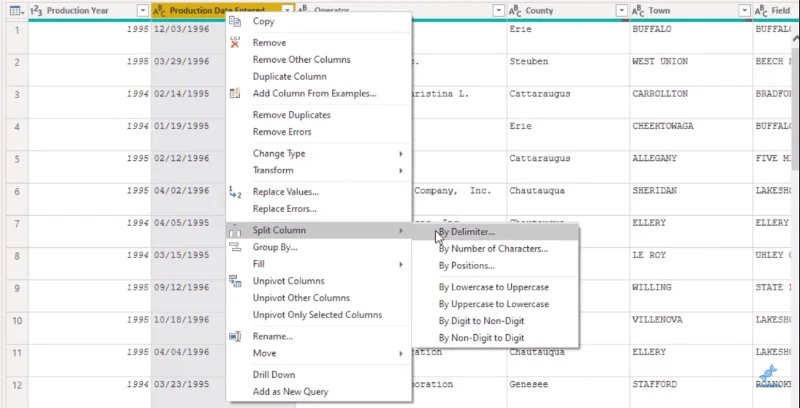
まず、最初に区切り文字によって列を分割します。
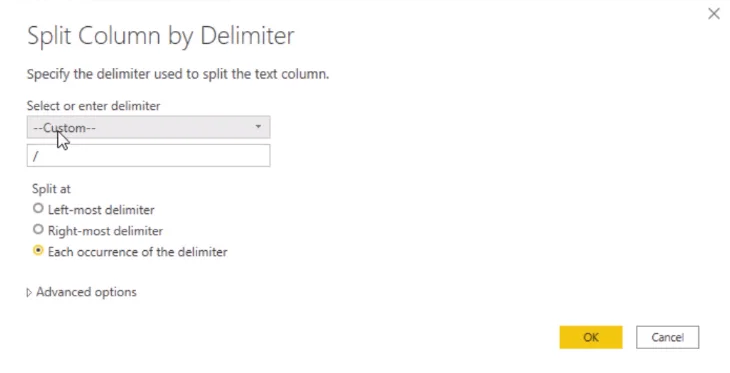
スラッシュを使用してそれらを分割します。発生するたびにそれらを分割する必要があります。
列が分割されたら、各列の名前を変更します。3 つの列にそれぞれ、月、日、年という名前を付けます。
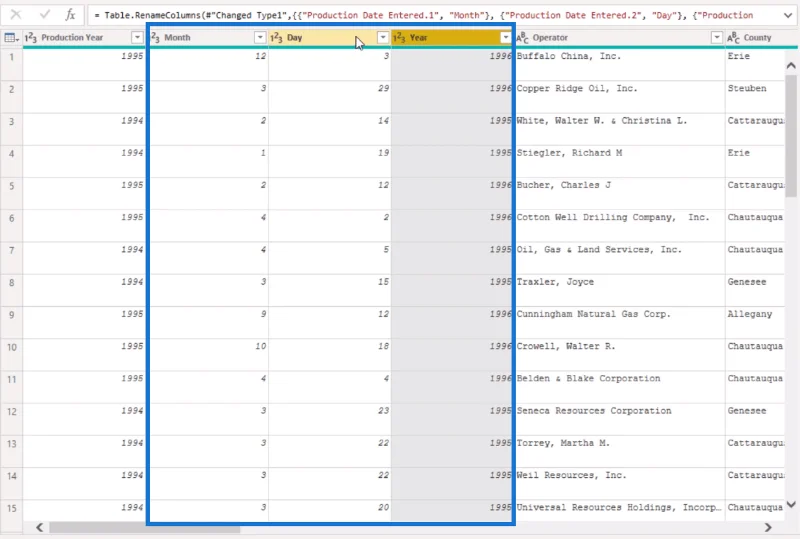
次に、それらを希望の形式に再配置します。したがって、Day 列を最初に配置する必要があります。
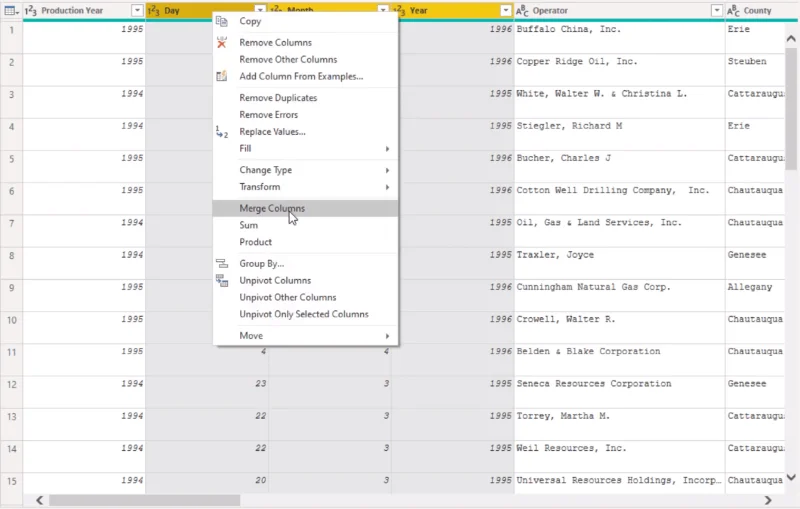
次に、3 つの列を強調表示し、右クリックして[列の結合]オプションを選択する必要があります。
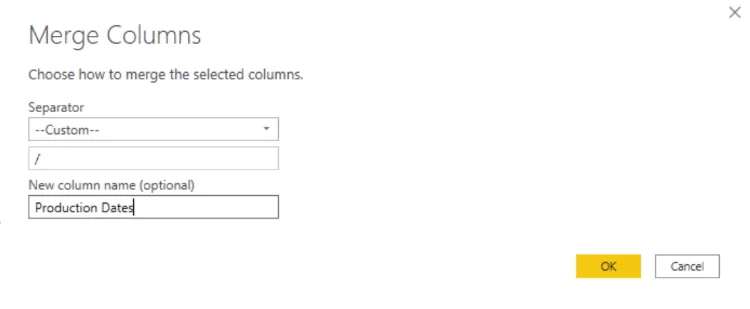
次に、カスタム区切り文字を選択できます。この例では、前と同様にスラッシュを使用し続け、列名を Production Dates に変更します。
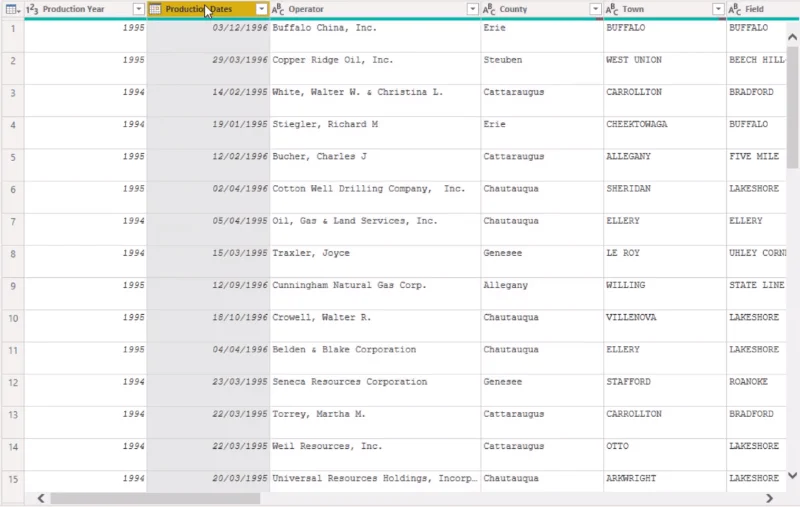
新しい列は最初はテキスト形式になります。しかし、これを日付形式に変更しようとすると、以前と同じエラーは発生しなくなります。
LuckyTemplates のカスタム条件付き書式設定テクニック
LuckyTemplates の年間累計売上高 カスタム カレンダー テーブル
LuckyTemplates クエリ パラメーター: テーブルの最適化
結論
この手法を使用すると、LuckyTemplates でテキストを日付形式に変更する簡単なソリューションをクエリ エディターで実行できます。
コードや数式を書く必要はありませんでした。シンプルなポイントとクリックだけで、目的の出力を得ることができました。うまくいけば、独自の分析を行うときに同じテクニックを適用できるようになります。
ではごきげんよう、




